1、打开一个PPT文档。

2、点击菜单栏上的”插入-形状“选择一个圆角矩形形状。
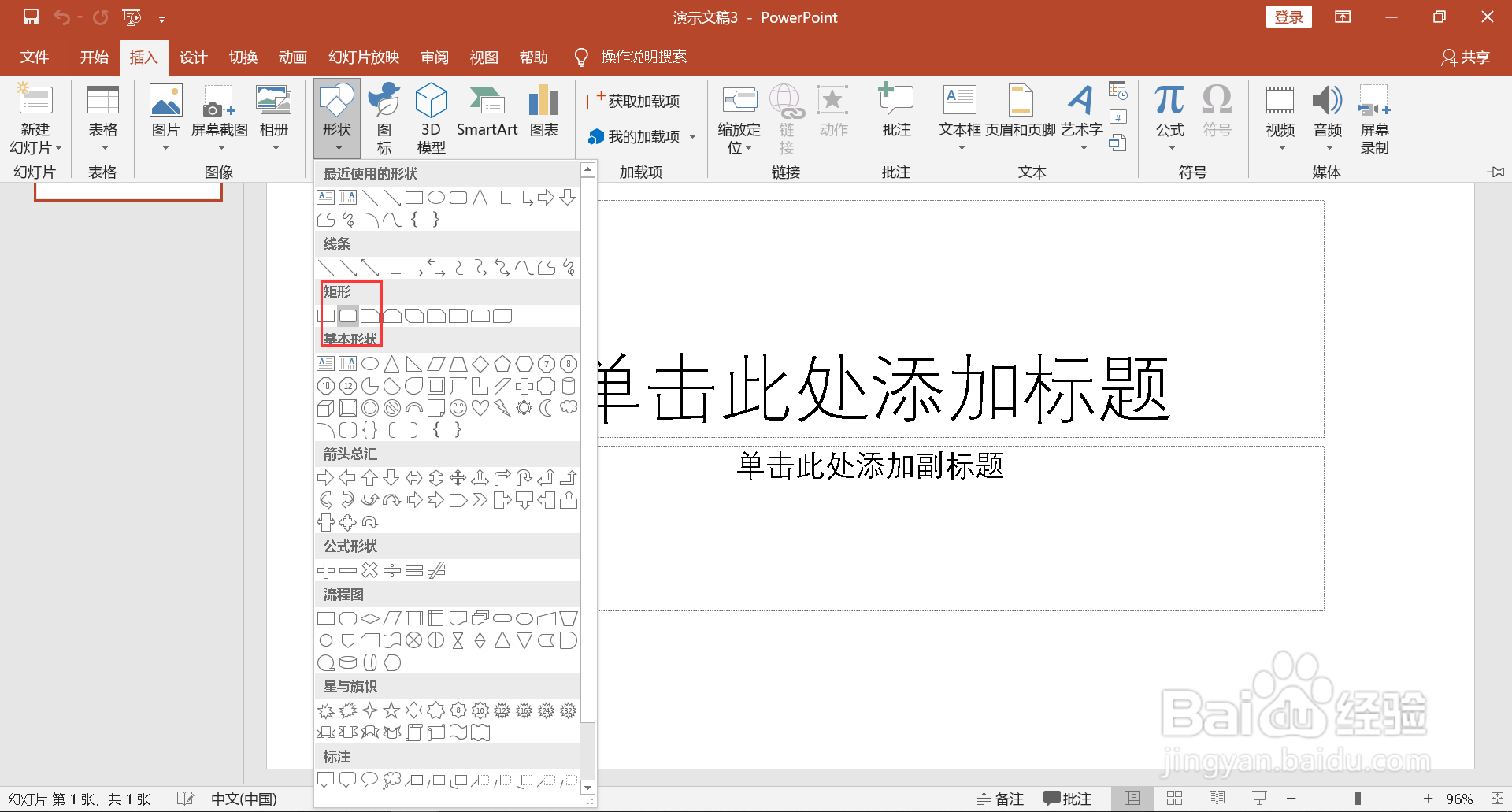
3、在PPT中画出圆角矩形,按住CTRL键,复制出一个一模一样的矩形。

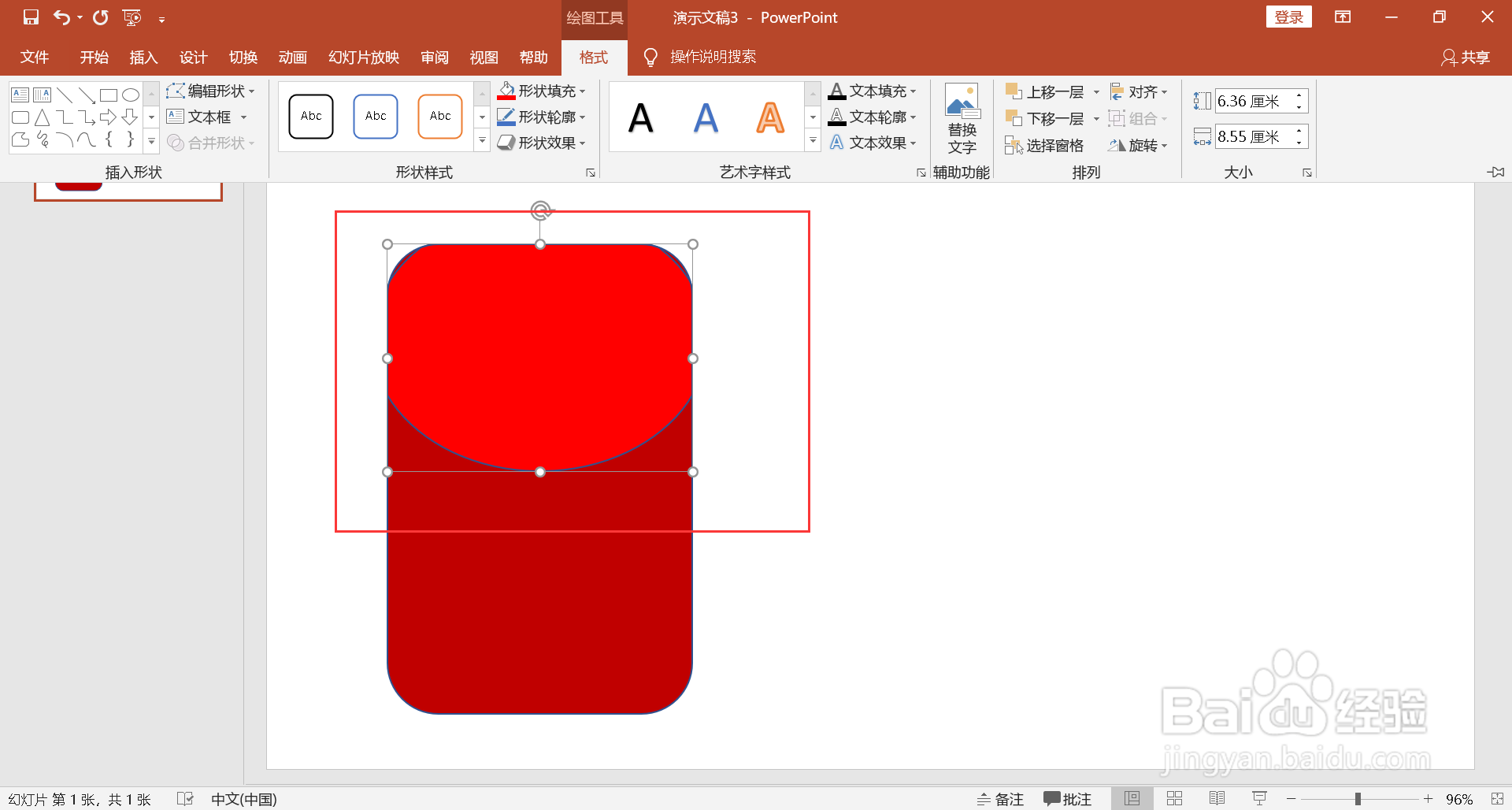
4、更改两个矩形的颜色为红色,并给其中一个矩形图形上添加一个椭圆,并设置两个图形相交。

5、把相交后的图形拖动完整的矩形上方,对齐,并设置颜色为亮红色。
6、在红色矩形上添加一个黄色的圆形。

7、在黄色圆圈内输入符号¥,并调整大小和颜色,红包PPT就做好了。

时间:2026-04-26 19:10:02
1、打开一个PPT文档。
2、点击菜单栏上的”插入-形状“选择一个圆角矩形形状。
3、在PPT中画出圆角矩形,按住CTRL键,复制出一个一模一样的矩形。
4、更改两个矩形的颜色为红色,并给其中一个矩形图形上添加一个椭圆,并设置两个图形相交。
5、把相交后的图形拖动完整的矩形上方,对齐,并设置颜色为亮红色。
6、在红色矩形上添加一个黄色的圆形。
7、在黄色圆圈内输入符号¥,并调整大小和颜色,红包PPT就做好了。
