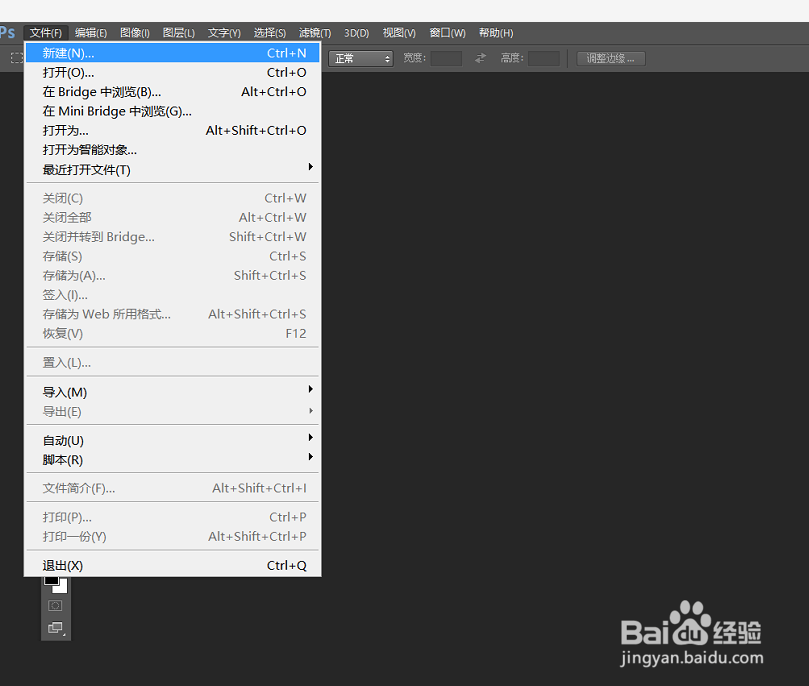
1、首先我们打开ps工具同时在工具栏“文件”-“新建”。
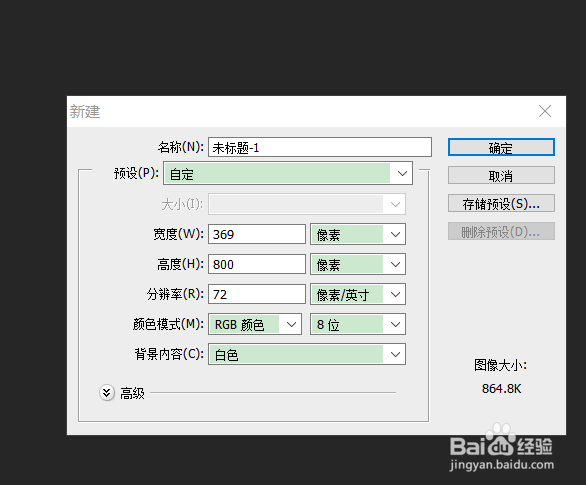
2、如下图我们在新建的窗口设置画布的参数,因为我们是制作主图所以设置参数800*800分辨率。
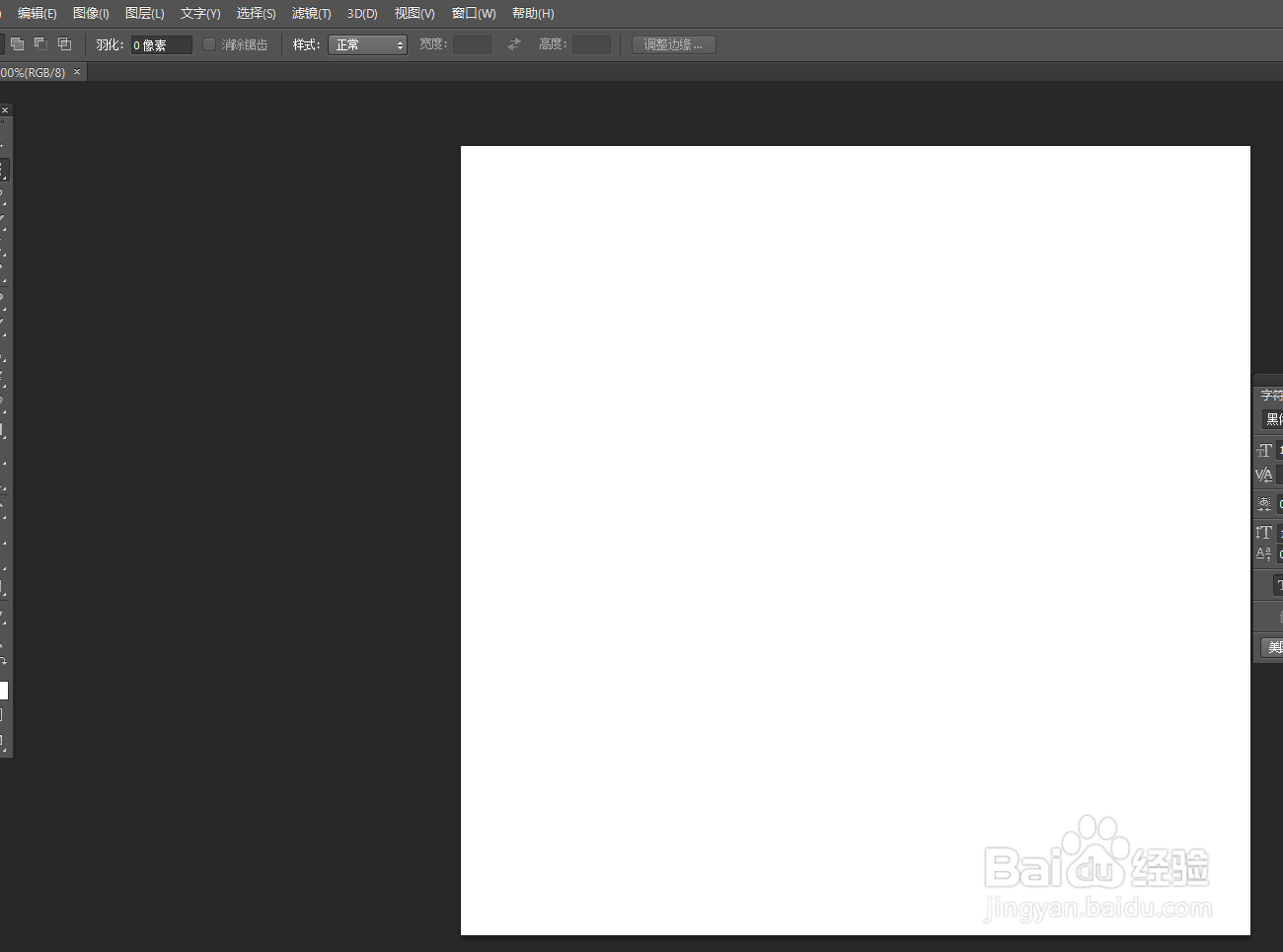
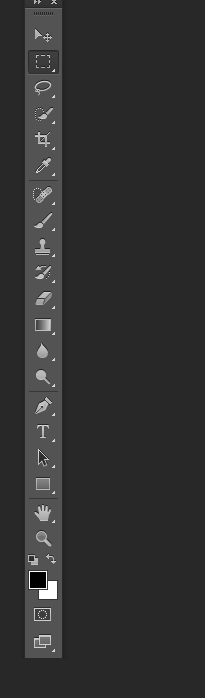
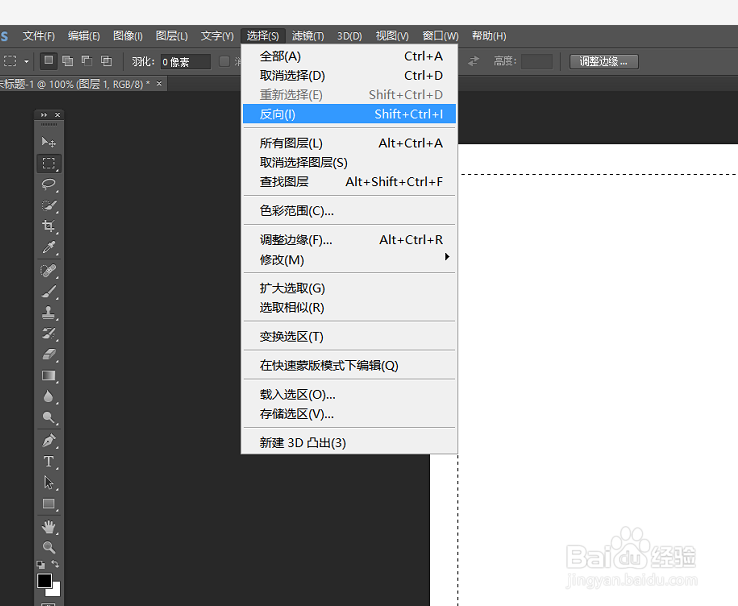
3、如下图我们在左侧工具栏找到“框选”并在画布上面框选并“反向”。
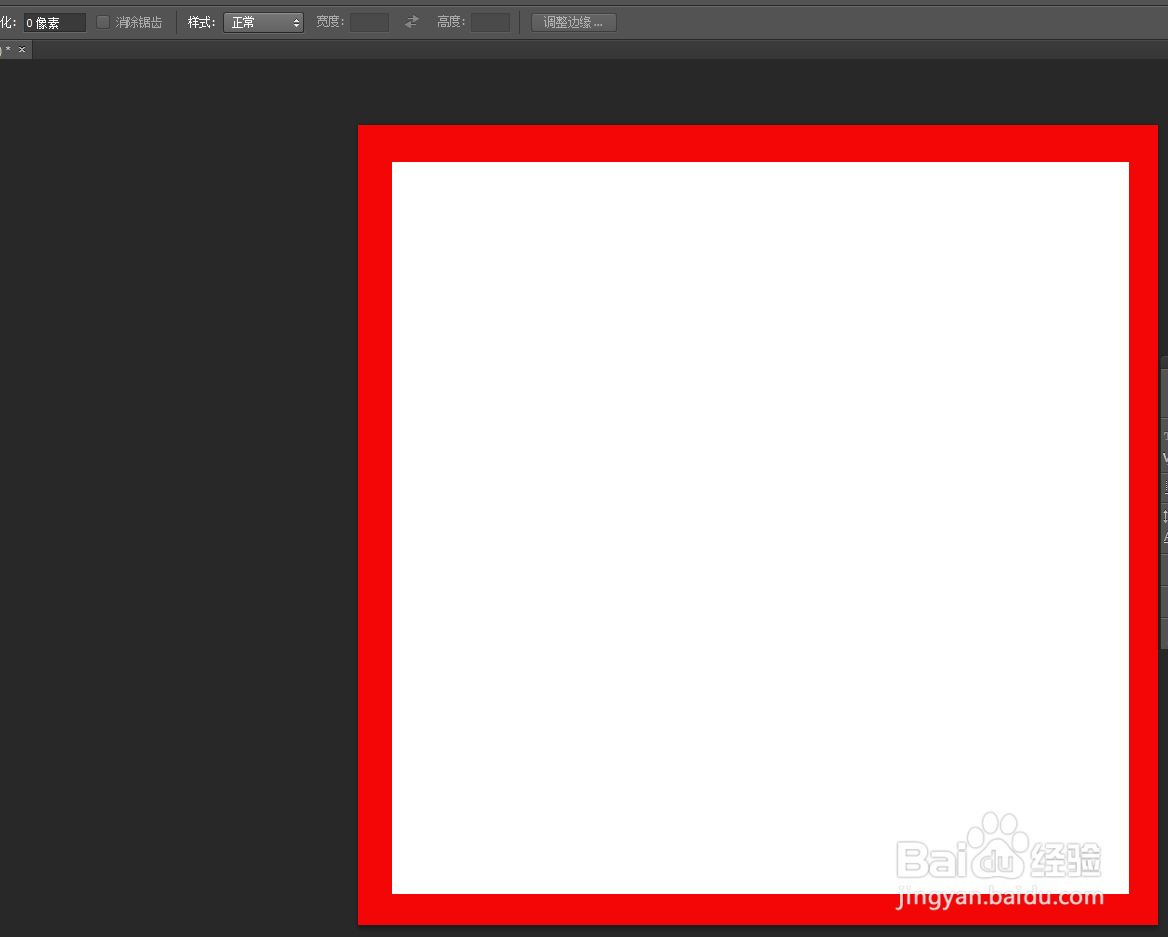
4、如下图反向后我们填充红色。
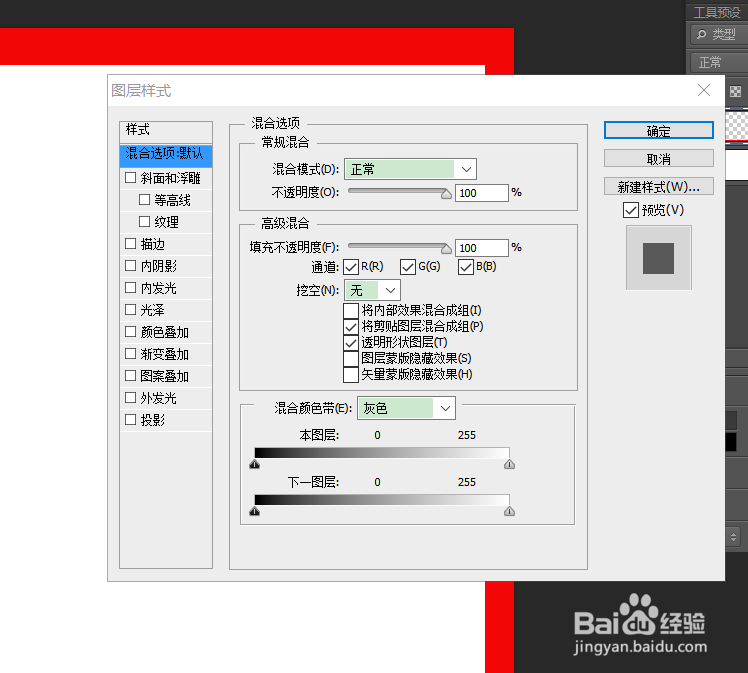
5、如下图我们双击图层进入“图层样式”。
6、如下图设置“图层样式”的参数。
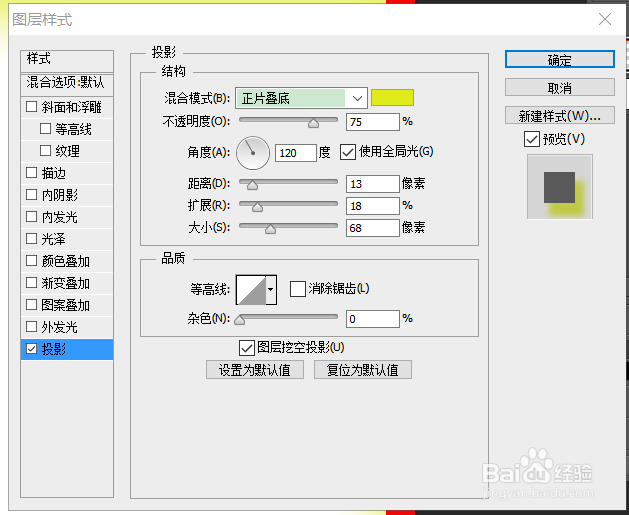
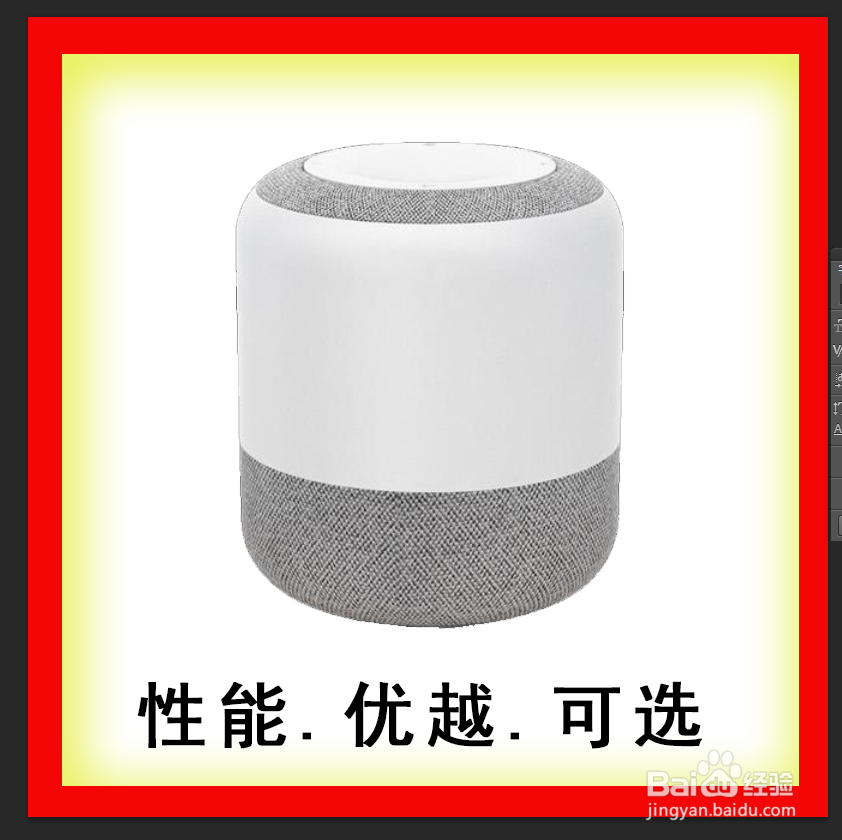
7、如图我们可以在画布下面输入文字关键词。

8、最后我们把产品的图片直接放在上面就可以了。
时间:2026-04-26 14:48:23
1、首先我们打开ps工具同时在工具栏“文件”-“新建”。
2、如下图我们在新建的窗口设置画布的参数,因为我们是制作主图所以设置参数800*800分辨率。
3、如下图我们在左侧工具栏找到“框选”并在画布上面框选并“反向”。
4、如下图反向后我们填充红色。
5、如下图我们双击图层进入“图层样式”。
6、如下图设置“图层样式”的参数。
7、如图我们可以在画布下面输入文字关键词。
8、最后我们把产品的图片直接放在上面就可以了。
