如何将word文档分成三部分并且用线隔开?

 时间:2026-04-25 07:28:41

1、首先我们打开word文档,用鼠标选中需要分成三等份的内容。如图所示:

如何将word文档分成三部分并且用线隔开?

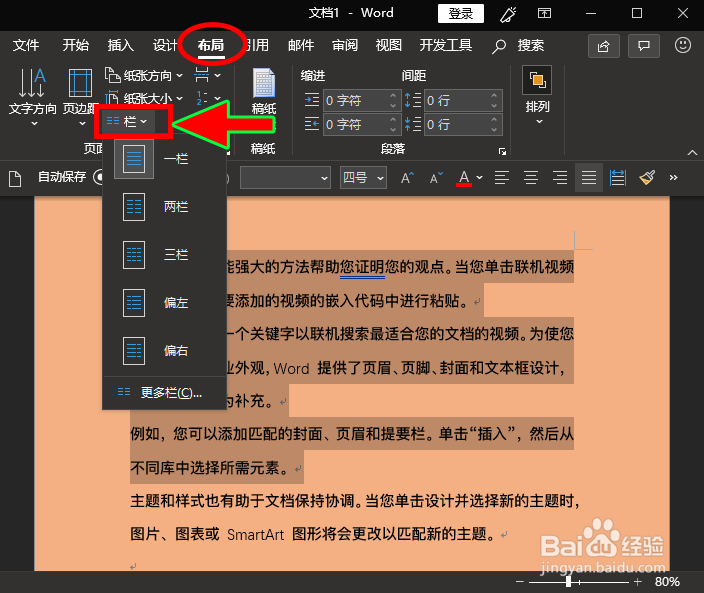
2、接着我们点击主菜单“布局”,在其子菜单“页面设置”组中找到“栏”子项并单击,这时会出现扩展框。如图所示:
如何将word文档分成三部分并且用线隔开?

3、紧接着在“栏”扩展框中我们点击“更多栏”项,此时会弹出对话窗。如图所示:

如何将word文档分成三部分并且用线隔开?

如何将word文档分成三部分并且用线隔开?

4、因为我们是要把选中的内容分成三等份,故在“栏”对话窗的“预设”下方,我们选中“三栏”(中间那个)在“栏数”处输入数字“3”。如图所示:

如何将word文档分成三部分并且用线隔开?

5、现在内容已被分成三等份了,那么怎么用线条将内容之间隔开呢?我们在对话窗中找到“分割线”,并选中该项目。再点击“确定”按钮,这样我们选中的内容就被分成三部分了,而且还是用线条隔开的。如图所示:

如何将word文档分成三部分并且用线隔开?

如何将word文档分成三部分并且用线隔开?

  • WORD文档分栏中间的分隔线怎么设置
  • word分割线怎么弄
  • Word文档怎样分成两栏
  • Word中如何进行分栏排版?
  • Word怎么添加分割线
  • 热门搜索
    健身怎么吃 饥荒齿轮怎么得 酸辣粉怎么做好吃 万通筋骨贴效果怎么样 慢性支气管炎的症状和治疗方法 网上最靠谱的赚钱方法 输尿管结石的治疗方法 解决问题的方法 菠萝怎么长的 螃蟹怎么做好吃