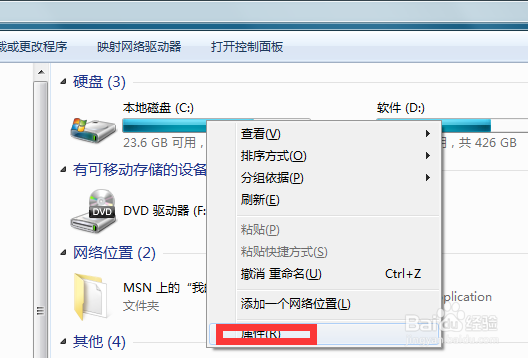
1、在C盘上右击,点击属性。
2、弹出对话框,点击磁盘清理。

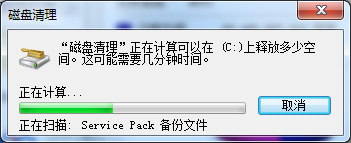
3、系统自动检测文件。
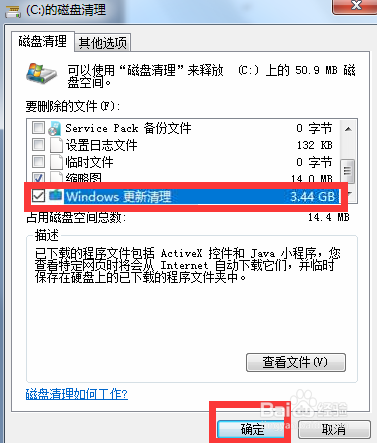
4、勾选winodws更新清理,点击确定。
5、弹出对话框,点击删除文件。

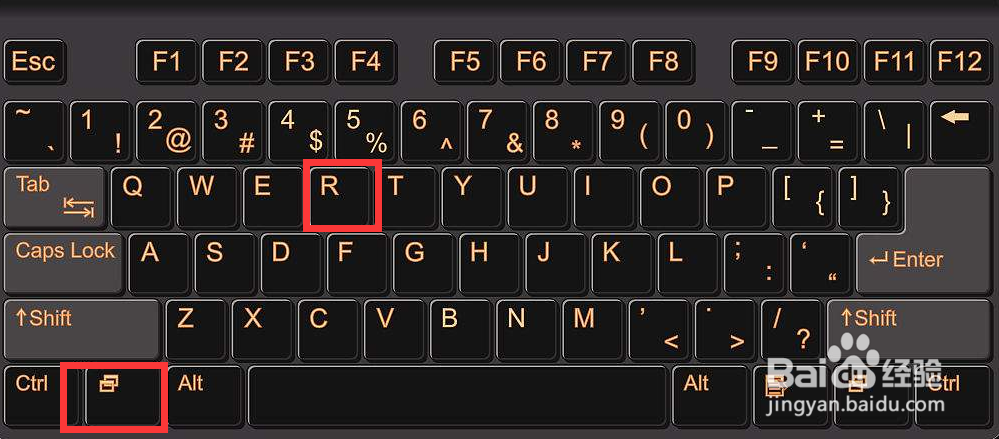
6、按键盘上的WIN+R组合键。
7、弹出对话框,输入%temp%,点击确定。

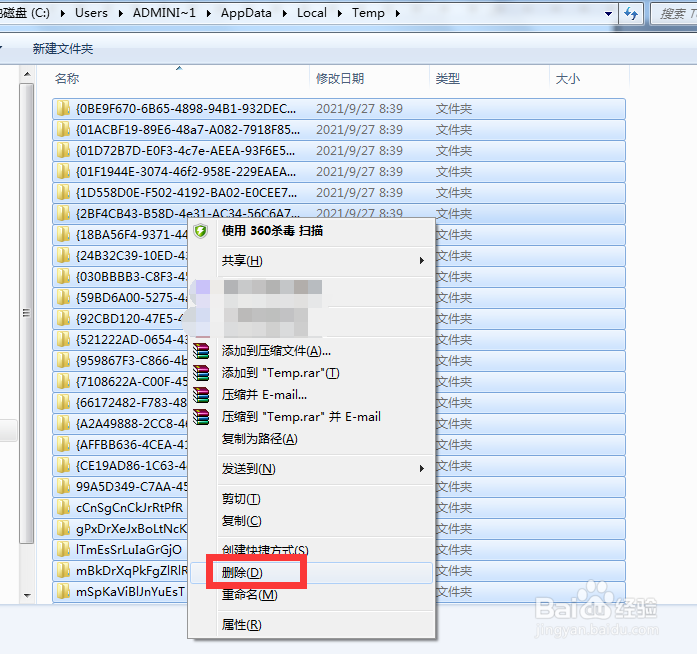
8、打开文件夹,全选,右击点击删除。对于不能删除的文件点击跳过,设置完成。
时间:2026-04-24 20:11:08
1、在C盘上右击,点击属性。
2、弹出对话框,点击磁盘清理。
3、系统自动检测文件。
4、勾选winodws更新清理,点击确定。
5、弹出对话框,点击删除文件。
6、按键盘上的WIN+R组合键。
7、弹出对话框,输入%temp%,点击确定。
8、打开文件夹,全选,右击点击删除。对于不能删除的文件点击跳过,设置完成。
