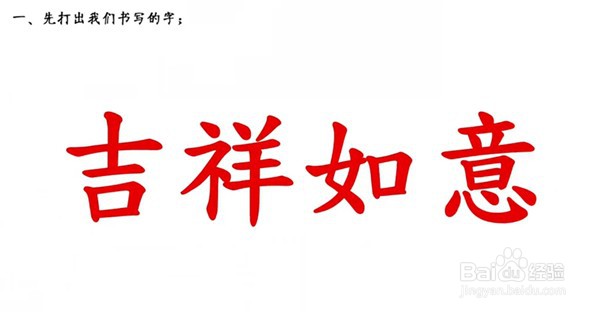
1、编辑出我们需要制作动画效果的文字。
2、将图形插入进去,把文本框以及图形一起选中,从格式版块合并形状中选择拆分。

3、把各个不相连的笔画分开。

4、多复制粘贴几个我们想要单独设置笔画的部分。

5、在形状版块中将我们想要的笔画勾出来。

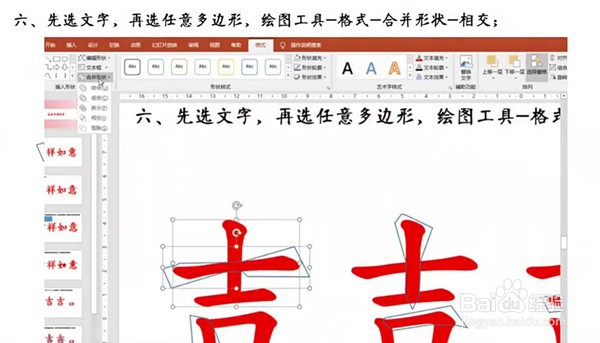
6、先将文字选中,选择点击多边形,从合并形状中点击相交。
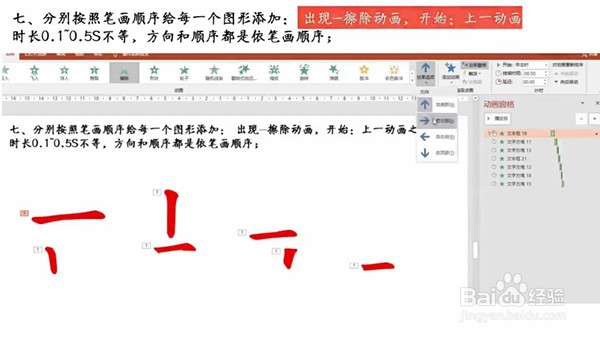
7、将每个笔画都设置好动画效果,还要安排好时间的先后顺序。
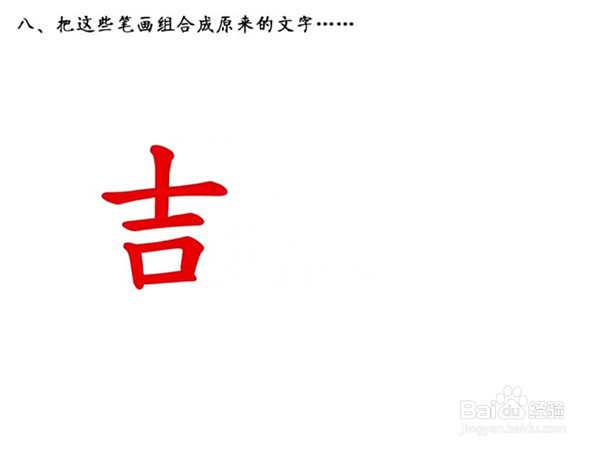
8、把所有的笔画拼凑成一个完整的字,其他的汉字也按照这个方法进行设置就可以了。
时间:2026-04-29 11:06:14
1、编辑出我们需要制作动画效果的文字。
2、将图形插入进去,把文本框以及图形一起选中,从格式版块合并形状中选择拆分。
3、把各个不相连的笔画分开。
4、多复制粘贴几个我们想要单独设置笔画的部分。
5、在形状版块中将我们想要的笔画勾出来。
6、先将文字选中,选择点击多边形,从合并形状中点击相交。
7、将每个笔画都设置好动画效果,还要安排好时间的先后顺序。
8、把所有的笔画拼凑成一个完整的字,其他的汉字也按照这个方法进行设置就可以了。
