Microsoft Edge浏览器下载的文件在哪

 时间:2024-10-16 00:35:24

1、首选,我们点击开始按钮, 一般在开始按钮这里我们可以看到这个Edge浏览器的,如果没有的话,我们就点击所有程序。

Microsoft Edge浏览器下载的文件在哪

2、点击所有程序,然后在这里找到e开头的字母,我们就可以看到Edge浏览器了,我们就可以点击打开了

Microsoft Edge浏览器下载的文件在哪

3、打开以后,我们点击上面的一个三个杠的这个按钮就可以了,其他的先不要进行点击的,因为在这里面进行找下载的。

Microsoft Edge浏览器下载的文件在哪

4、点开以后,我们会看到有历史,有下载的,我们就点击下载的这个按钮就可以了,就可以看到下载的文件了。

Microsoft Edge浏览器下载的文件在哪

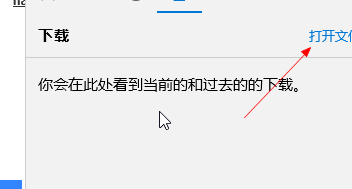
5、然后点击以后,这个列表里面就会显示我们下载的文件了我们点击打开文件夹,可以看到我们现在的东西了。
Microsoft Edge浏览器下载的文件在哪

6、在这个里面,我们就可以看到了,我们的下载保存的就是我的电脑,下载这个路径了,下载就可以找到了。

Microsoft Edge浏览器下载的文件在哪

7、如果自己不熟悉的话,就点击一下我的电脑,就会看到的,其实打开我的电话,在上面就会看到下载,就在这里了,很方便的。

Microsoft Edge浏览器下载的文件在哪
  • WIN10升级后EDGE、软件等文字显示方块乱码
  • Intellij IDEA终极版如何更改重构选项
  • 提示网络连接错误代码118怎么办
  • H5中怎么插入js日历控件
  • 热门搜索
    日喀则旅游 地弹簧怎么调 手机反应慢怎么解决 喜报怎么写 故宫旅游 脑血栓怎么办 描写同学特点的作文 可以试看很多的体验区10分钟 英德旅游 雨滴是怎么形成的