1、下载QQ浏览器,安装后打开。

2、点击工具栏右边竖着的三个点。
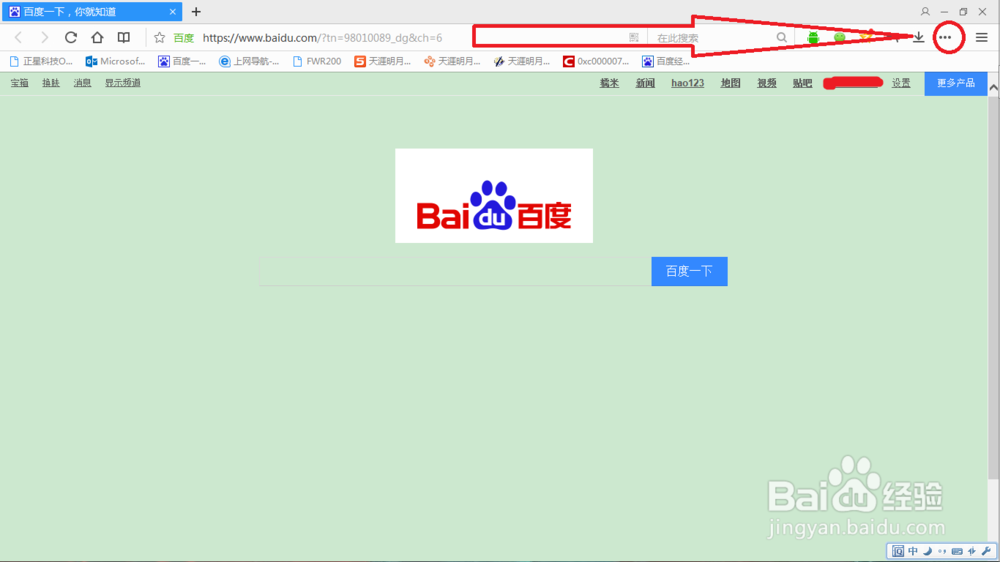
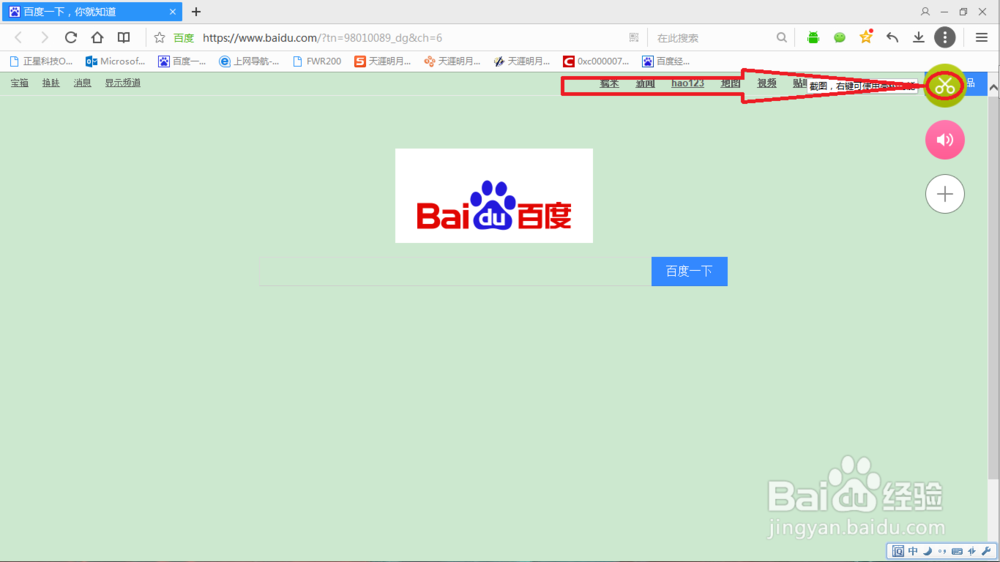
3、点击黄色的剪子。
4、开始截图,点击鼠标左键让白色区域覆盖你要截图的区域就好。
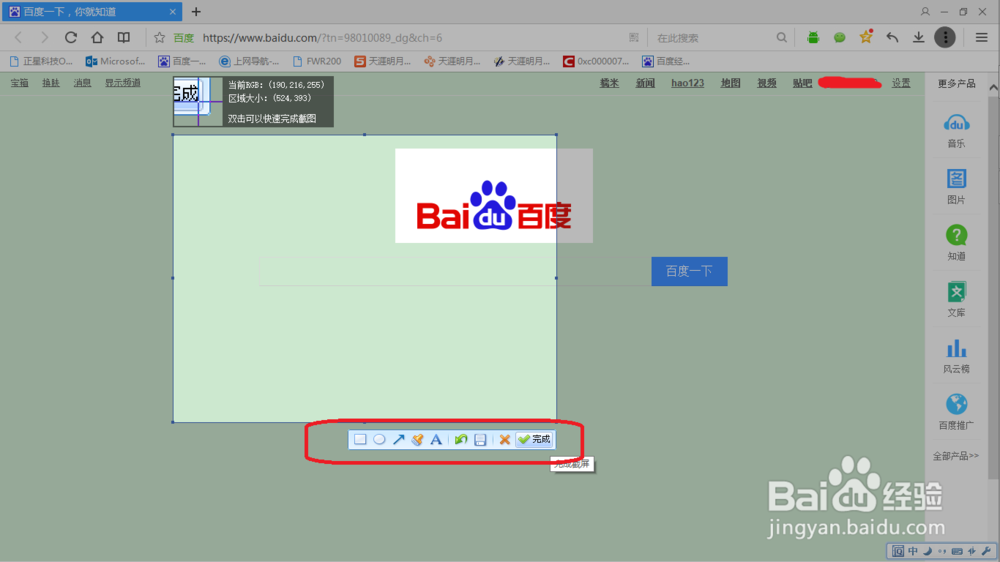
5、直接点击完成是不会有反应的,跟直接使用Print Screen一样需要粘贴在画图工具。

6、所以我们选中后直接使用保存,在选择保存位置就行。
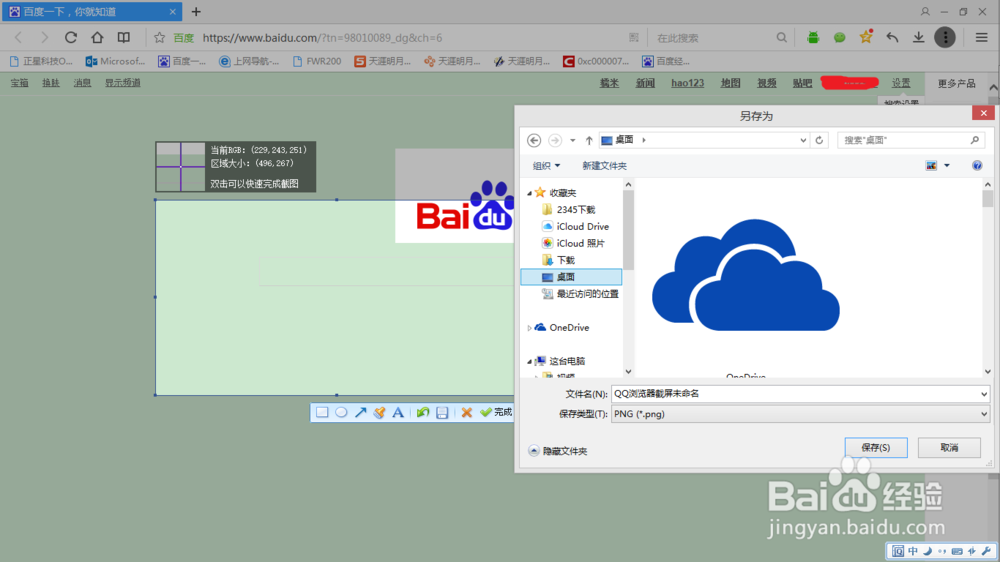
7、也可以使用区域截图工具或者直接按Ctrl+Shift+X。
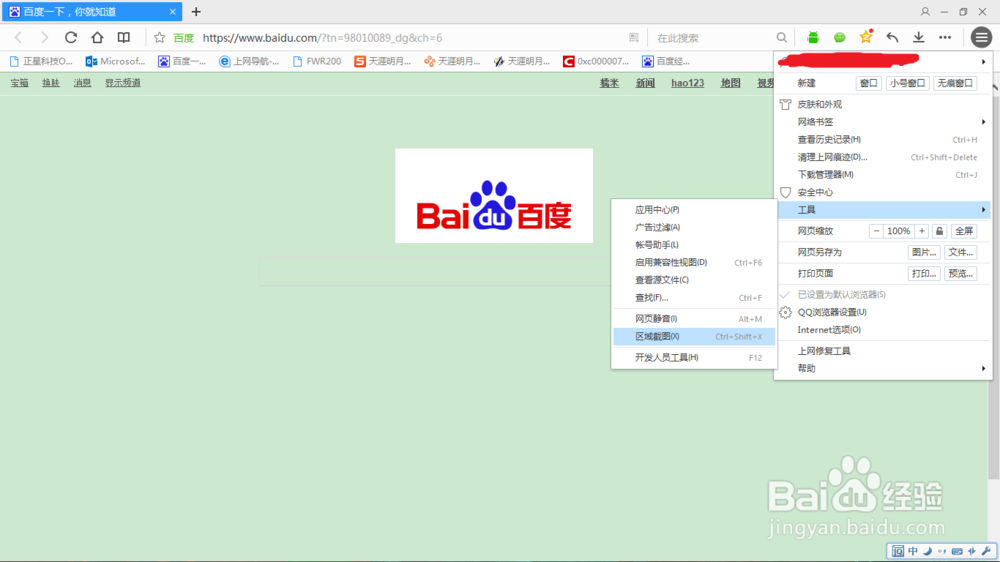
8、如果是想保存网页上的图片或文件可以直接选另存。好了本经验到此结束,如果有帮到你,别忘记点赞哦

时间:2026-04-30 00:24:41
1、下载QQ浏览器,安装后打开。
2、点击工具栏右边竖着的三个点。
3、点击黄色的剪子。
4、开始截图,点击鼠标左键让白色区域覆盖你要截图的区域就好。
5、直接点击完成是不会有反应的,跟直接使用Print Screen一样需要粘贴在画图工具。
6、所以我们选中后直接使用保存,在选择保存位置就行。
7、也可以使用区域截图工具或者直接按Ctrl+Shift+X。
8、如果是想保存网页上的图片或文件可以直接选另存。好了本经验到此结束,如果有帮到你,别忘记点赞哦
