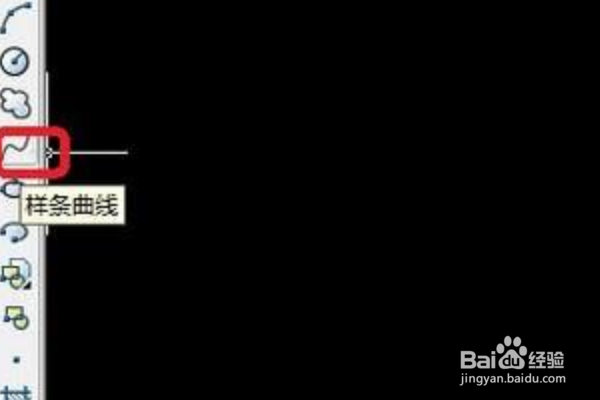
1、首先,我们打开一个CAD新建文档来演示,点击工具栏的“样条曲线”按钮开始画曲线。
2、当然,也可以腊夏伐点击菜单栏“绘图”,然后下拉菜单中选择“样条曲线”按钮。

3、在屏幕上指定第一个点后开始曲线的绘制,依次指定第2、3、4...个控制点,用来控制曲线的弧度,可以多指定几个控制点,画出自己想要的曲线。

4、曲线结束时,点击右键确认,会针歌要求指定起点和端点切涛联向,不需要修改的话,我们直接点击两下右键即可。

5、这样,曲线就画好了,效果如下图所示。

时间:2026-05-03 19:37:25
1、首先,我们打开一个CAD新建文档来演示,点击工具栏的“样条曲线”按钮开始画曲线。
2、当然,也可以腊夏伐点击菜单栏“绘图”,然后下拉菜单中选择“样条曲线”按钮。
3、在屏幕上指定第一个点后开始曲线的绘制,依次指定第2、3、4...个控制点,用来控制曲线的弧度,可以多指定几个控制点,画出自己想要的曲线。
4、曲线结束时,点击右键确认,会针歌要求指定起点和端点切涛联向,不需要修改的话,我们直接点击两下右键即可。
5、这样,曲线就画好了,效果如下图所示。
