电脑提示“无法打开exe可执行文件”怎么办

 时间:2026-05-04 18:04:56

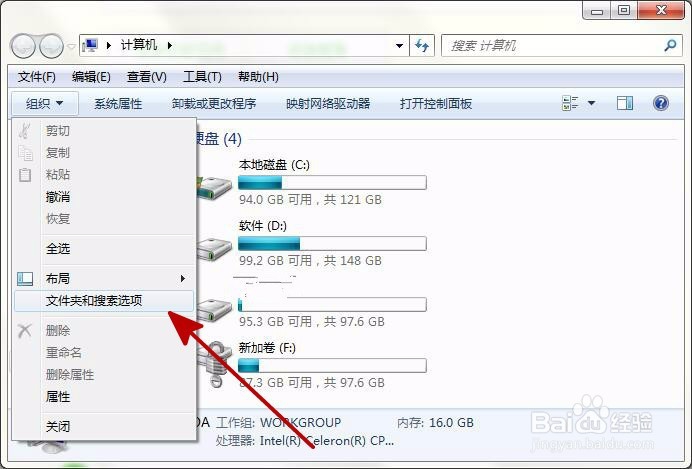
1、使用【Ctrl+E】组合快捷键,打开【资源管理器】。

电脑提示“无法打开exe可执行文件”怎么办

2、点击【组织】。

电脑提示“无法打开exe可执行文件”怎么办

3、选择【文件夹和搜索选项】。

电脑提示“无法打开exe可执行文件”怎么办

4、在【文件夹选项】窗口中,点击【查看】。

电脑提示“无法打开exe可执行文件”怎么办

5、在【高级设置】选项中去掉勾选【隐藏已知文件类型的扩展名】,点击【确定】。

电脑提示“无法打开exe可执行文件”怎么办

6、在桌面空白处新建一个文本文档。

电脑提示“无法打开exe可执行文件”怎么办

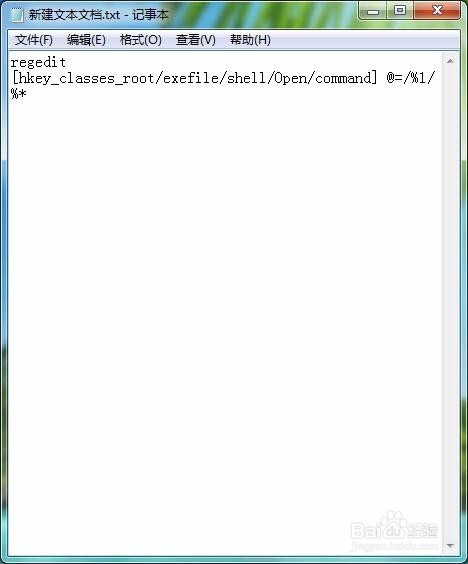
7、复制下面的文字到新建文本文档中:

  regedit [hkey_classes_root/exefile/shell/Open/command] @=/%1/ %*
电脑提示“无法打开exe可执行文件”怎么办

8、使用【Ctrl+S】组合快捷键保存文本文档。

电脑提示“无法打开exe可执行文件”怎么办

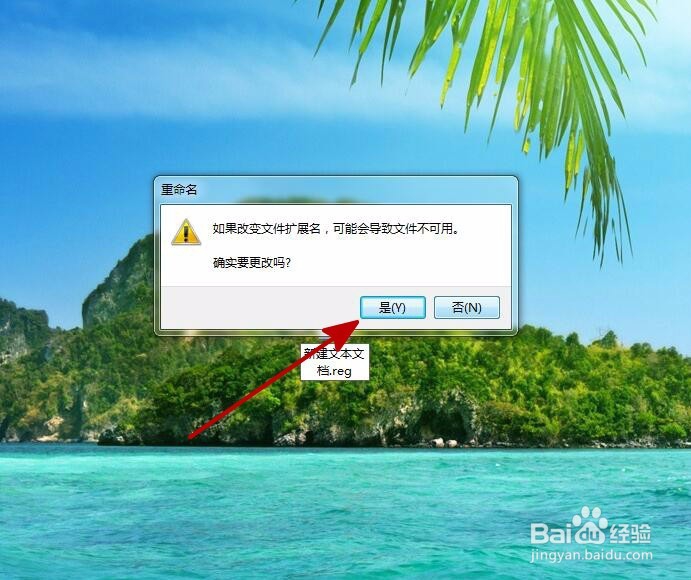
9、选定新建的文本文档,按【F2】键重命名,将新建文本文档的后缀名【txt】改为【reg】。

电脑提示“无法打开exe可执行文件”怎么办

10、在弹出的提示中选择【是】。

电脑提示“无法打开exe可执行文件”怎么办

11、完成后双击该文件导入注册表即可解决该问题。

电脑提示“无法打开exe可执行文件”怎么办

  • 设置电源选项
  • 【新手可看老手勿喷】VMware虚拟机硬盘文件提取
  • Windows 10操作系统如何导入用户磁盘配额设置
  • 如何使用bitlocker进行加密
  • 易语言端口流程控制如果真如何使用
  • 热门搜索
    黑猪养殖 趸是什么意思 致跳高运动员 抗维生素d佝偻病 舌头发黑是什么原因 复合维生素 什么是臭氧层 3月14日是什么日子 中外合作办学什么意思 good luck什么意思