VBox安装Ubuntu14.4

 时间:2026-02-12 11:17:46

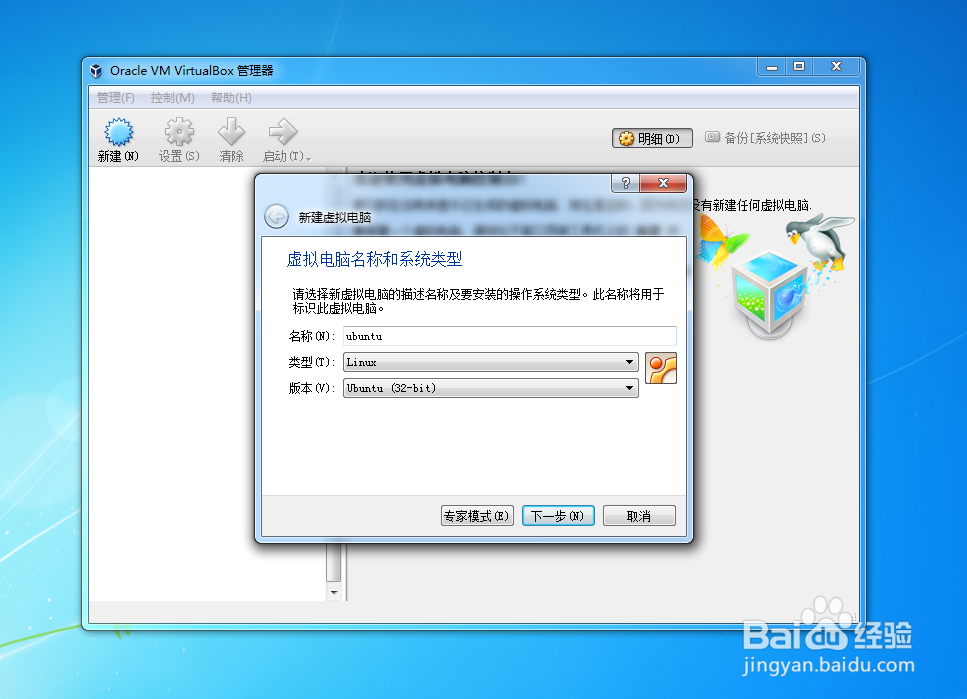
1、首先,请新建一个名叫Ubuntu的虚拟机,然后在光驱中加载Ubuntu14的安装镜像
VBox安装Ubuntu14.4

VBox安装Ubuntu14.4

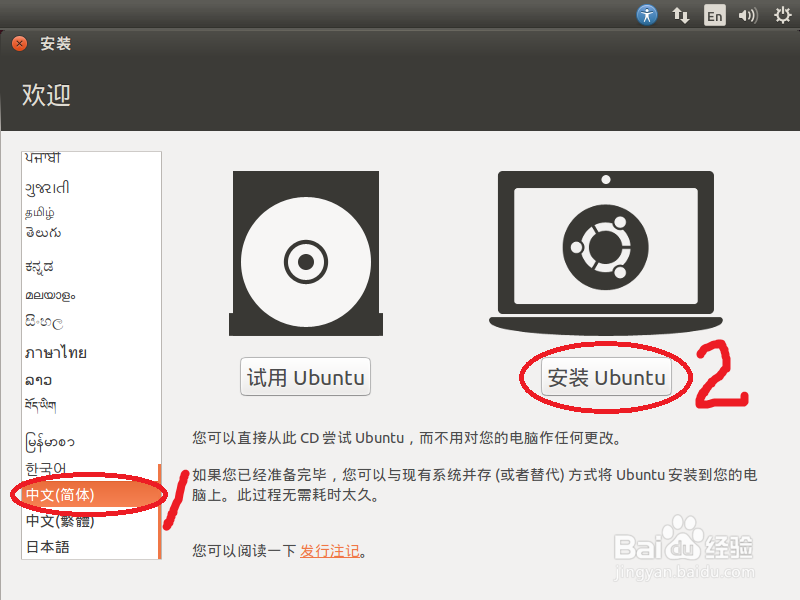
2、启动Ubuntu14虚拟机,然后在欢迎界面中把语言设置成“中文(简体)”并选择“安装Ubuntu”
VBox安装Ubuntu14.4

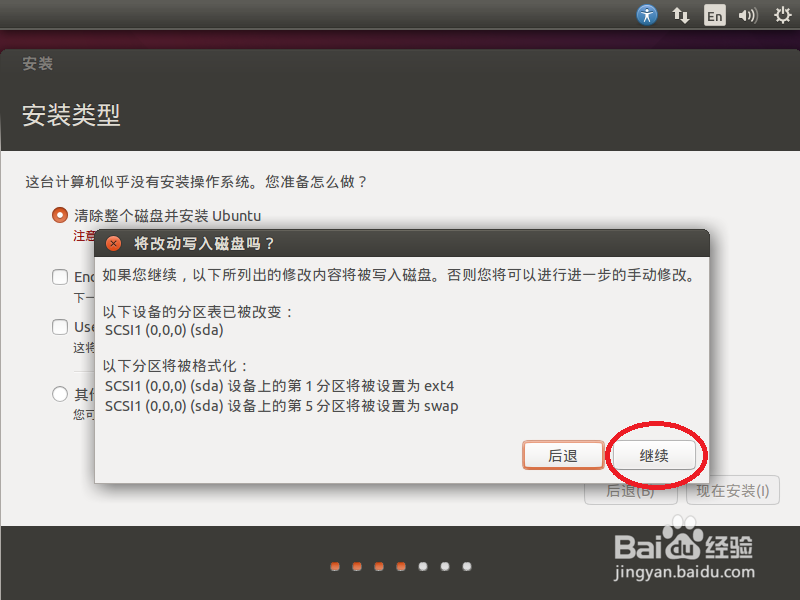
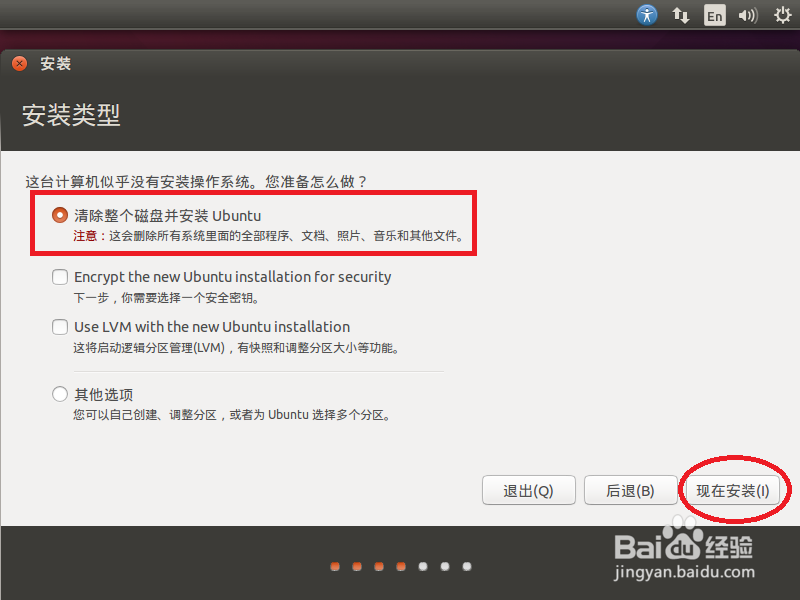
3、在安装类型中,请选择“清楚整个磁盘并安装Ubuntu”,然后在弹出的对话框中选择“继续”
VBox安装Ubuntu14.4

VBox安装Ubuntu14.4

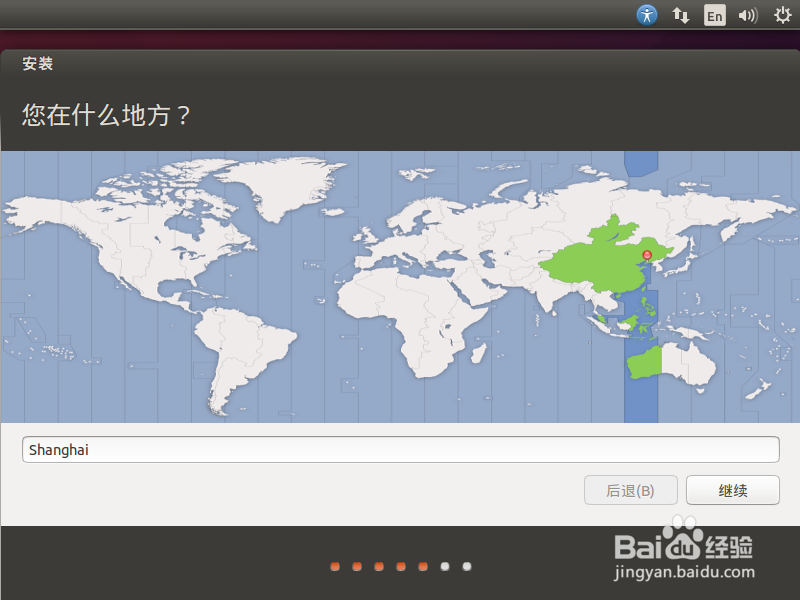
4、在地区选项中,请选择shanghai

VBox安装Ubuntu14.4

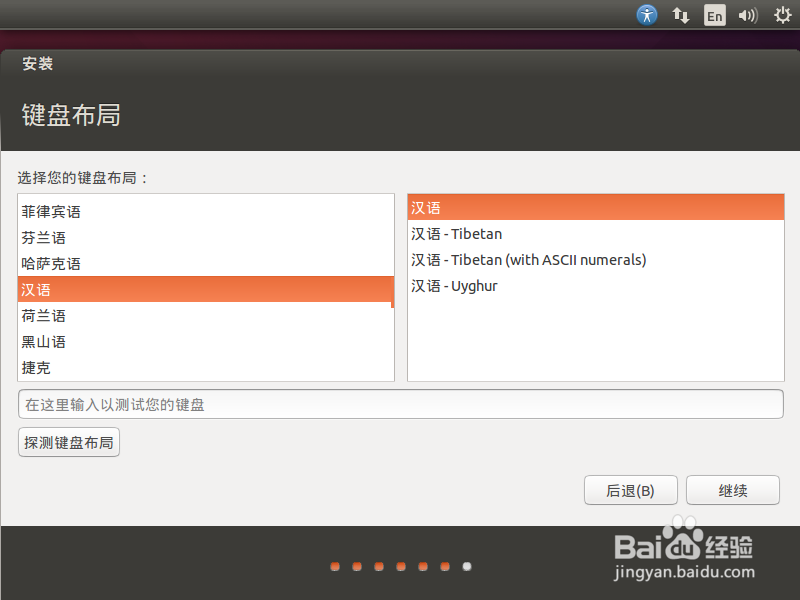
5、在键盘布局中,请选择“汉语”

VBox安装Ubuntu14.4

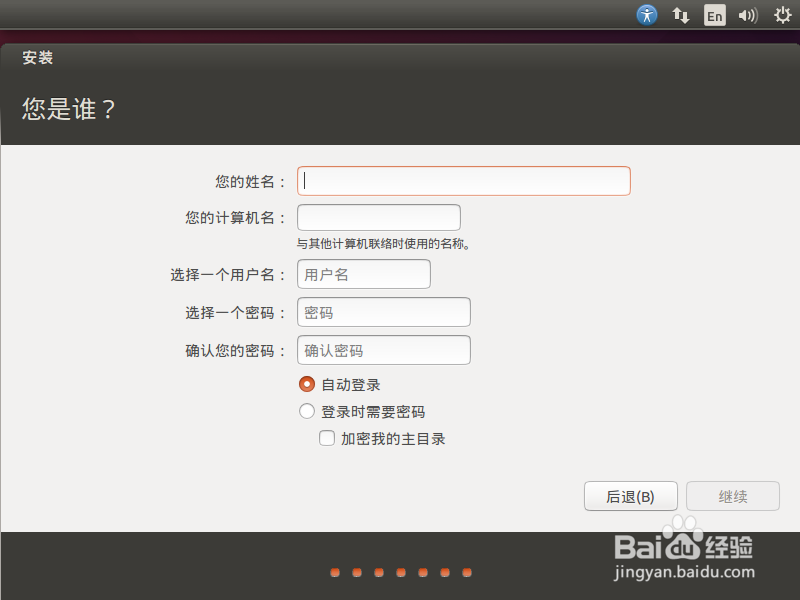
6、填写用户名和密码,然后选择“自动登录”

VBox安装Ubuntu14.4

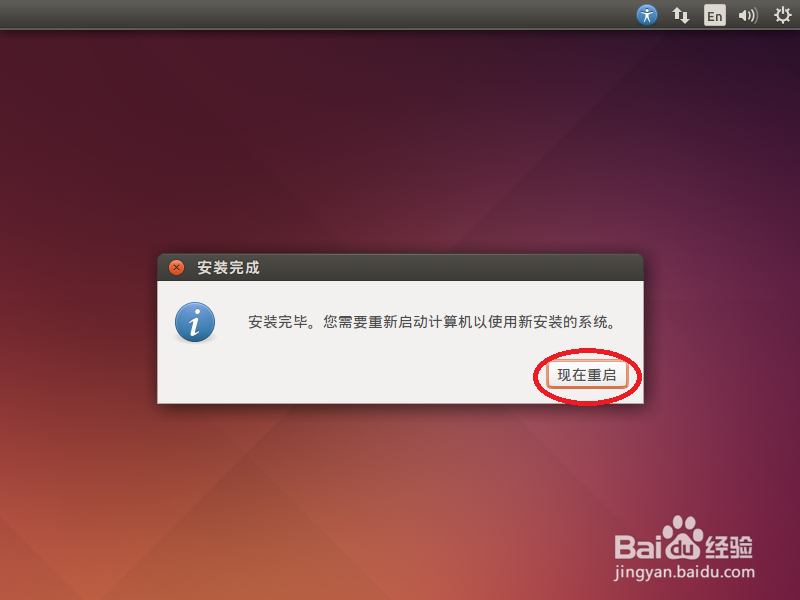
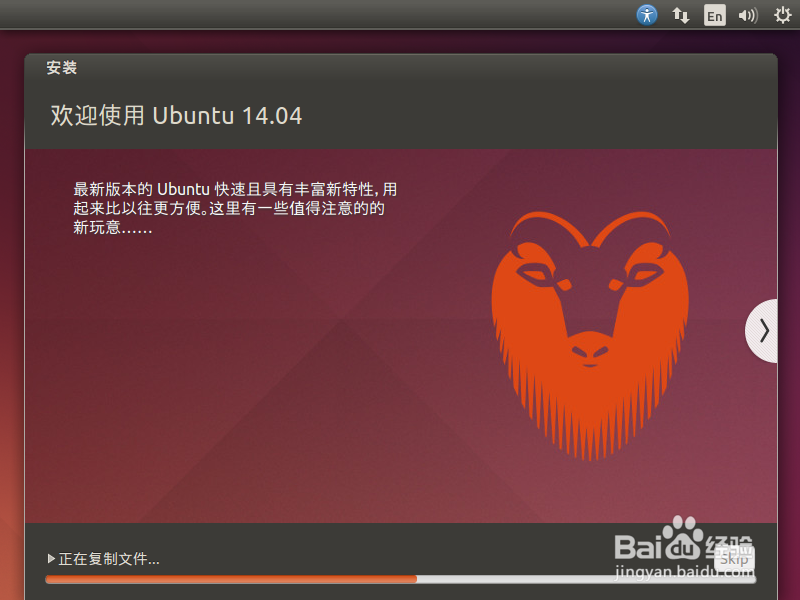
7、这时安装程式就会正式的把Ubuntu14作业系统安装到电脑中,完毕之后别忘了重启
VBox安装Ubuntu14.4

VBox安装Ubuntu14.4

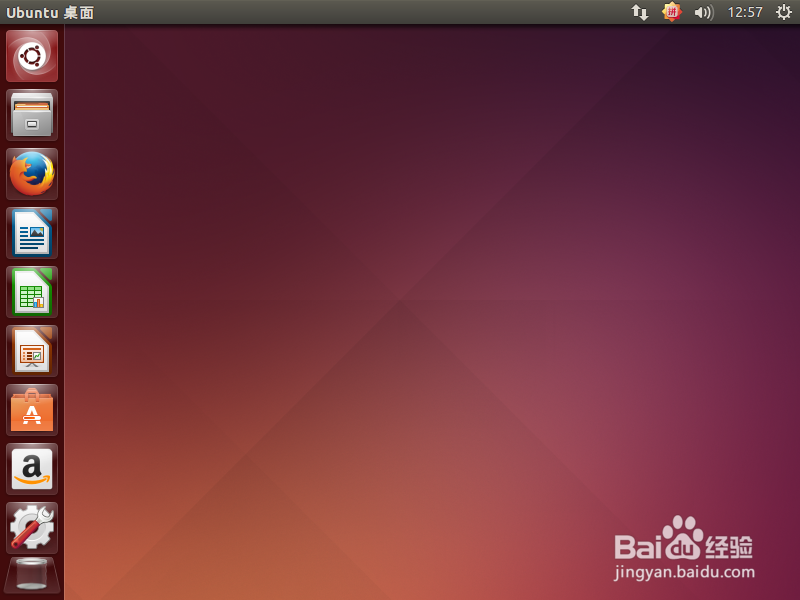
8、最终效果如图所示

VBox安装Ubuntu14.4

  • win10 如何安装 MQTT Explorer
  • Win7如何ping通win8虚拟机
  • Linux虚拟机如何安装虚拟机工具(vmtools)
  • linux中userdel命令如何使用?
  • 水晶报表在asp.net 程序中运行
  • 热门搜索
    虾球怎么做 香菇油菜怎么做 痛经怎么调理 销售收入怎么算 肾结石怎么形成 ipad怎么关机 怎么都快乐教案 苹果通话时怎么录音 美国英语怎么说 怎么消除痘印