1、进入PS,新建文件,大小随意

2、填充前景色,颜色根据文件需求选择

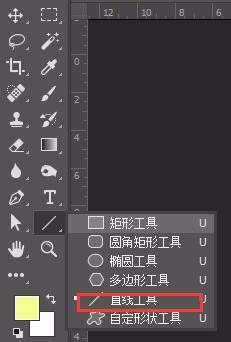
3、在“矩形工具”里面选择“直线工具”
4、随意画一条直线,颜色选择与文字搭配,与背景色有差异的颜色
颜色可以自己调节,粗细可调节

5、对图层添加图层蒙版,点击如图所示位置

6、选择渐变工具

7、将渐变改为-由黑色向透明渐变,确定

8、在图层蒙版位置,由做至右拉动

9、完成后,在复制一个,步骤相同在右侧位置建立相同模板

10、将文字添加中间位置,完成!

时间:2026-04-26 20:21:53
1、进入PS,新建文件,大小随意
2、填充前景色,颜色根据文件需求选择
3、在“矩形工具”里面选择“直线工具”
4、随意画一条直线,颜色选择与文字搭配,与背景色有差异的颜色
颜色可以自己调节,粗细可调节
5、对图层添加图层蒙版,点击如图所示位置
6、选择渐变工具
7、将渐变改为-由黑色向透明渐变,确定
8、在图层蒙版位置,由做至右拉动
9、完成后,在复制一个,步骤相同在右侧位置建立相同模板
10、将文字添加中间位置,完成!
