PS中怎么为形状填充和描边

 时间:2026-04-26 13:47:56

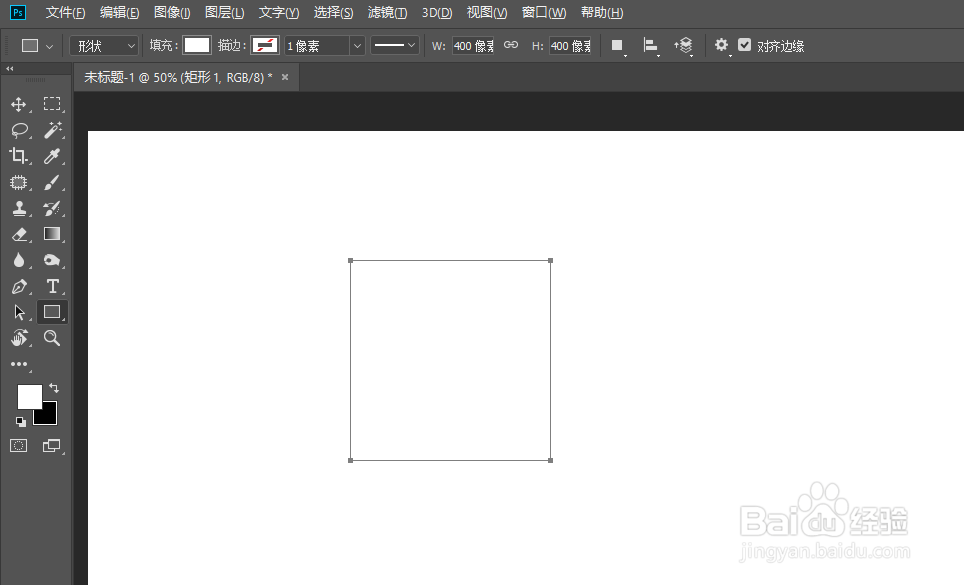
1、用形状工具绘制宽、高分别为400像素的矩形形状,如图所示
PS中怎么为形状填充和描边

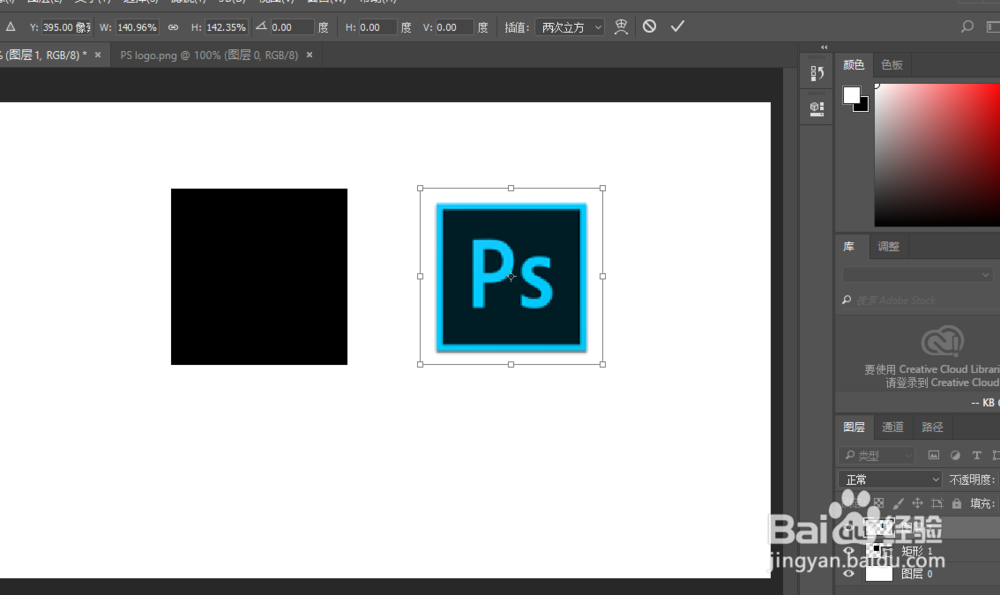
2、接着,拖入素材,如图所示

PS中怎么为形状填充和描边

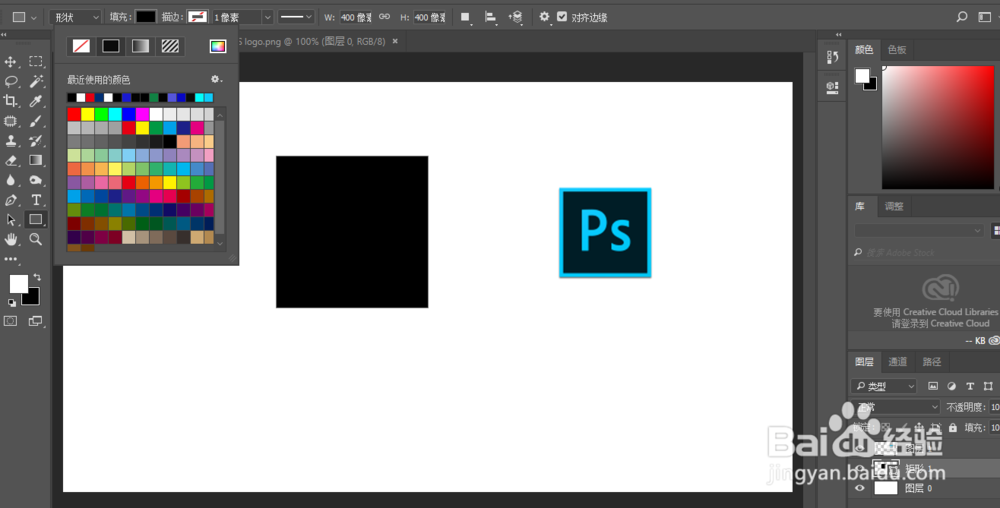
3、选择矩形工具,将绘制的矩形形状填充为黑色,并按ctrl+T调整PS图标大小至合适位置。
PS中怎么为形状填充和描边

PS中怎么为形状填充和描边

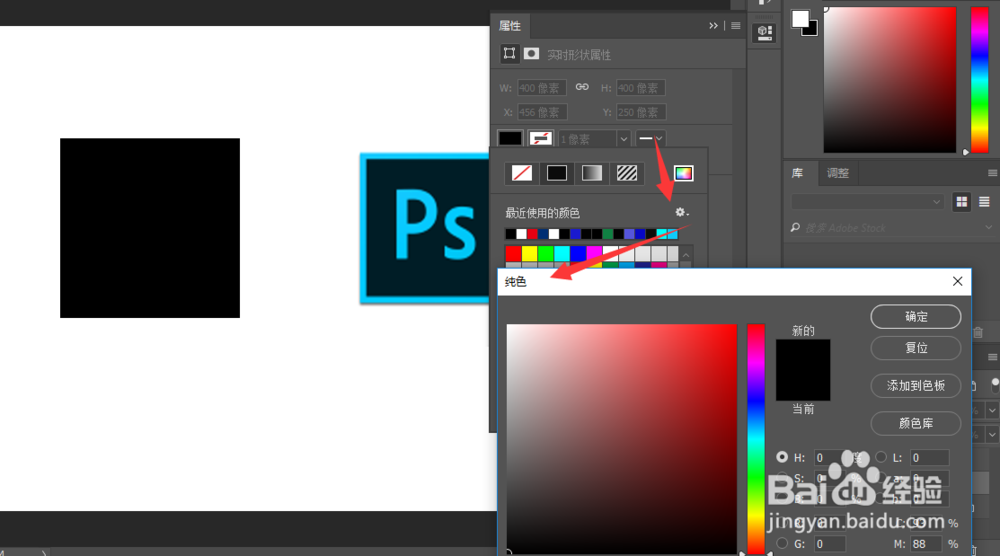
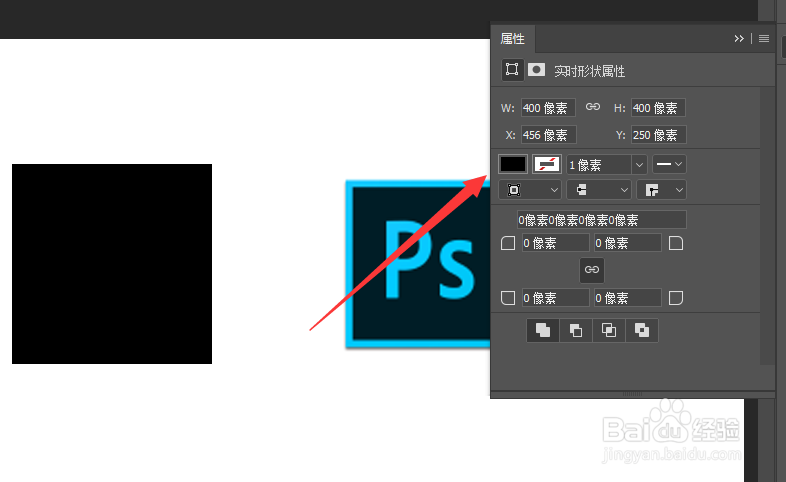
4、接下来为形状填充颜色和描边。选择形状填充类型,并选择拾色器,在PS图标上拾取颜色。
PS中怎么为形状填充和描边

PS中怎么为形状填充和描边

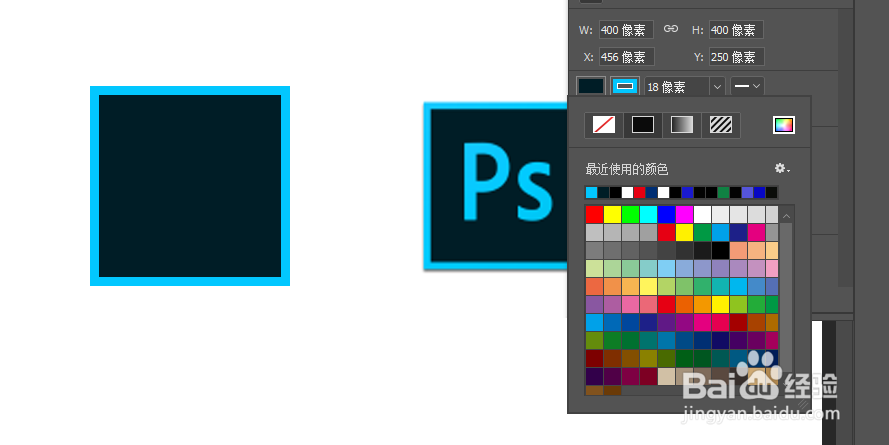
5、拾取之后,单击确定,便可以将拾取的颜色填充至形状

PS中怎么为形状填充和描边

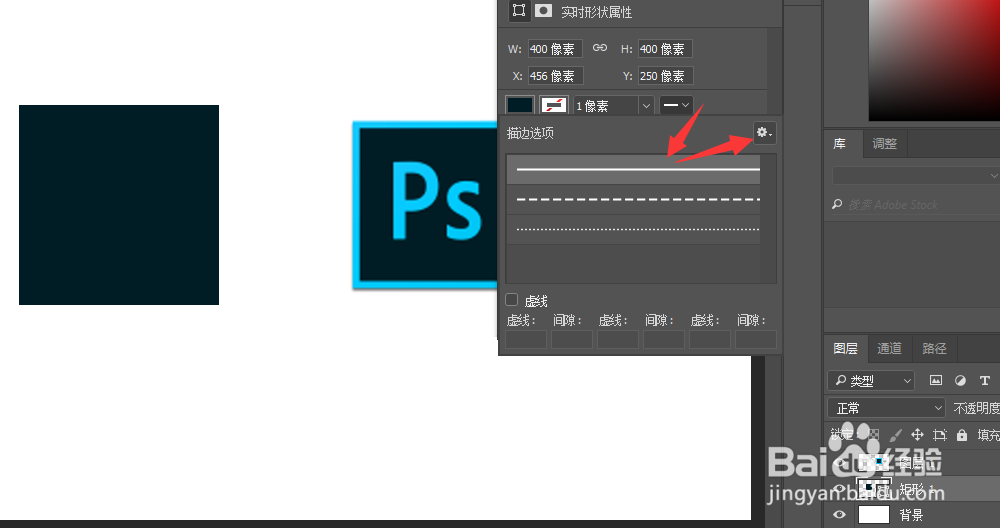
6、接着,添加描边,方法通第5步骤,选择拾色器,拾取素材图片中的边上颜色。
PS中怎么为形状填充和描边

PS中怎么为形状填充和描边

PS中怎么为形状填充和描边

7、接着,选择文字工具,输入文本内容PS,输入后,设置填充颜色,配合ctrl+T、ALT+上下左右键,调整大小及位置。

PS中怎么为形状填充和描边

  • Photoshop CC如何使用和设置多边形工具
  • ps渲染滤镜组中的滤镜有什么效果?
  • PS如何使用消失点滤镜工具
  • PS软件怎么画出指甲油
  • PS:绘制快乐的企鹅插画!
  • 热门搜索
    天干地支怎么算 怎么办韩语 安阳工学院怎么样 怎么提取住房公积金 cf两边黑屏怎么解决 机油尺怎么看图解 得了阴道炎怎么办 炒西兰花怎么做好吃 狼牙套怎么用 作业太多怎么办