SolidWorks如何将圆柱体进行线性阵列

 时间:2026-04-23 09:22:04

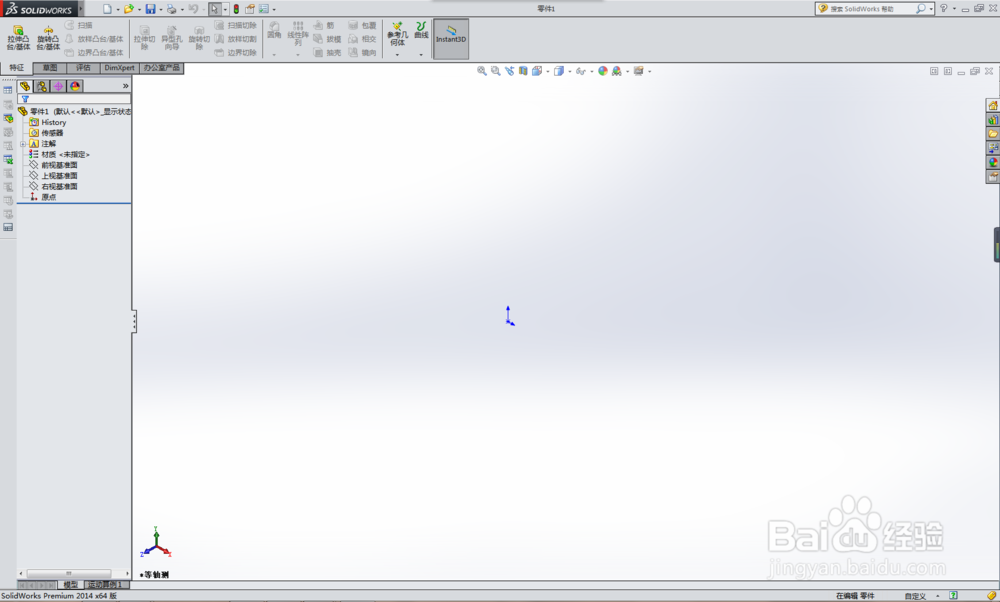
1、打开SolidWorks软件,新建一个零件文件
SolidWorks如何将圆柱体进行线性阵列

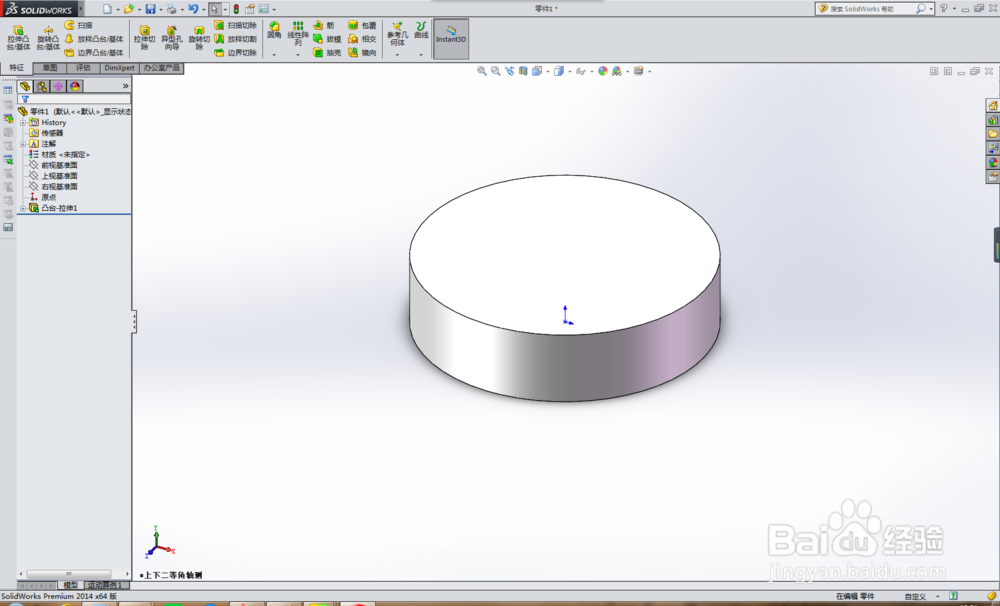
2、先用“拉伸凸台/基体”命令造一个圆柱体作为演示所用。

SolidWorks如何将圆柱体进行线性阵列

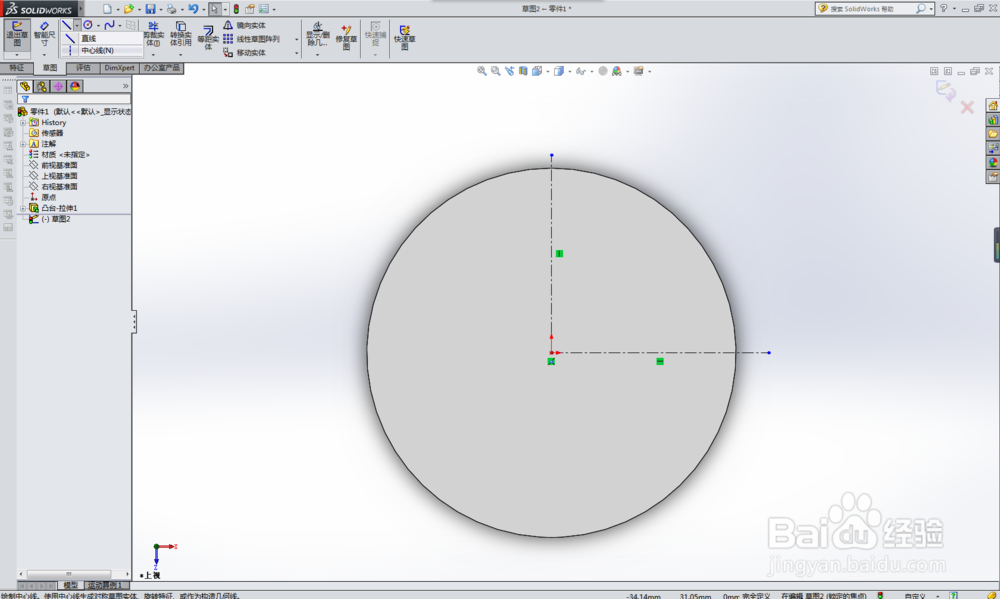
3、新建草图,画两条相互垂直的中心线(或者其他线段也行,或者其他角度也行)
SolidWorks如何将圆柱体进行线性阵列

4、完成中心线的绘制之后,回到特征工具栏,找到“线性阵列”命令,激活它

SolidWorks如何将圆柱体进行线性阵列

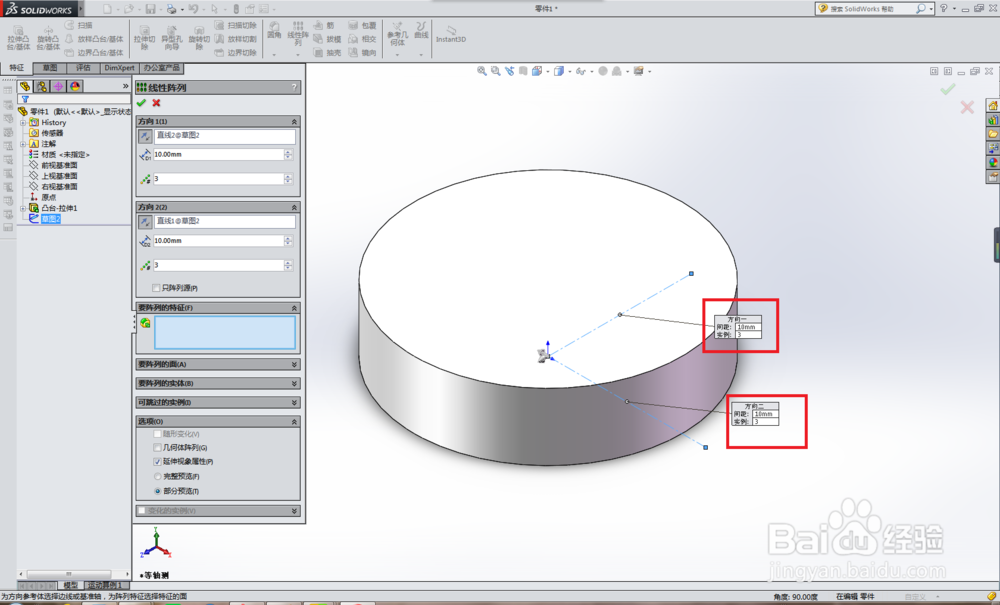
5、在弹出的线性阵列对话框中,逐步逐步设置参数,首先选择方向,就是刚刚画的两条中心线,如此,方向1和方向2就设置完毕,见下图。
SolidWorks如何将圆柱体进行线性阵列

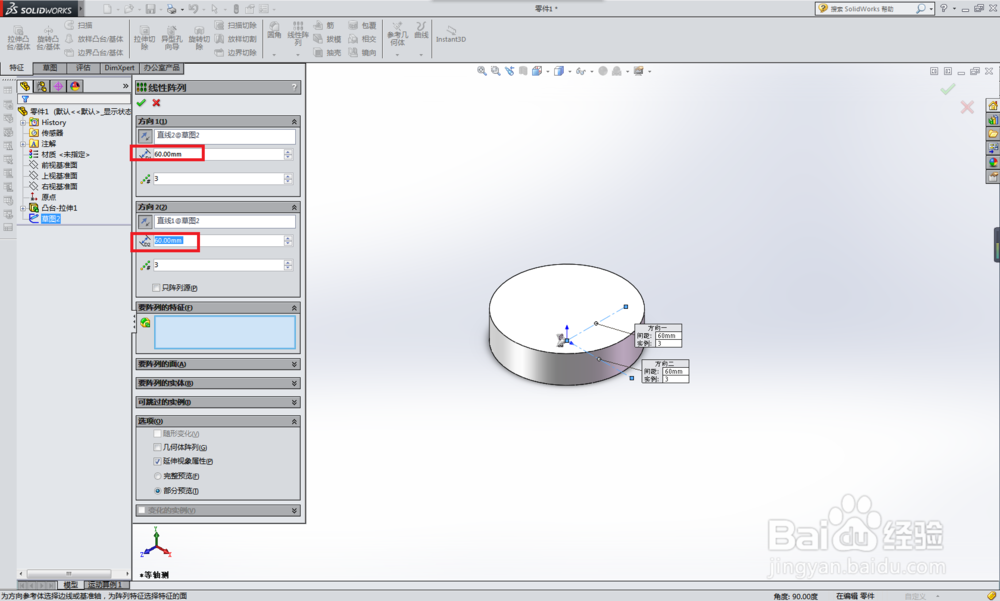
6、如下图所示,分别设置距离60

SolidWorks如何将圆柱体进行线性阵列

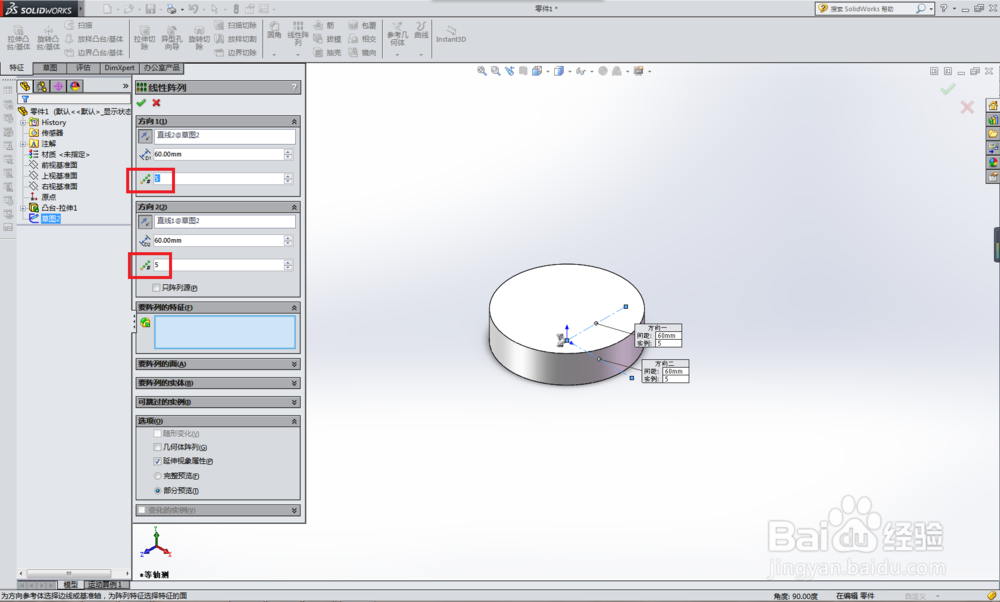
7、分别设置数量为5

SolidWorks如何将圆柱体进行线性阵列

8、选择需要阵列的实体:圆柱体(凸台-拉伸1)。

想必你们也发现了,它又三个选项:要阵列的特征、要阵列的面、要阵列的实体。这里要说明一下,在实体上阵列特征可,单独阵列特征不行,不信你可以试试看。

SolidWorks如何将圆柱体进行线性阵列

9、根据预览的效果,调整方向。

SolidWorks如何将圆柱体进行线性阵列

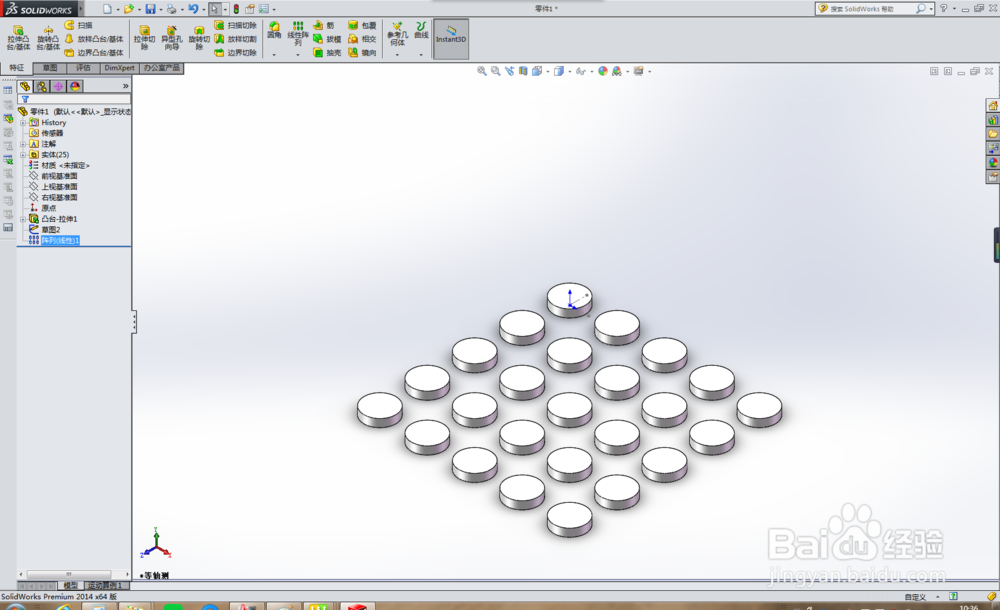
10、线性阵列完毕,请看下图效果

SolidWorks如何将圆柱体进行线性阵列

  • SolidWorks怎么同心配合
  • SolidWorks怎么进行线性阵列
  • solidworks怎么移动零件
  • SolidWorks装配体设计中如何镜像零部件?
  • solidworks怎样使用圆周阵列工具
  • 热门搜索
    脉管炎怎么治疗 鲜艳的近义词 sai怎么用 中间的点怎么打 怎么换苹果手机铃声 男生发型名字 银耳莲子汤怎么做 浙江博物馆 蜂蜜怎么辨别真假 隐藏分怎么提高