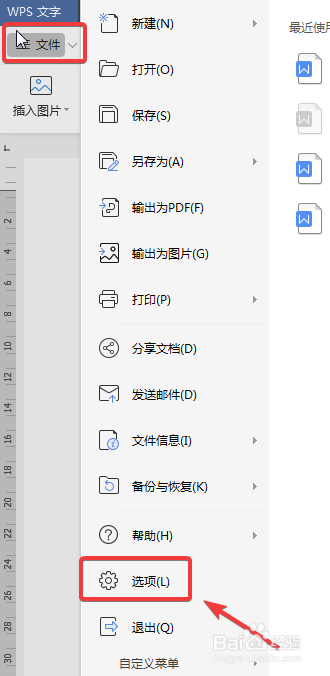
1、点击【文件】——【选项】,如下图所示:
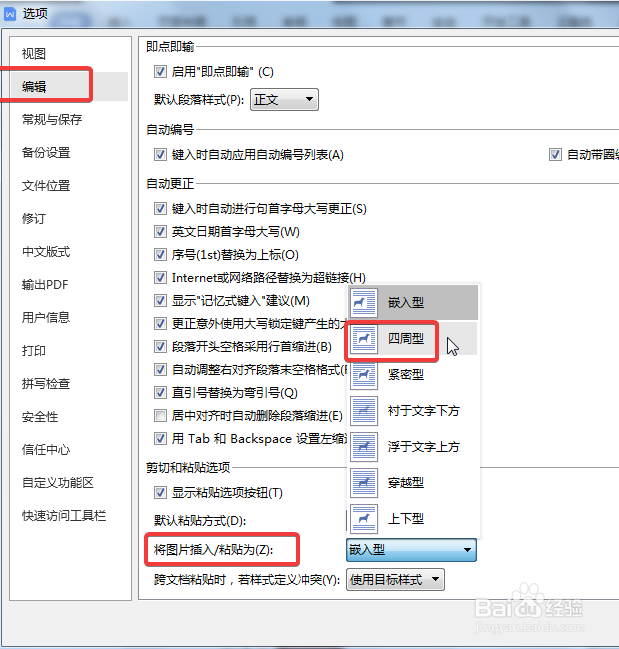
2、会弹出【选项】的对话框,选择【编辑】,将【将图片插入/粘贴为】设置为“四周型”,单击确定,如下图所示:
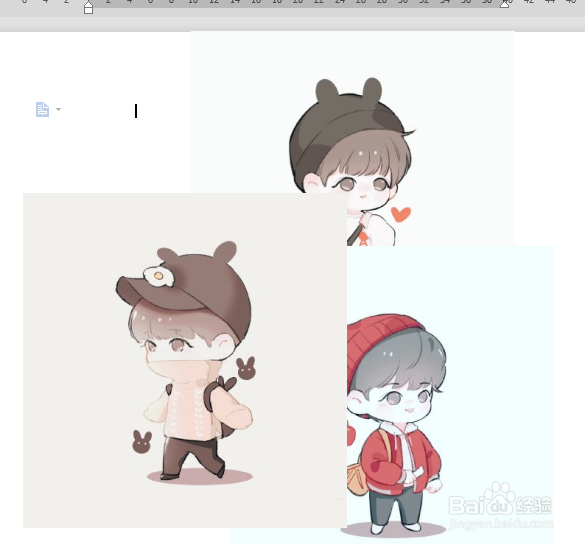
3、在文档中插入图片,如下图所示:
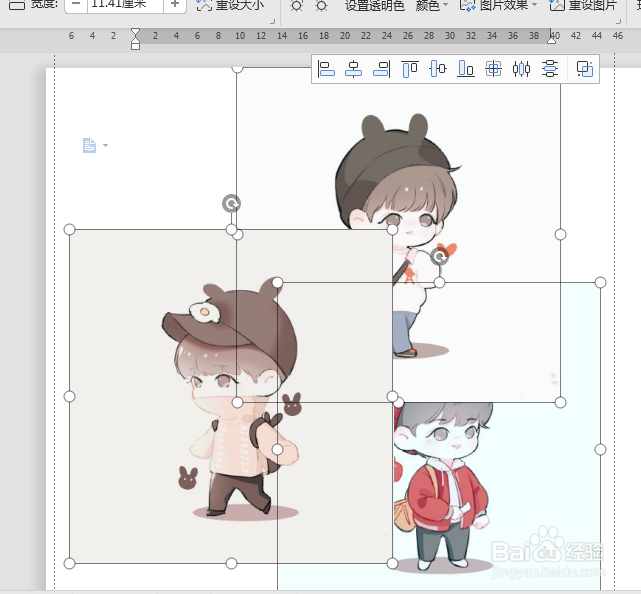
4、按住Ctrl键依次选中图片,如下图所示:
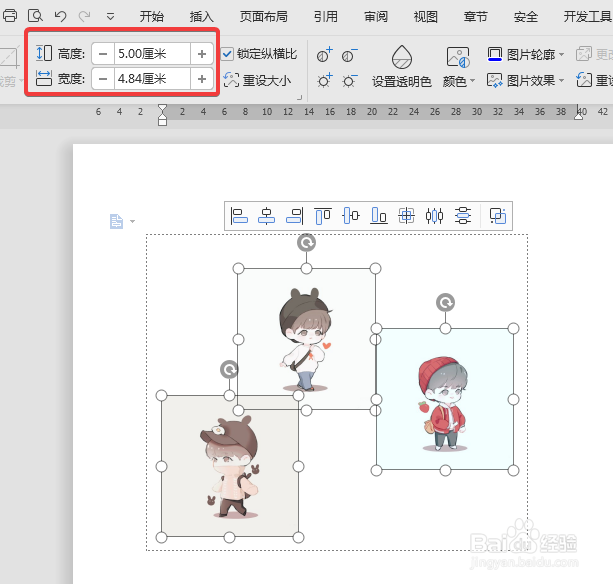
5、在【图片工具】的工具栏里面输入数字即可调整图片大小,比如高度输入5,点击回车,所有图片的高度就都变成一样的了,即实现批量修改图片尺寸,如下图所示:
时间:2026-04-22 05:59:11
1、点击【文件】——【选项】,如下图所示:
2、会弹出【选项】的对话框,选择【编辑】,将【将图片插入/粘贴为】设置为“四周型”,单击确定,如下图所示:
3、在文档中插入图片,如下图所示:
4、按住Ctrl键依次选中图片,如下图所示:
5、在【图片工具】的工具栏里面输入数字即可调整图片大小,比如高度输入5,点击回车,所有图片的高度就都变成一样的了,即实现批量修改图片尺寸,如下图所示:
