Photoshop怎么调整裁剪工具的参考线?

 时间:2026-02-14 06:43:18

1、首先,我们需要打开Photoshop软件,笔者将以如下图所示的图片为例进行调整裁剪工具参考线的演示。

Photoshop怎么调整裁剪工具的参考线?

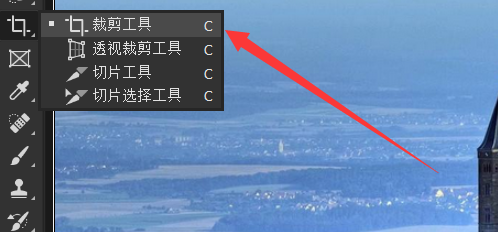
2、打开软件并导入想要调整的图片以后,我们需要在左侧的工具栏中找到裁剪工具的图标,右键图标,并选择“裁剪工具”即可使用裁剪工具。
Photoshop怎么调整裁剪工具的参考线?

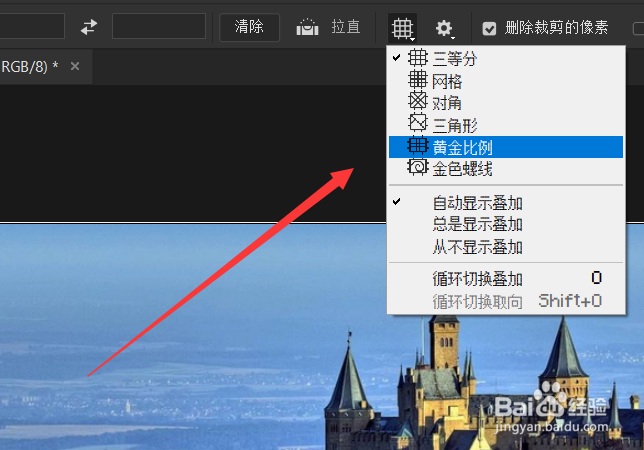
3、我们切换到裁剪工具以后,可以在上边的工具栏中找到裁剪工具的参考线工具,我们点击参考线工具以后,会出现一个下拉菜单。

Photoshop怎么调整裁剪工具的参考线?

4、比如说以“三等分”参考线为例,我们在拉伸裁剪工具的裁剪框的同时,可以看到参考线也在随着裁剪框的变化而变化,而参考线可以作为裁剪的参考

Photoshop怎么调整裁剪工具的参考线?

5、再比如说,我们使用“黄金比例”参考线,我们便可以借用参考线和图片进行辅助,裁剪出具有黄金比例的图片,使图片更加美观

Photoshop怎么调整裁剪工具的参考线?

  • ps保存图片太大怎么调小
  • ps怎么图片缩小尺寸保持清晰
  • ps打不出小写英文
  • 在PS中如何查看图片尺寸大小
  • ps怎么等比例调整图片大小
  • 热门搜索
    微信怎么删好友 502胶水把手黏住了怎么办 白血球高是怎么回事 cad怎么画角度 怎么钓鲤鱼 数位板怎么用 泰拉瑞亚翅膀怎么做 蛋白粉怎么吃 嘴唇发紫是怎么回事 带状疱疹怎么治疗最快