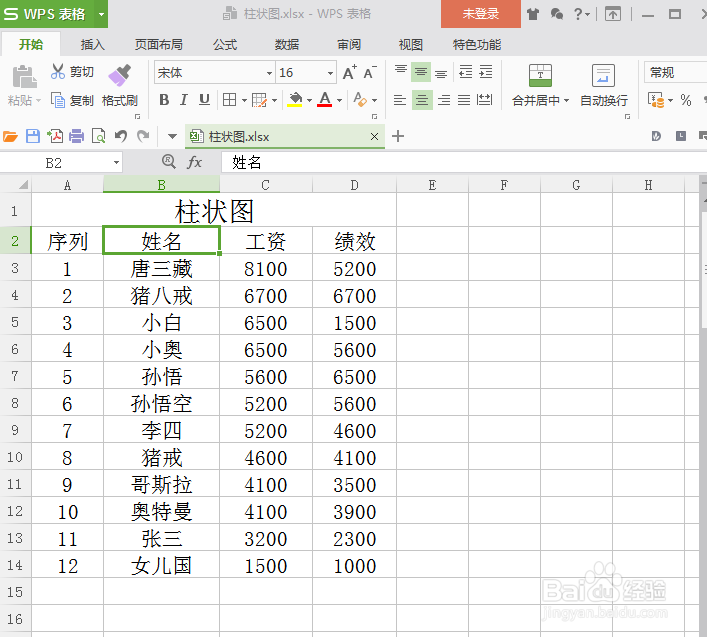
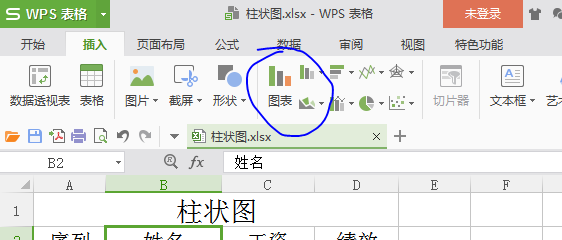
1、打开WPS表格(这里以“柱状图.xlsx”为例),我们选择菜单栏中插入——图表。
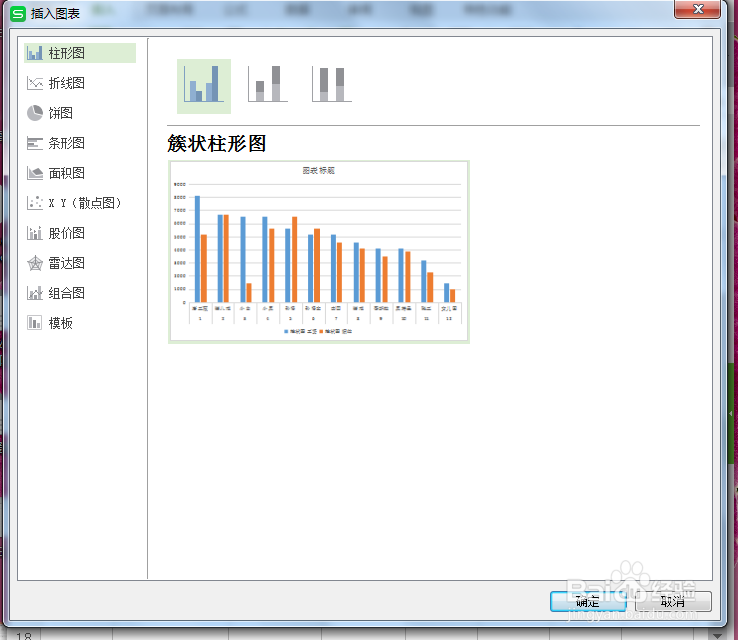
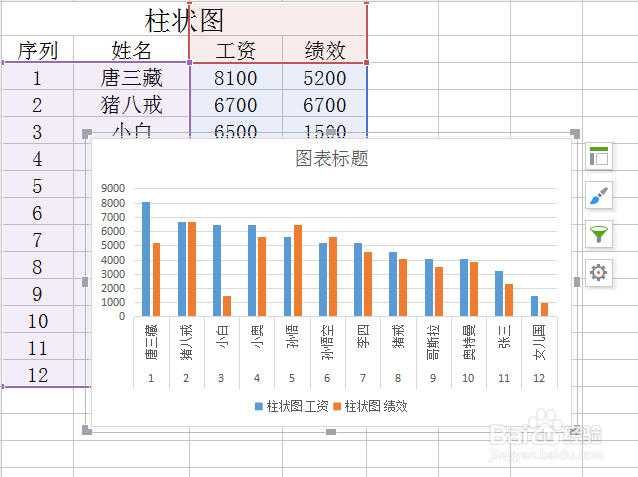
2、弹出插入图表对话框,我们选择簇状柱形图,点击确定,表格中添加一个柱形图表。
3、选择菜单栏下的图表工具,选择切换行列,柱状图表行列进行了切换。

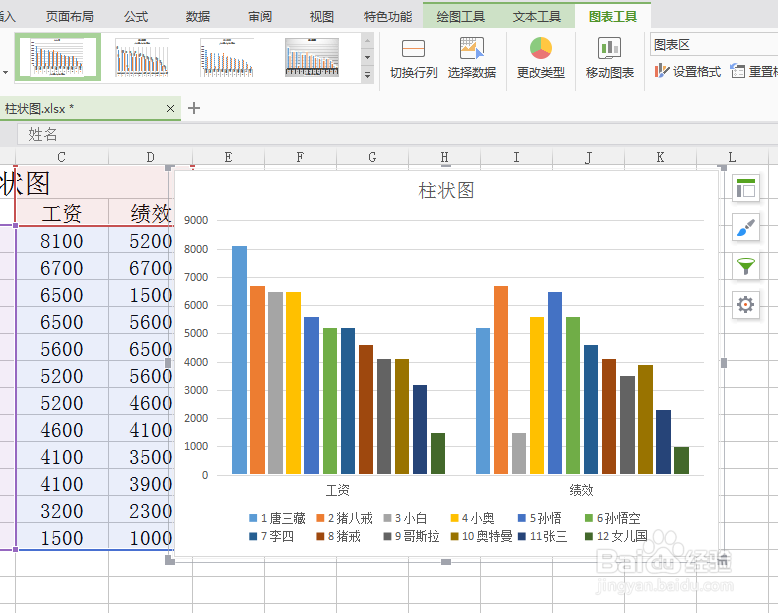
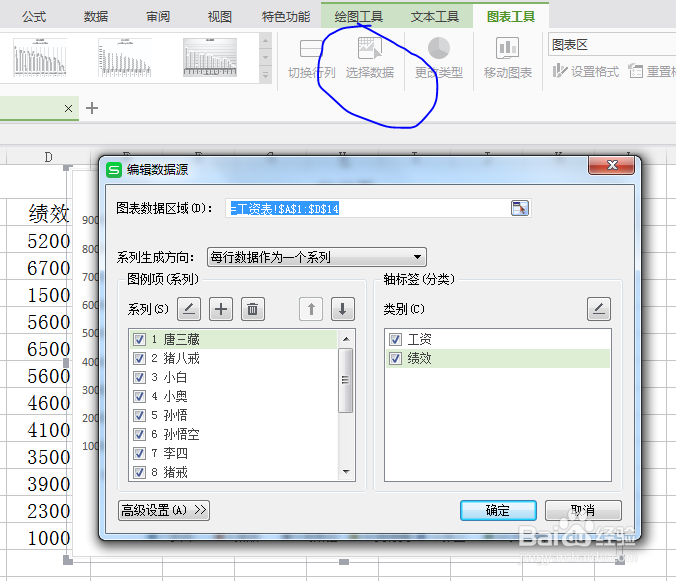
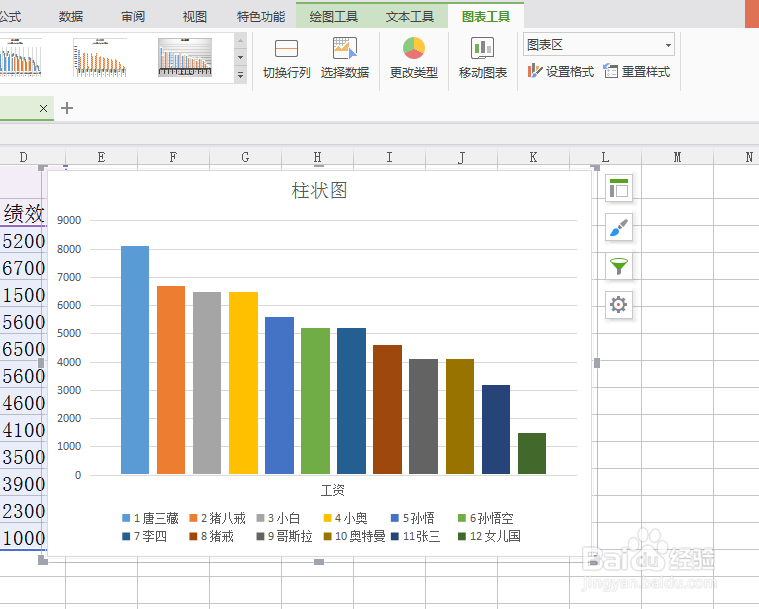
4、选择菜单栏图表工具——选择数据,我们若 只让工资这一列显示,就把类别中绩效前面的勾去掉,点击确定,图表只显示工资柱状图。
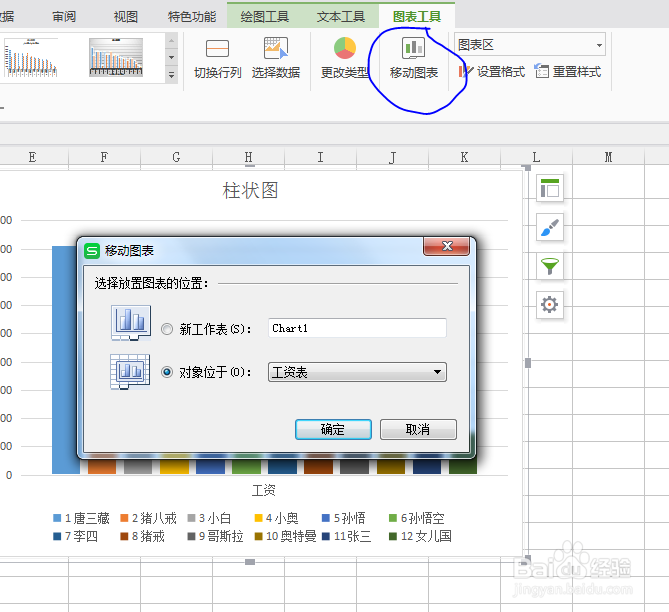
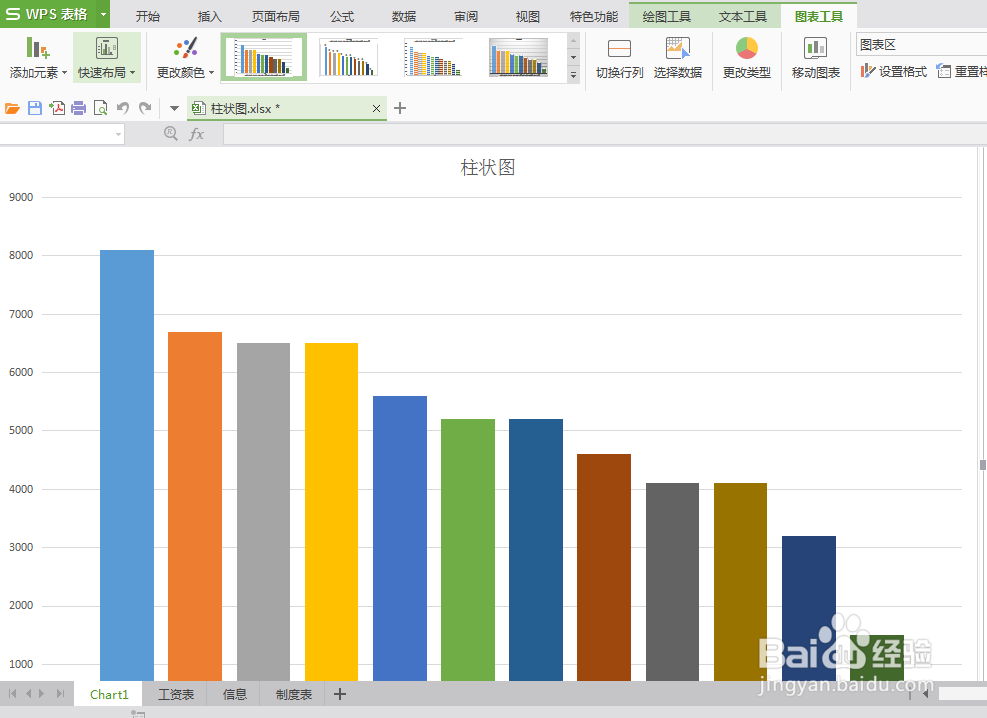
5、选择菜单栏下图表工具——移动图表,弹出移动图表对话框,我们选择新工作表,点击确定,将在文档中新建一个表格放置图表。
时间:2026-04-22 05:45:09
1、打开WPS表格(这里以“柱状图.xlsx”为例),我们选择菜单栏中插入——图表。
2、弹出插入图表对话框,我们选择簇状柱形图,点击确定,表格中添加一个柱形图表。
3、选择菜单栏下的图表工具,选择切换行列,柱状图表行列进行了切换。
4、选择菜单栏图表工具——选择数据,我们若 只让工资这一列显示,就把类别中绩效前面的勾去掉,点击确定,图表只显示工资柱状图。
5、选择菜单栏下图表工具——移动图表,弹出移动图表对话框,我们选择新工作表,点击确定,将在文档中新建一个表格放置图表。
