如何注销钉钉账号?钉钉账号怎么注销?

 时间:2026-02-15 11:06:43

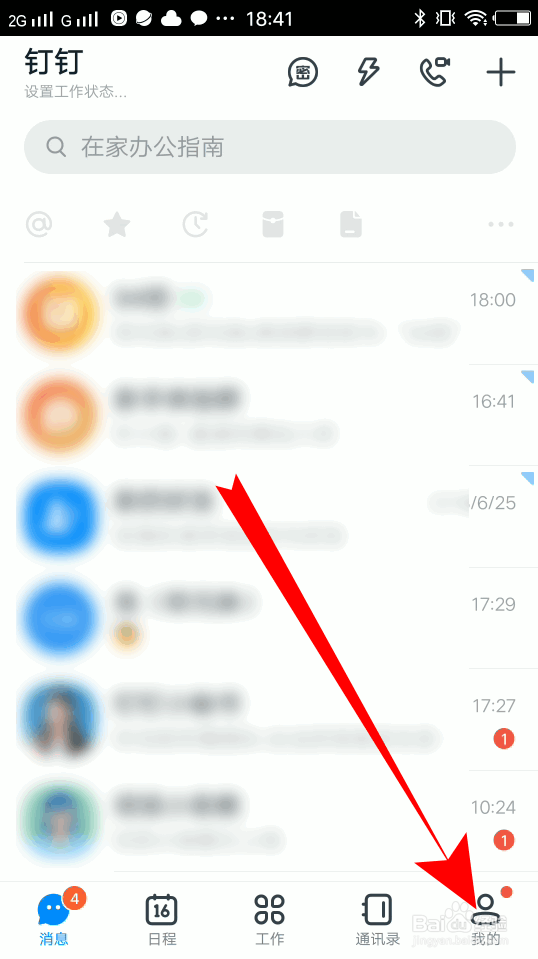
1、登录进入钉钉,点击右下我的。

如何注销钉钉账号?钉钉账号怎么注销?

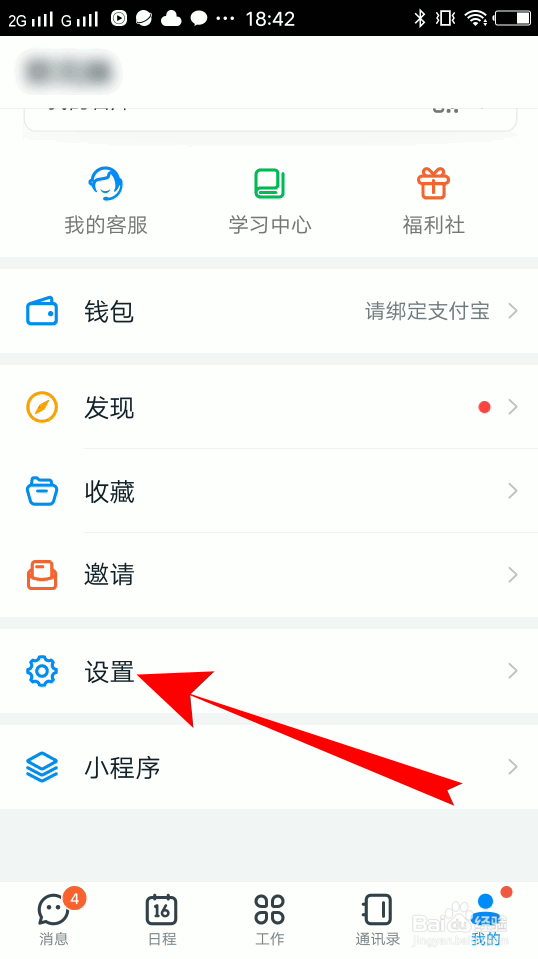
2、进入我的界面,点击设置。

如何注销钉钉账号?钉钉账号怎么注销?

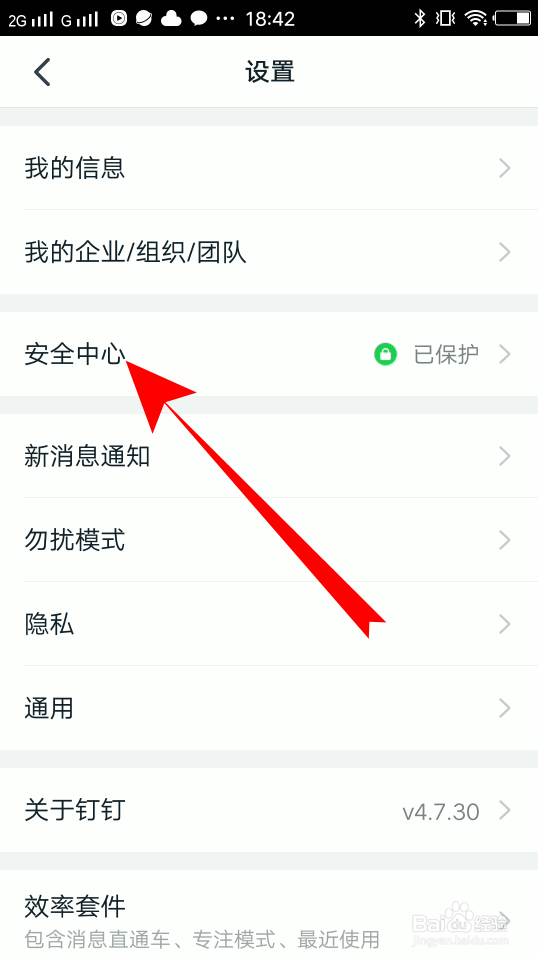
3、之后点击安全中心。

如何注销钉钉账号?钉钉账号怎么注销?

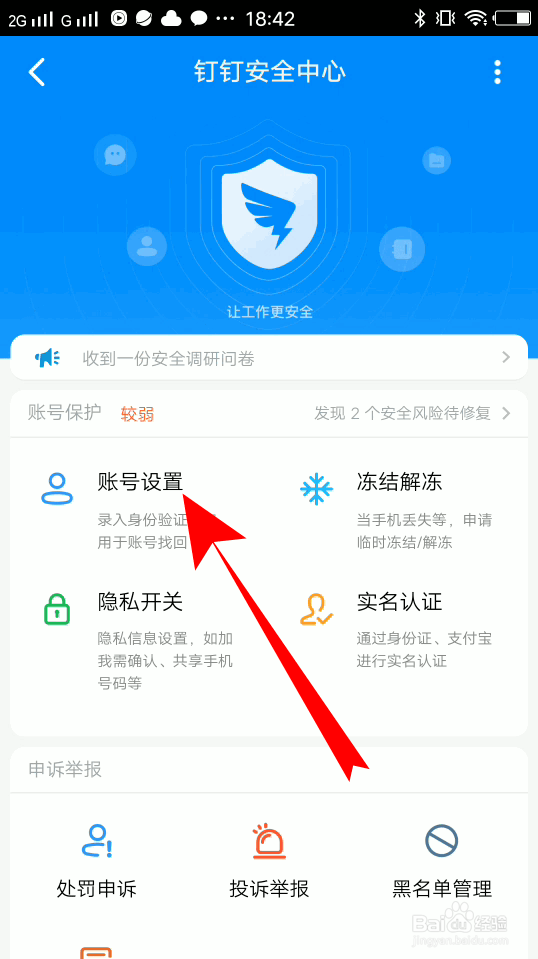
4、进入钉钉安全中心,点击账号设置。

如何注销钉钉账号?钉钉账号怎么注销?

5、之后点击注销钉钉账号。

如何注销钉钉账号?钉钉账号怎么注销?

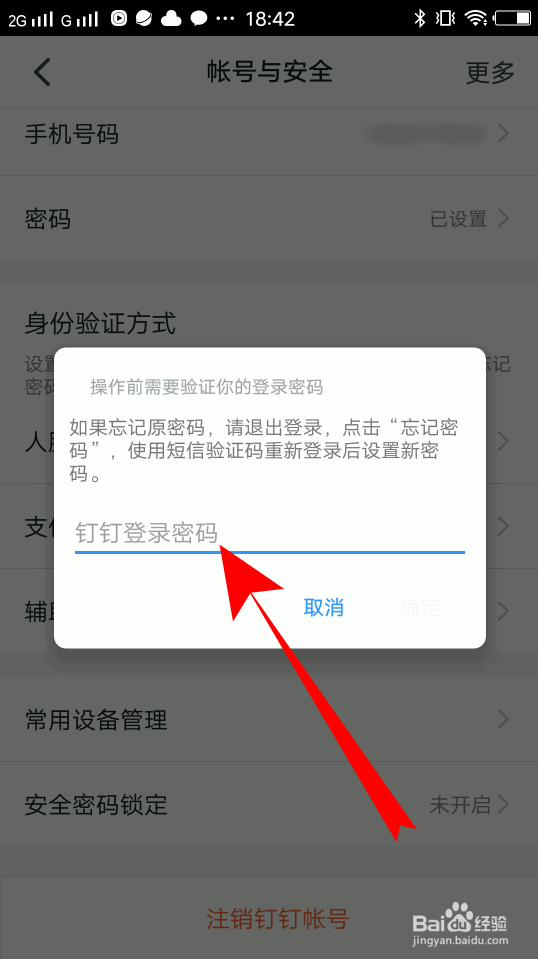
6、输入钉钉登录密码。

如何注销钉钉账号?钉钉账号怎么注销?

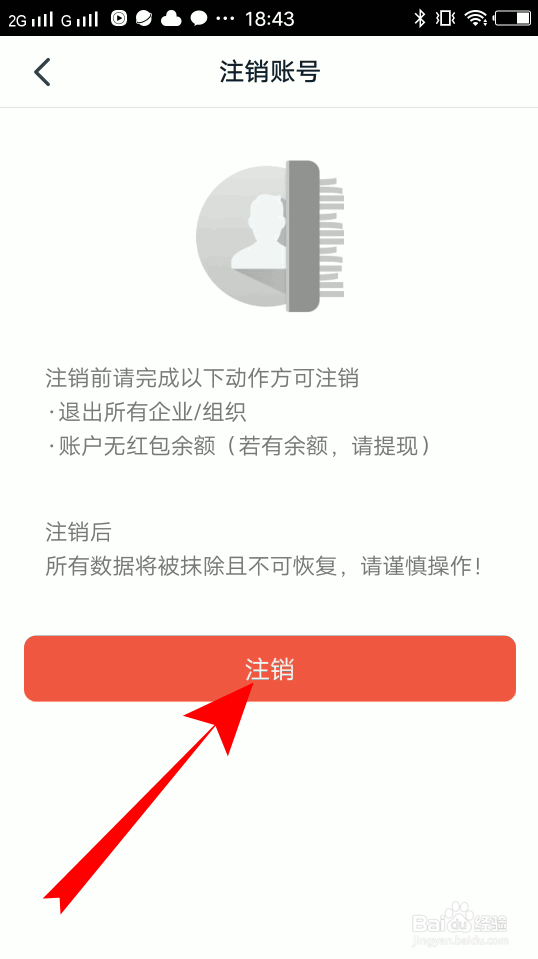
7、进入注销账号,点击注销。

如何注销钉钉账号?钉钉账号怎么注销?

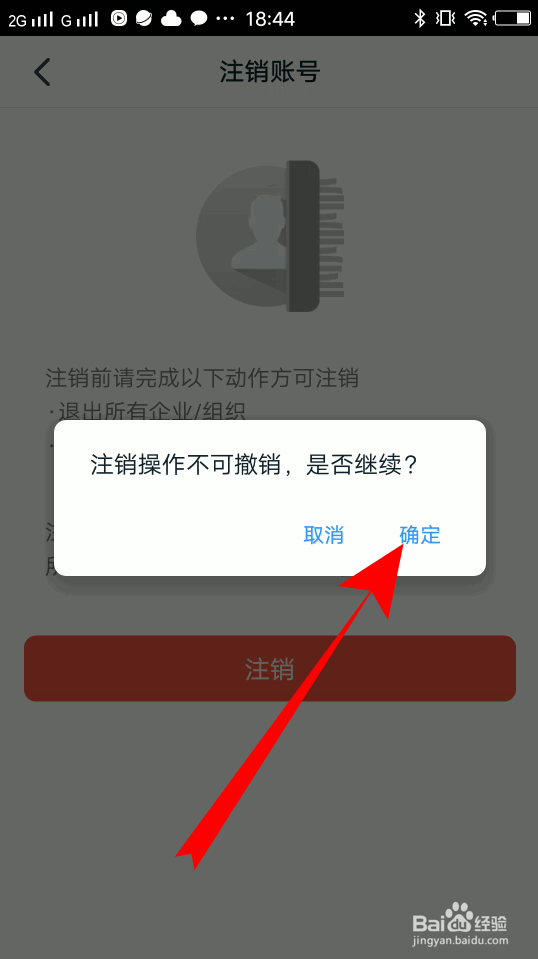
8、页面弹出注销操作,点击确定。

如何注销钉钉账号?钉钉账号怎么注销?

9、输入注册手机号码收到的验证码即可完成注销。

如何注销钉钉账号?钉钉账号怎么注销?

10、总结

1、登录进入钉钉,点击右下我的。

2、进入我的界面,点击设置。
3、之后点击安全中心。
4、进入钉钉安全中心,点击账号设置。
5、之后点击注销钉钉账号。
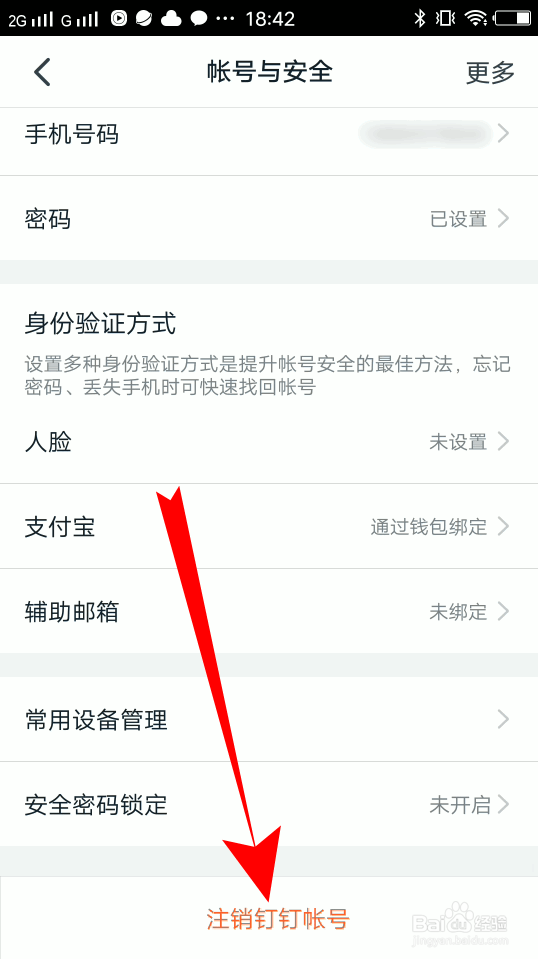
6、输入钉钉登录密码。
7、进入注销账号,点击注销。
8、页面弹出注销操作,点击确定。
9、输入注册手机号码收到的验证码即可完成注销。

  • 安卓版钉钉如何打开帐号保护功能?
  • 钉钉怎么开启通讯录信息显示水印功能
  • 钉钉如何联系在线客服
  • 钉钉账号不用了怎么注销
  • 如何注销钉钉账号
  • 热门搜索
    怎么做蛋挞 灵芝孢子粉怎么吃 打嗝怎么办 怎么止嗝 不想上班怎么办 鸡翅怎么做好吃又简单 百年人寿怎么样 千足虫怎么消灭 读后感怎么写 红烧茄子怎么做好吃 被狗咬了怎么办