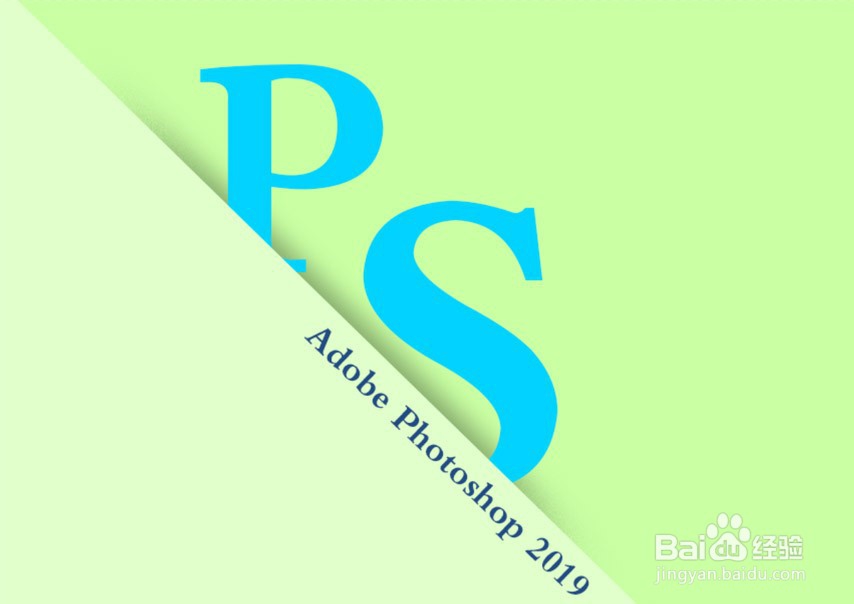
1、》打开photoshop2019
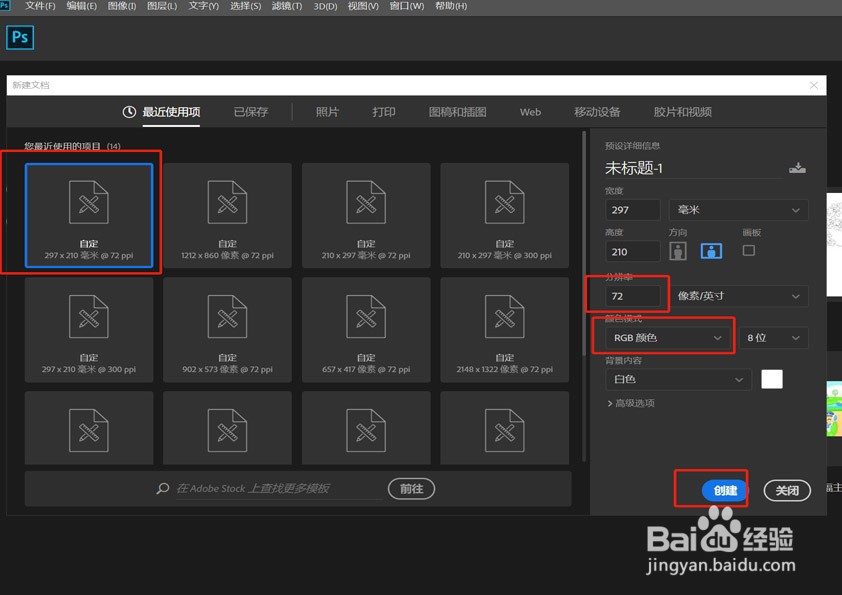
》新建页面:A4大小、RGB色, 72dpi
2、》图层新建一层
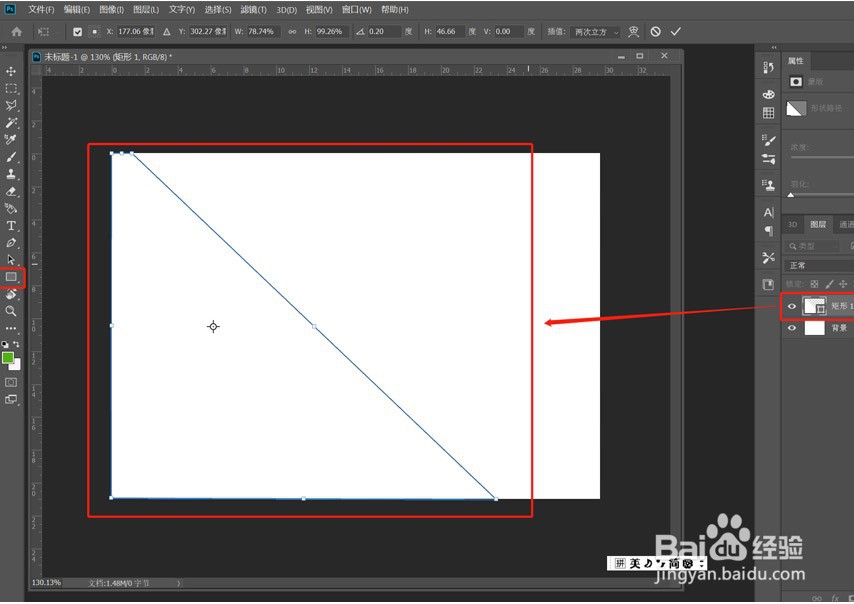
》工具栏选择矩形工具,拖动一个页面大小的矩形,填充白色
》快捷键“Ctrl+T”,调出变形工具
》按住“Ctrl+Shift”键,将变形工具右边2个点向左拖动,如图
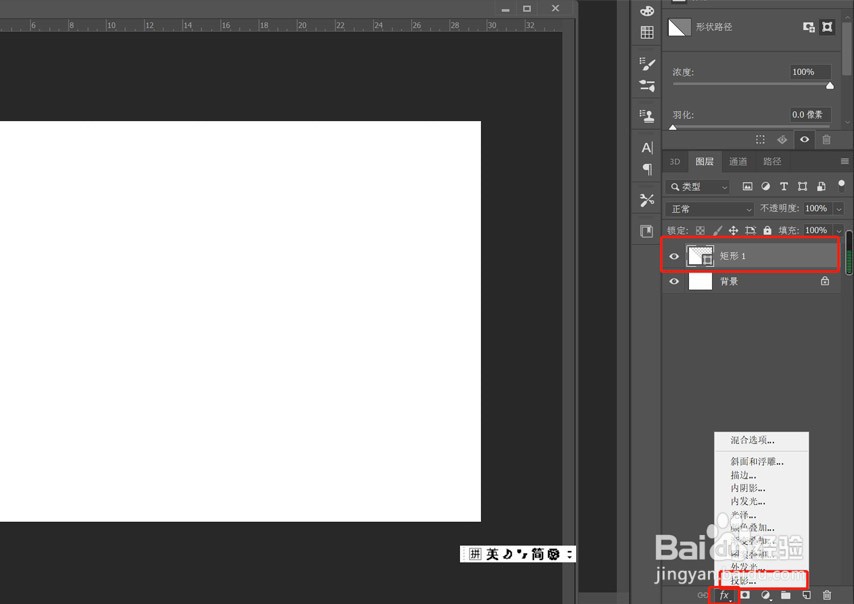
3、》在矩形图层,点击图层属性面板中的“FX”滤镜
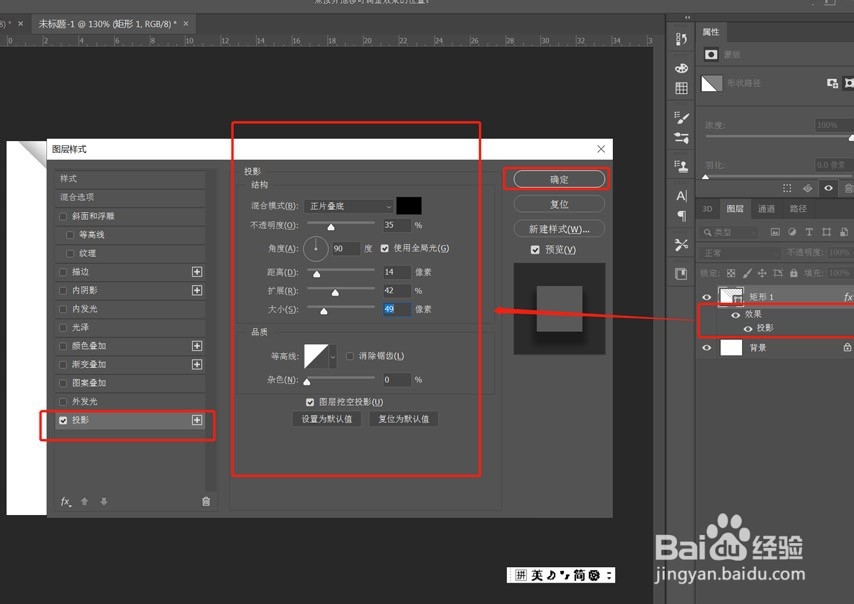
》选择投影,调整参数如图,点击确定
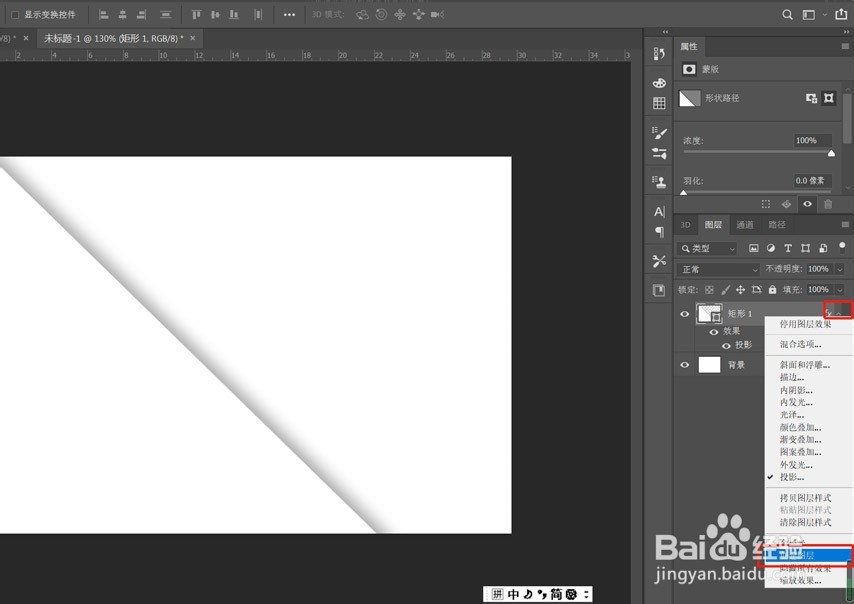
4、》在矩形图层,鼠标右键点击右边的“^”
》选择创建图层,分开矩形和阴影
》在弹出的面板中单击确定
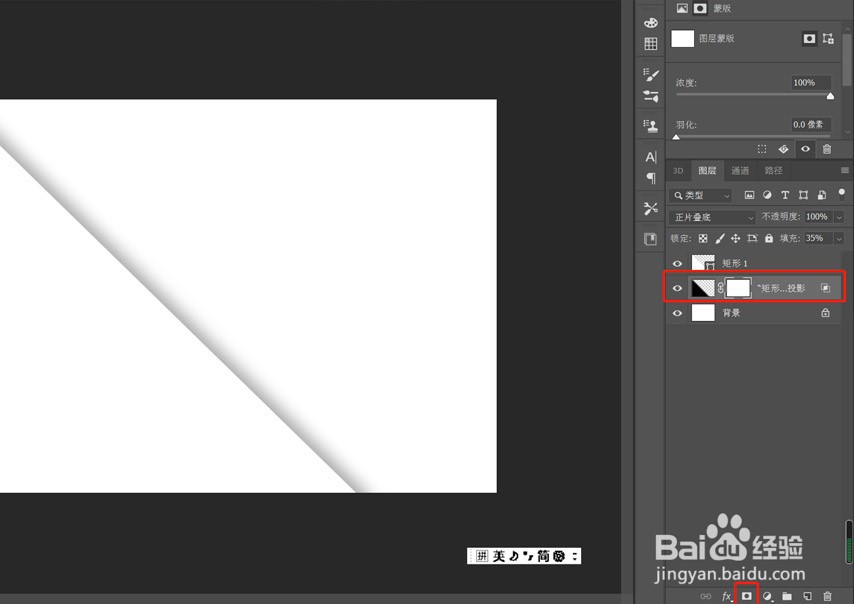
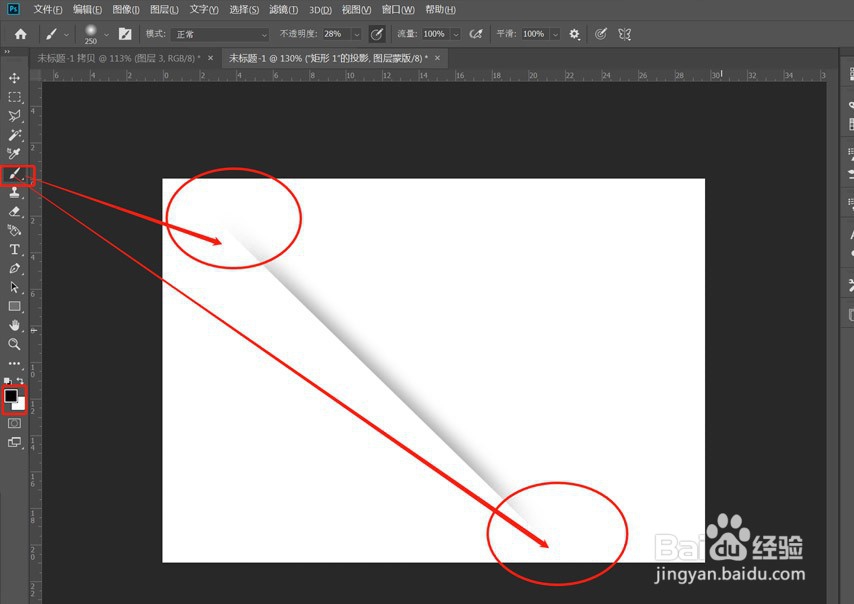
5、》在阴影图层,点击图层属性面板中的“蒙版”按钮,图层添加蒙版
》选择画笔工具,前景色为白色在上下位置进行涂抹,擦除不必要的部分,如图
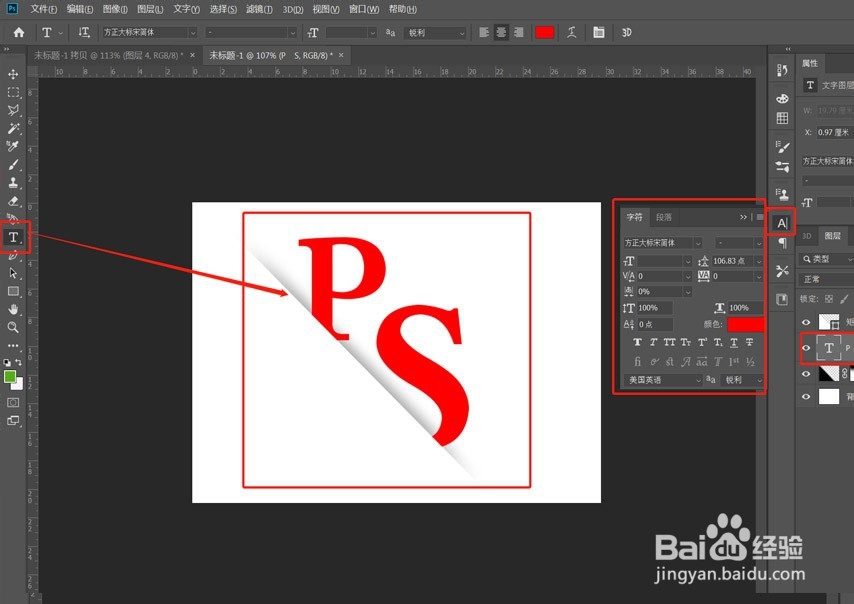
6、》工具栏选择“T”文字工具,输入文字内容
》调正文字大小及其他属性如图
》调整背景、矩形、文字颜色,如图

7、》工具栏选择“T”文字工具,输入辅助文字内容
》调整位置、大小和文字属性,完成,效果如图