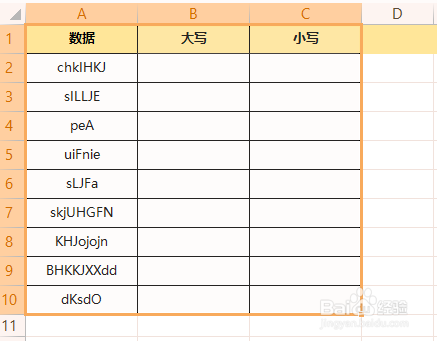
1、首先,我们打开WPS,选择“表格”,点击新建一个空白文档,建立好备用数据;


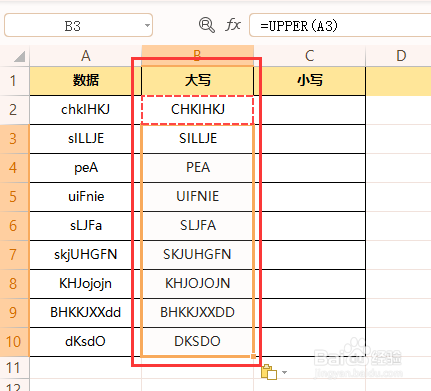
2、先设置大写:我们将鼠标光标先放置在B2单元格,输入公式“=UPPER(A2)”点击回车;

3、想要批量的设好全列的大写,我们复制B2也就复制了公式,全选下方单元格,粘贴即可。
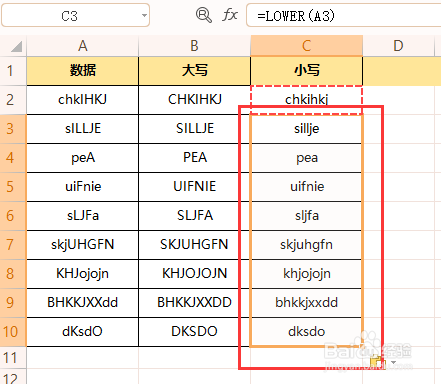
4、再设置小写:我们将鼠标光标先放置在C2单元格,输入公式“=LOWER(A2)”点击回车;

5、想要批量的设好全列的小写,我们复制C2也就复制了公式,全选下方单元格,粘贴即可。
1、1、打开WPS新建空白表格,写好数据备用;
2、大写:将光标放置在B2,输入公式“=UPPER(A2)”点击回车,复制B2,全选下方单元格,粘贴即可。
3、小写:将光标放置在C2,输入公式“=LOWER(A2)”点击回车,复制C2,全选下方单元格,粘贴即可。
