怎么用Excel打开XML文件,保存为有Excel文件?

 时间:2026-04-22 23:25:33

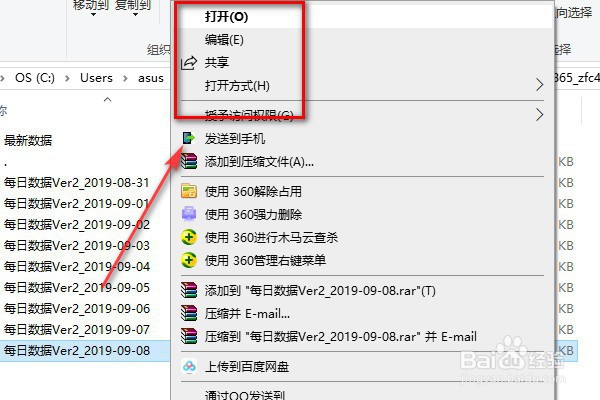
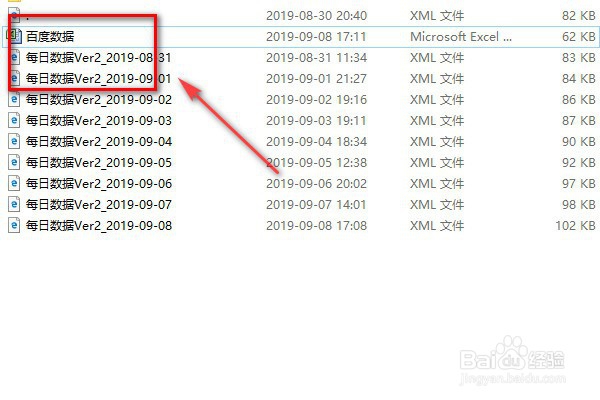
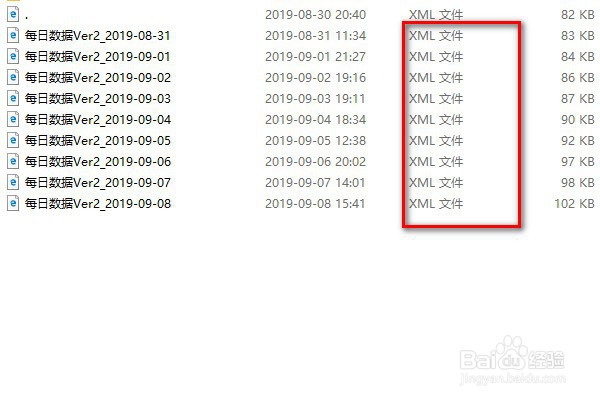
1、首先在电脑中找到XML格式文件。

怎么用Excel打开XML文件,保存为有Excel文件?

2、点击一个XML格式文件右键打开。

怎么用Excel打开XML文件,保存为有Excel文件?

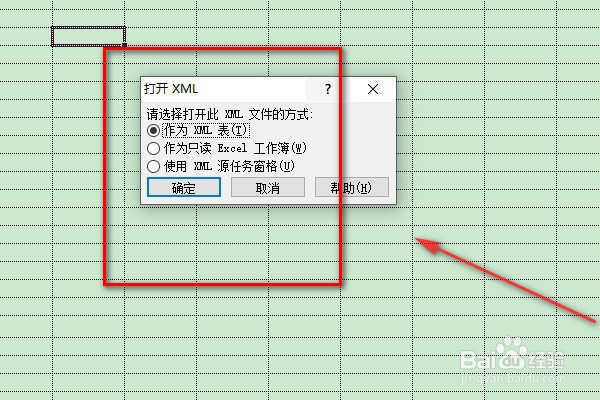
3、然后在表格中会提示作为XML格式打开,点击确认。

怎么用Excel打开XML文件,保存为有Excel文件?

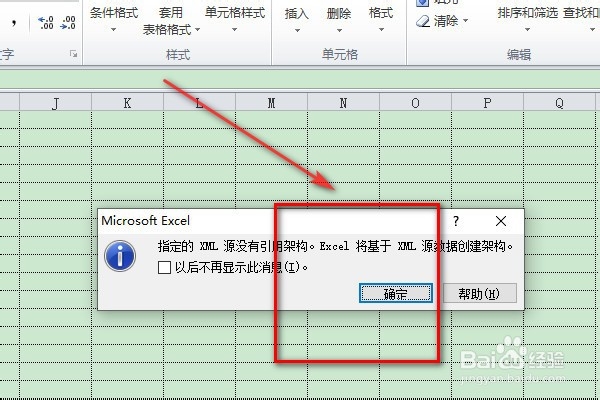
4、下一步会提示Excel基于XML源数据创建架构,点击确认。

怎么用Excel打开XML文件,保存为有Excel文件?

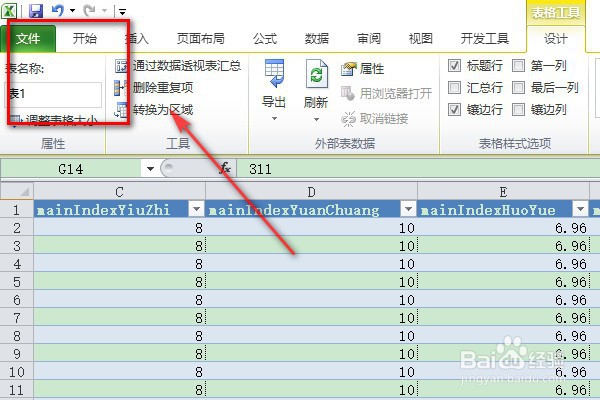
5、打开以后点击左上角文件,然后选择另存为。

怎么用Excel打开XML文件,保存为有Excel文件?

怎么用Excel打开XML文件,保存为有Excel文件?

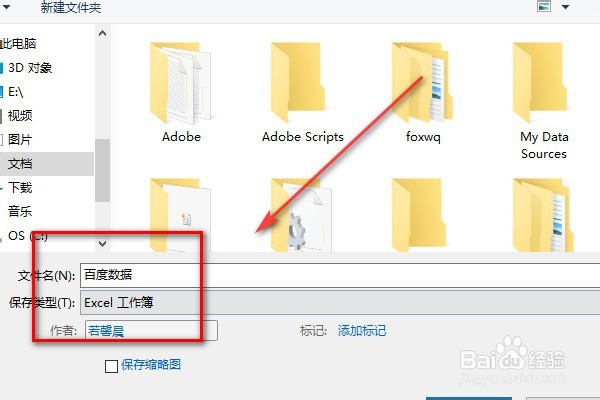
6、另存为选择Excel格式,然后XML文件就会以Excel文件进行保存了。
怎么用Excel打开XML文件,保存为有Excel文件?

怎么用Excel打开XML文件,保存为有Excel文件?

7、总结:

1.首先在电脑中找到XML格式文件。

2.点击一个XML格式文件右键打开。

3.然后在表格中会提示作为XML格式打开,点击确认。

4.点击另存为选择Excel格式,然后ML文件就会以Excel文件进行保存了。

  • EXCEL如何通过VBA代码去掉字符串中重复字符
  • vba中全局变量和局部变量的重要解析
  • Excel2016如何保护自己的代码不被别人查看
  • PowerQuery编辑器中怎样自定义生成序号
  • WPS/Excel VBA用户窗体标签和文字框的排版优化
  • 热门搜索
    小孩缺锌怎么补 输卵管堵塞怎么治疗好 晶弘冰箱质量怎么样 珀薇面膜怎么样 高血压低压高怎么办 对男朋友过敏怎么办 badminton怎么读 过敏性皮炎怎么办 怎么样在网上赚钱 丰田凯美瑞怎么样