Excel柱形图怎样按标准将柱形显示为不同的颜色

 时间:2026-04-22 13:33:16

1、在工作表的空白区域输入区分颜色的标准,例如这里以4000为分割线,则输入4000.

Excel柱形图怎样按标准将柱形显示为不同的颜色

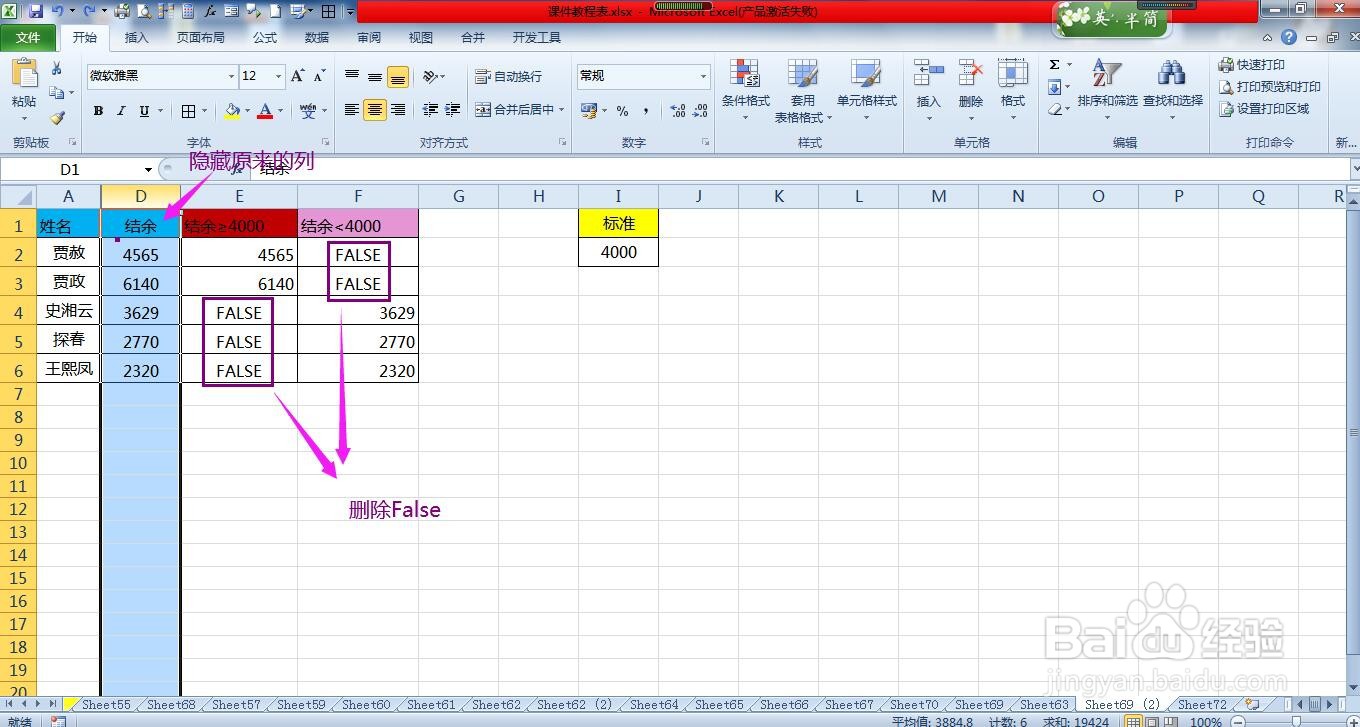
2、使用IF函数设定判断条件,将大于等于4000的数值显示在一列,将小于4000的数值显示在另一列,函数参数参照下图。

Excel柱形图怎样按标准将柱形显示为不同的颜色

3、将原来的列隐藏,然后将IF函数产生的False删除。

Excel柱形图怎样按标准将柱形显示为不同的颜色

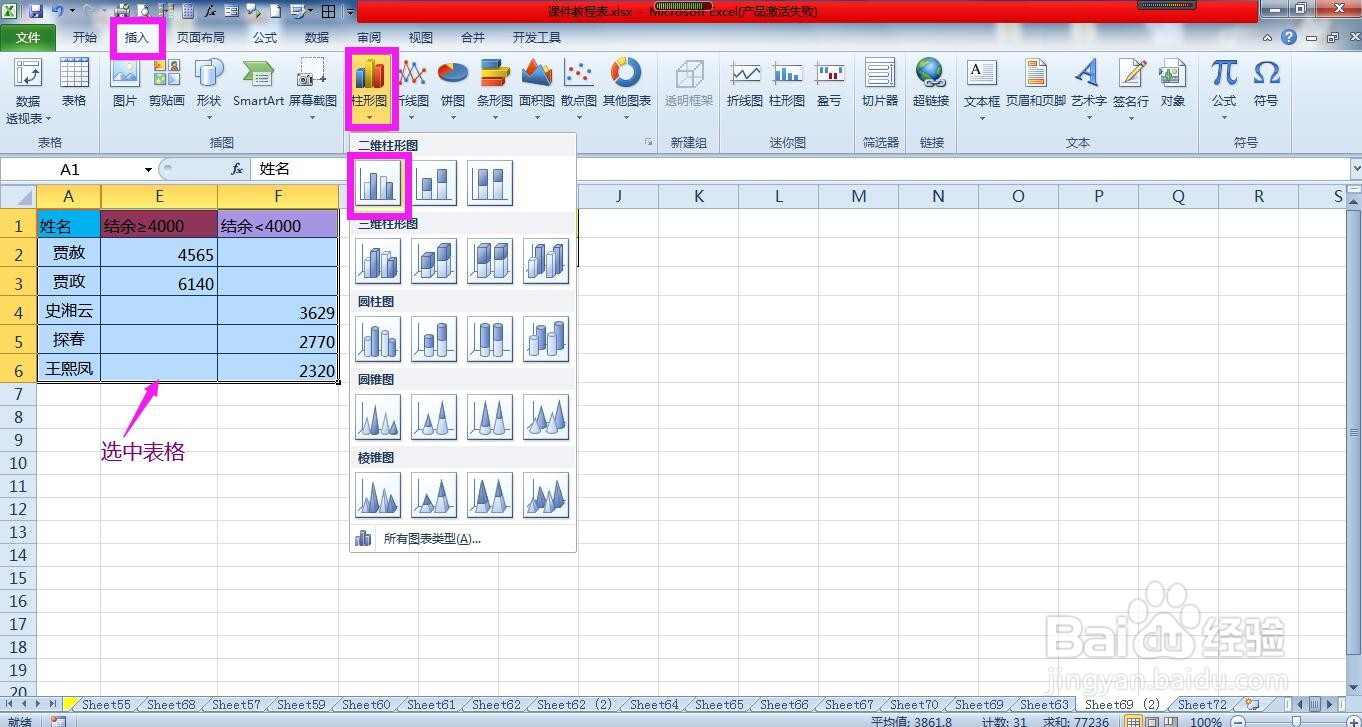
4、选中表格,点击上方菜单栏上的插入,在插入菜单下点击“柱形图”下拉箭头,在列表中选择第一种样式。
Excel柱形图怎样按标准将柱形显示为不同的颜色

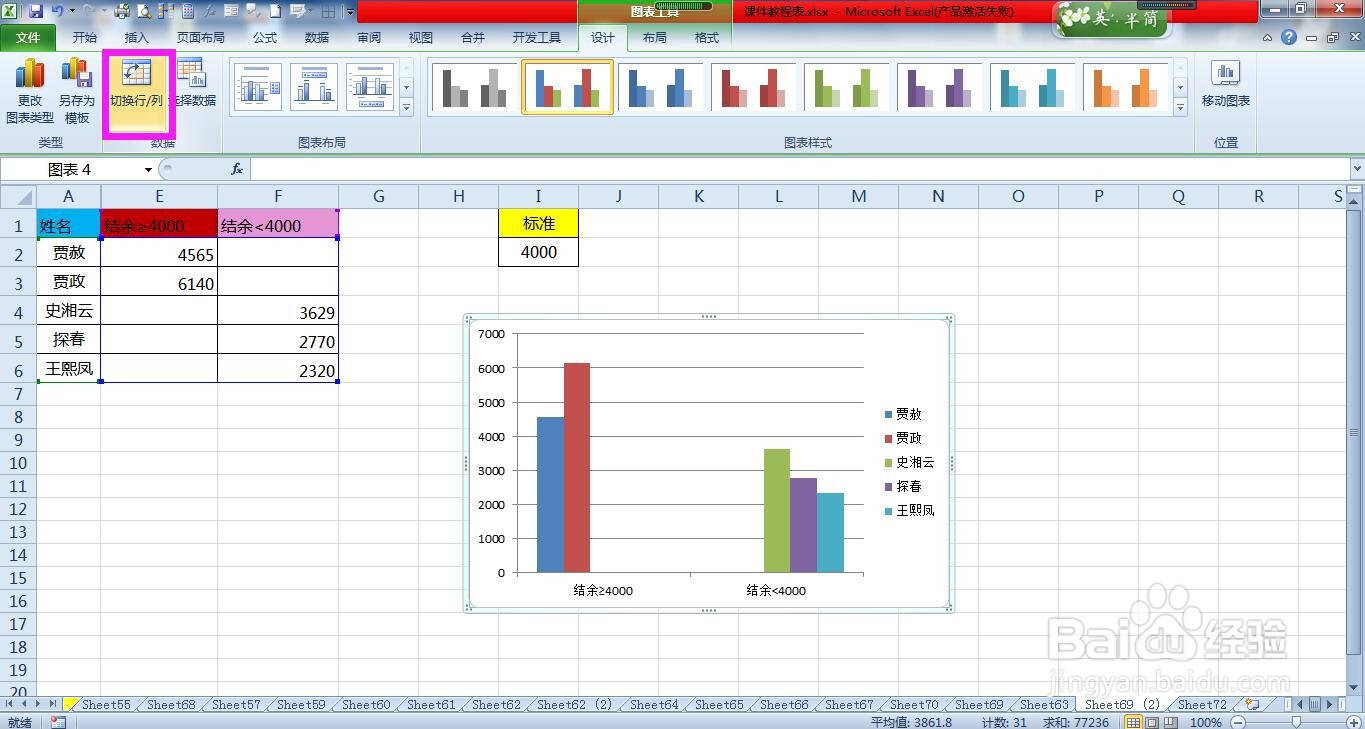
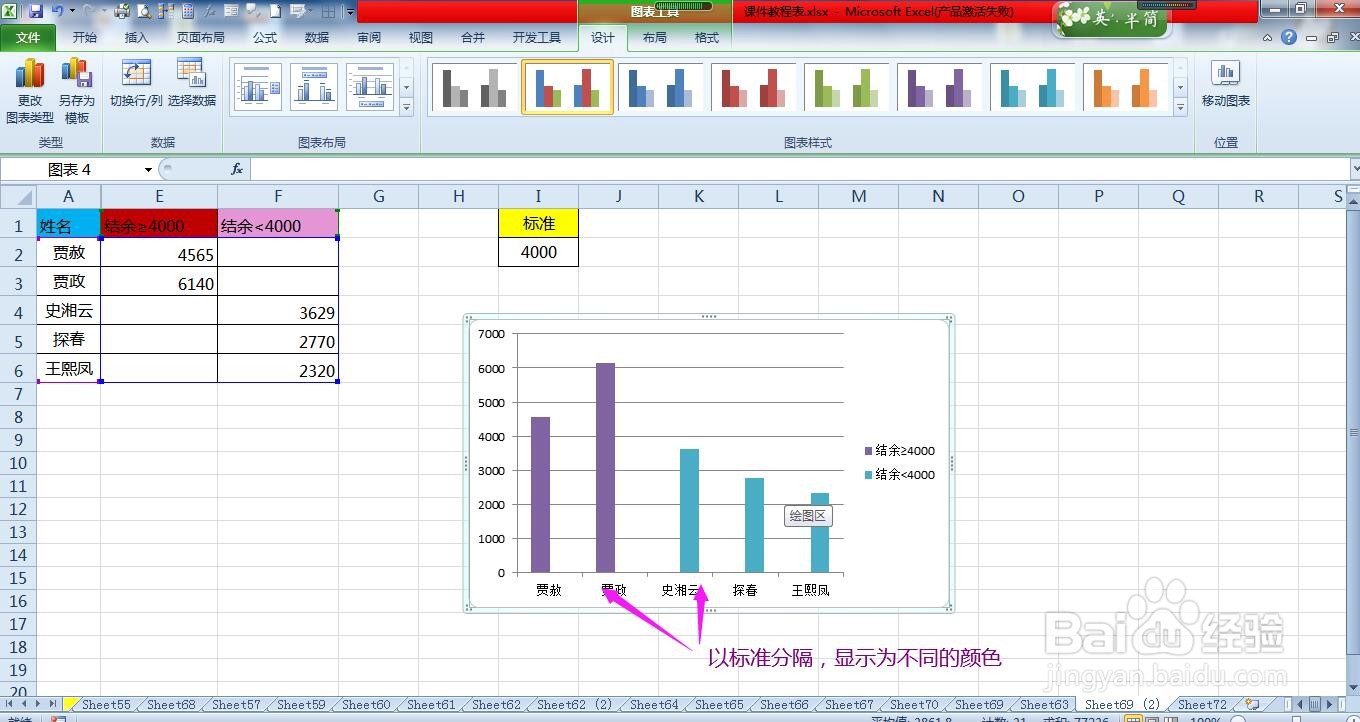
5、选中柱形图,在图表工具下点击设计,点击数据命令组区域的“切换行/列”,即可按标准分别将大于等于4000的设置为一种颜色,将小于4000的设置为另一种颜色,当我们修改标准或者表格中的数据时,柱形图会自动调整显示结果。
Excel柱形图怎样按标准将柱形显示为不同的颜色

Excel柱形图怎样按标准将柱形显示为不同的颜色

  • Excel中柱形图如何让柱形显示不同颜色
  • Excel柱状图怎么分颜色表现出来?
  • Excel中怎么设置柱形图的颜色?
  • Excel中柱形图如何让柱形显示不同颜色
  • 柱形图数据怎样换颜色
  • 热门搜索
    白手起家的意思 ktv什么时候开始营业 恐惧的意思 虔诚是什么意思 羊刃是什么意思 当我面对什么的时候 什么是命硬 人在什么情况下会七窍生烟 班门弄斧的意思 色温是什么意思