WIN10系统如何查看已连接无线网络的密码

 时间:2026-04-27 06:11:06

1、在WIN7系统中我们查看电脑已经连接的无线网络是非常简单的,只需要在无线名称单击鼠标右键查看属性即可。在WIN10系统中做了更改,那么我们又该如何查看呢?

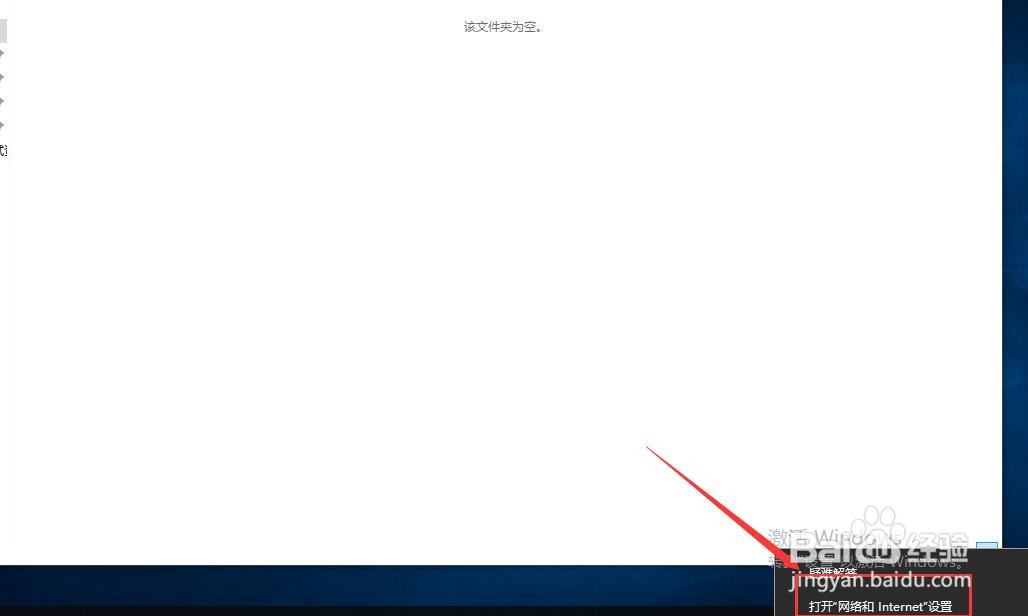
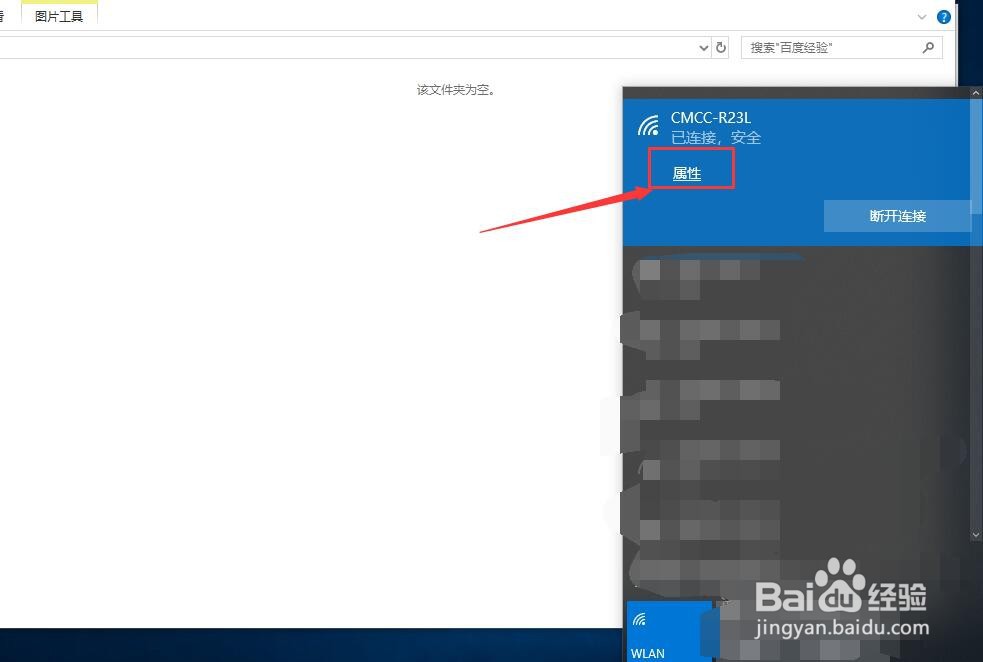
我们可以在无线网络名称上单击鼠标右键找到属性,或者在电脑右下角网络图标处单击鼠标右键打开“网络和Internet”设置。
WIN10系统如何查看已连接无线网络的密码

WIN10系统如何查看已连接无线网络的密码

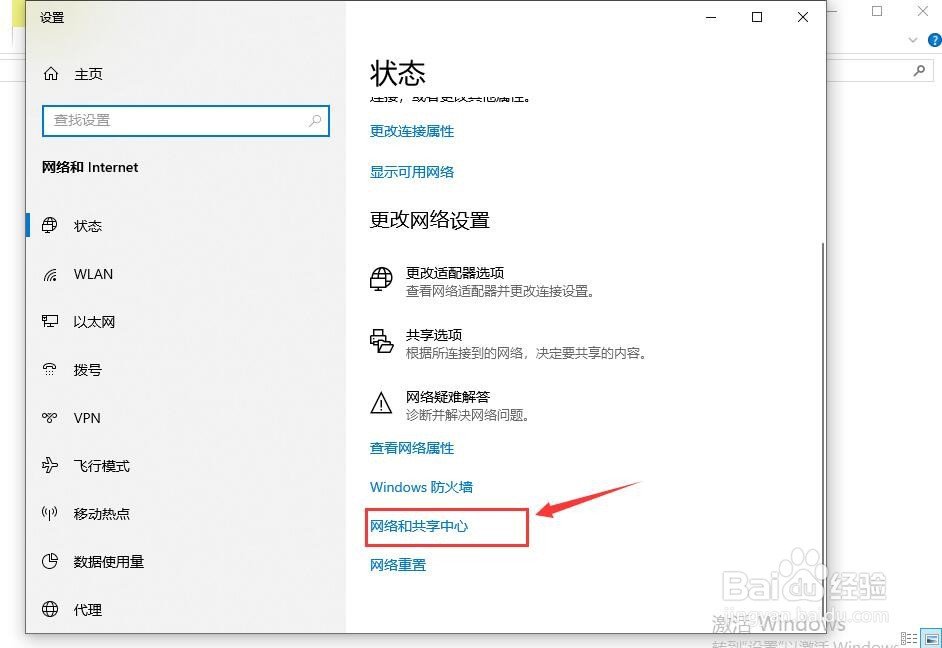
2、在网络和Internet设置中找到网络和共享中心。

WIN10系统如何查看已连接无线网络的密码

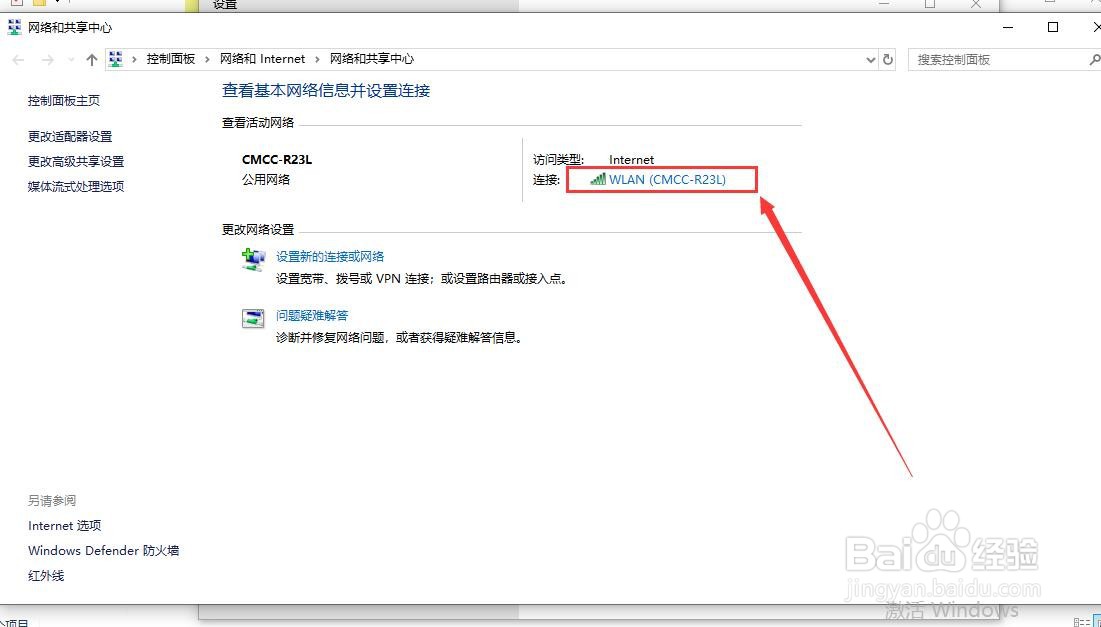
3、在访问类型中单击已经连接的无线网络名称。

WIN10系统如何查看已连接无线网络的密码

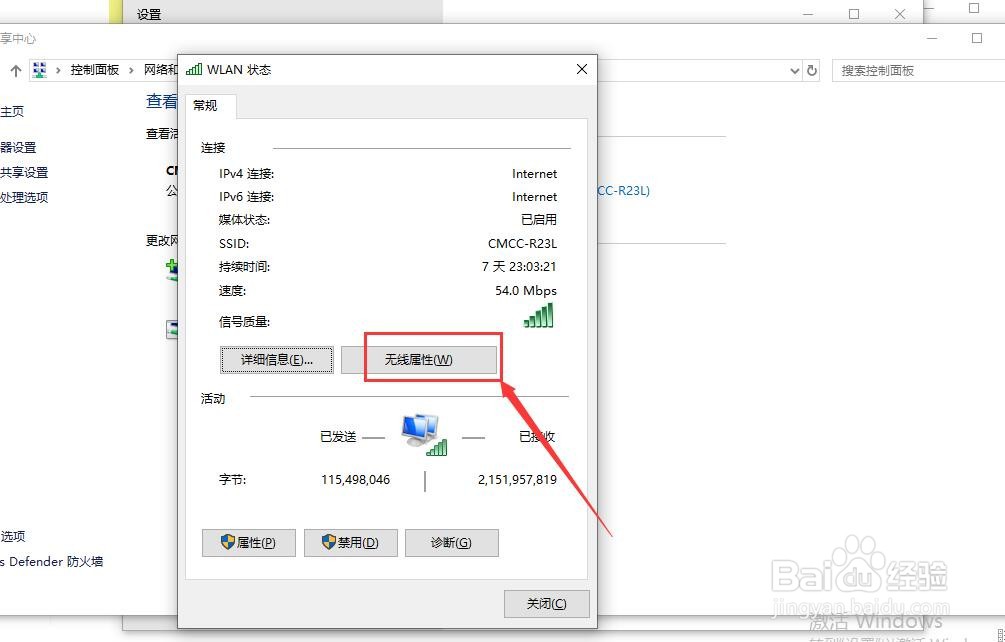
4、之后会出现WLAN状态对话框。我们单击“无线属性”。

WIN10系统如何查看已连接无线网络的密码

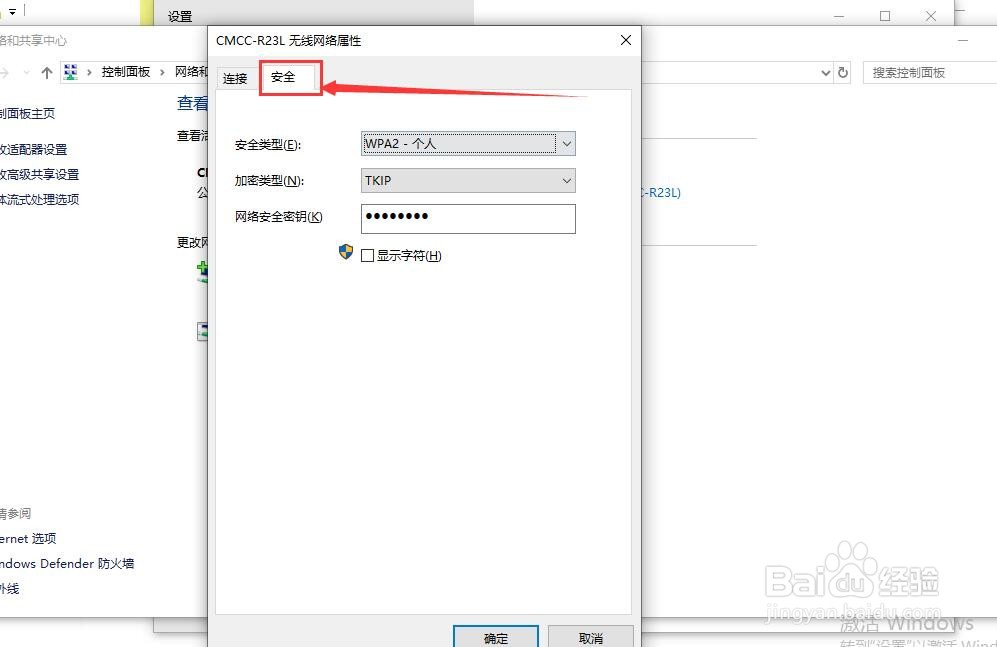
5、在无线网络属性中找到“安全”,可以看到网络密钥。

WIN10系统如何查看已连接无线网络的密码

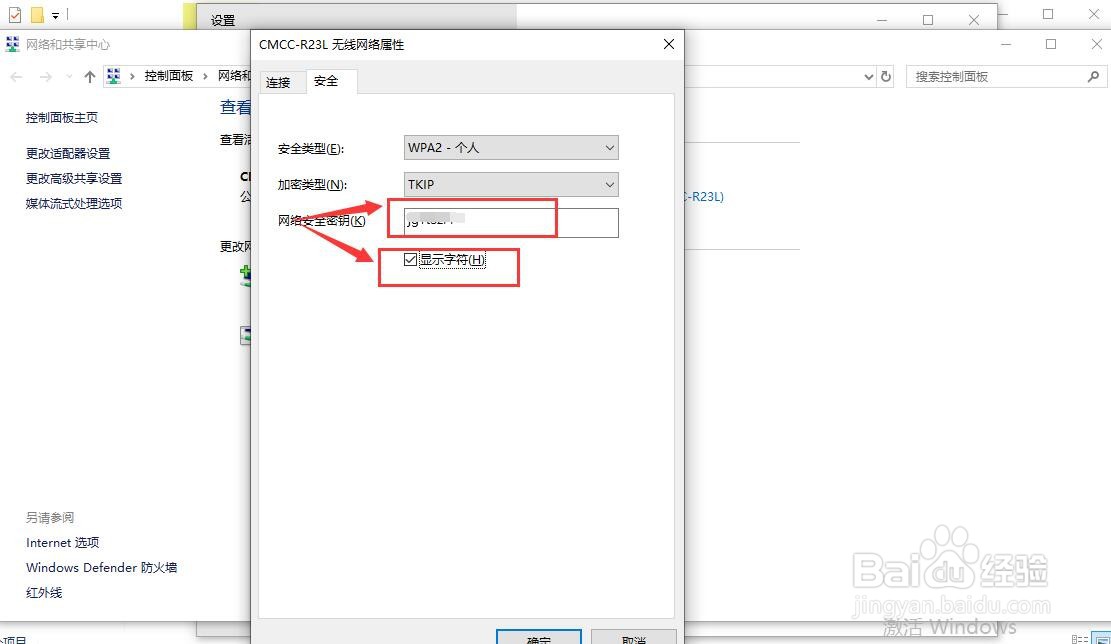
6、最后我们只需要单击“显示字符”即可看到无线网络密码。

WIN10系统如何查看已连接无线网络的密码

  • windows10系统如何查看wifi密码
  • win10查看wifi密码
  • windows电脑如何查看无线网密码
  • win10 怎么查看WIFI密码
  • Win10专业版怎么查看无线网络密码?
  • 热门搜索
    粽子的五花肉怎么腌制 肚子疼怎么回事 路由器忘记密码怎么办 怎么介绍自己 怎么回奶 乙肝疫苗怎么打 笔记本电脑亮度怎么调 干虾仁怎么做好吃 小虾米怎么做好吃 孕妇牙痛怎么快速止痛