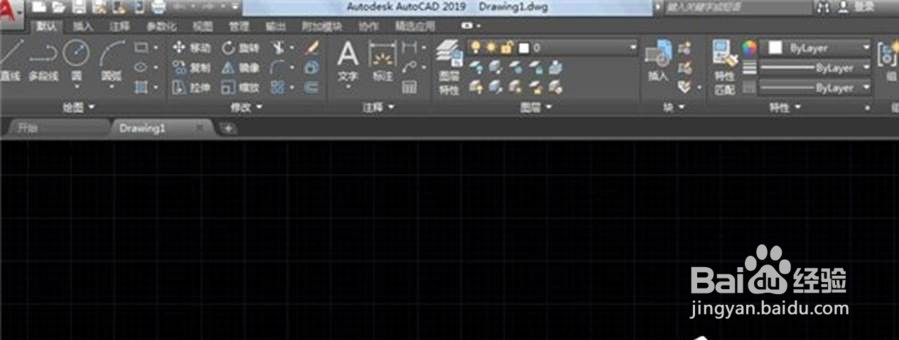
1、进入autocad2019页面,这里绘制一个圆形作为示范,大家可以看到默认是这样的粗细。

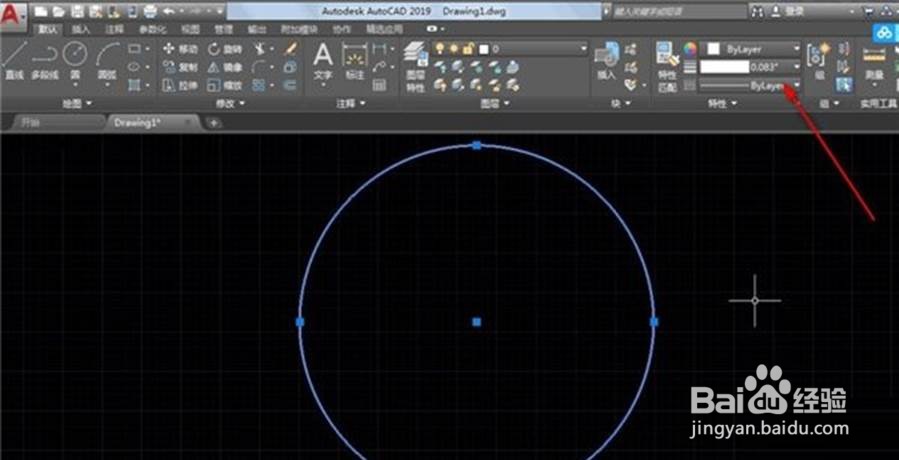
2、那么在工具栏的图层那里选择粗一点的线条。

3、可是大家会发现也是没有变化。
4、这时要点击右下方的自定义按钮,然后点击线宽。
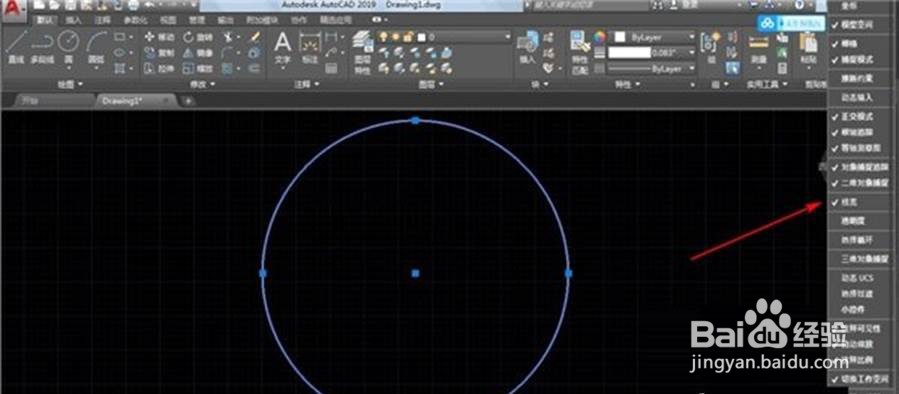
5、这下线宽就会出现在下方的功能按钮下面了,我们点击开启。于是线宽就显示出来了。

时间:2026-04-30 03:51:39
1、进入autocad2019页面,这里绘制一个圆形作为示范,大家可以看到默认是这样的粗细。
2、那么在工具栏的图层那里选择粗一点的线条。
3、可是大家会发现也是没有变化。
4、这时要点击右下方的自定义按钮,然后点击线宽。
5、这下线宽就会出现在下方的功能按钮下面了,我们点击开启。于是线宽就显示出来了。
