打印多份包含多页的表格时怎样设置按份打印

 时间:2026-05-19 00:14:16

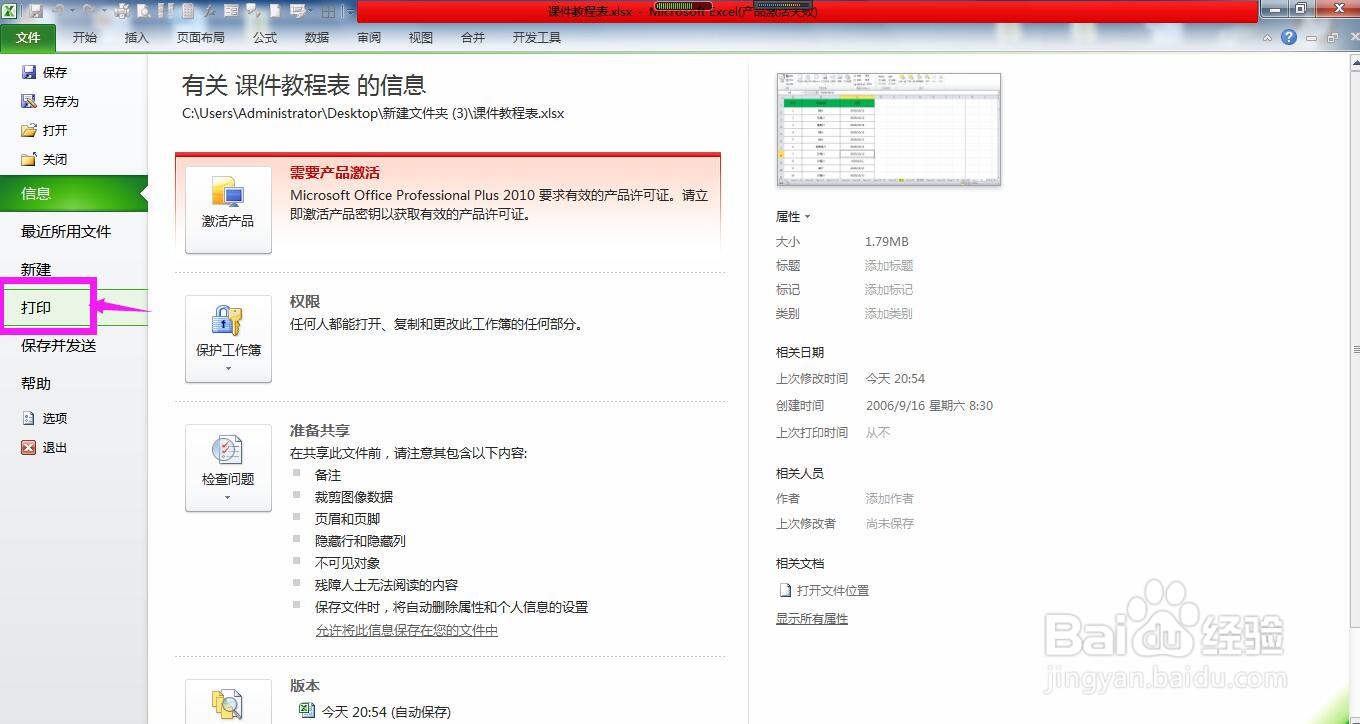
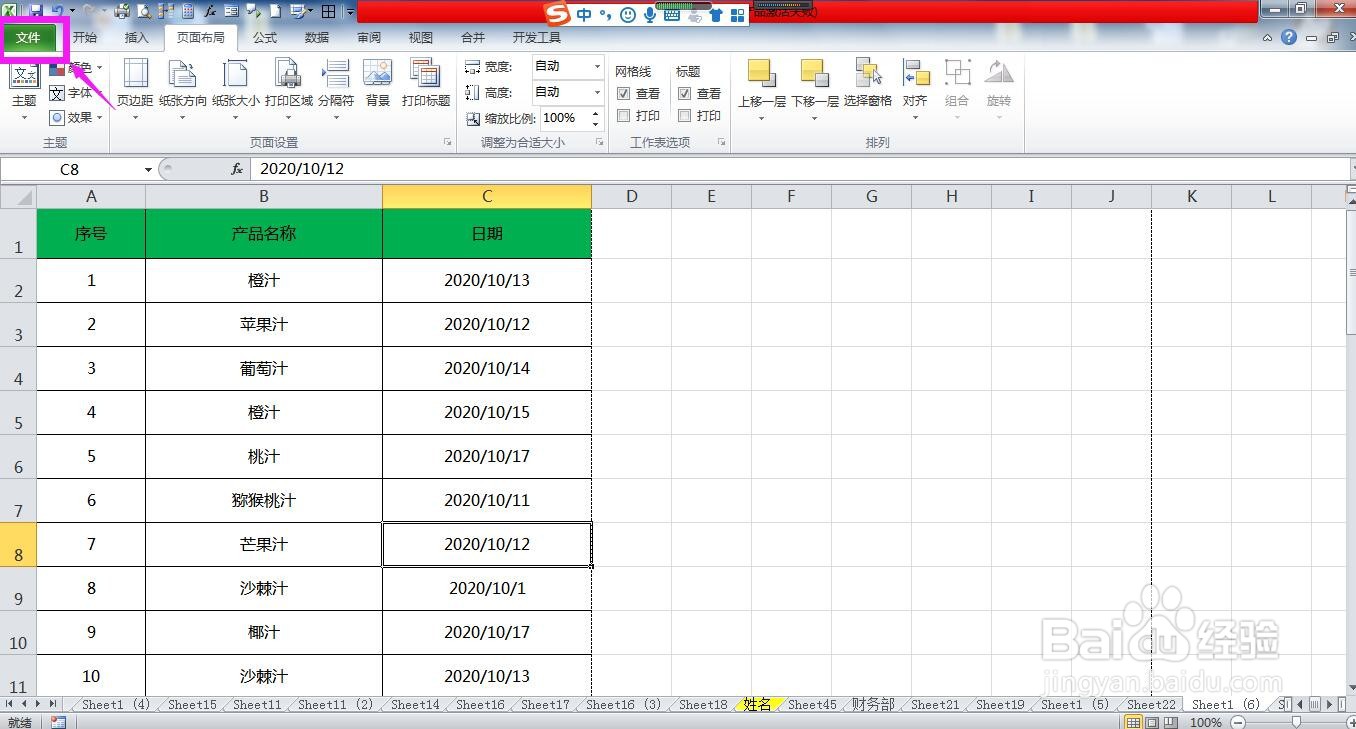
1、打开需要设置按份打印的工作表,点击表格编辑区域上方菜单栏上的“文件”。
打印多份包含多页的表格时怎样设置按份打印

2、在文件下拉列表选项中选择“打印”。

打印多份包含多页的表格时怎样设置按份打印

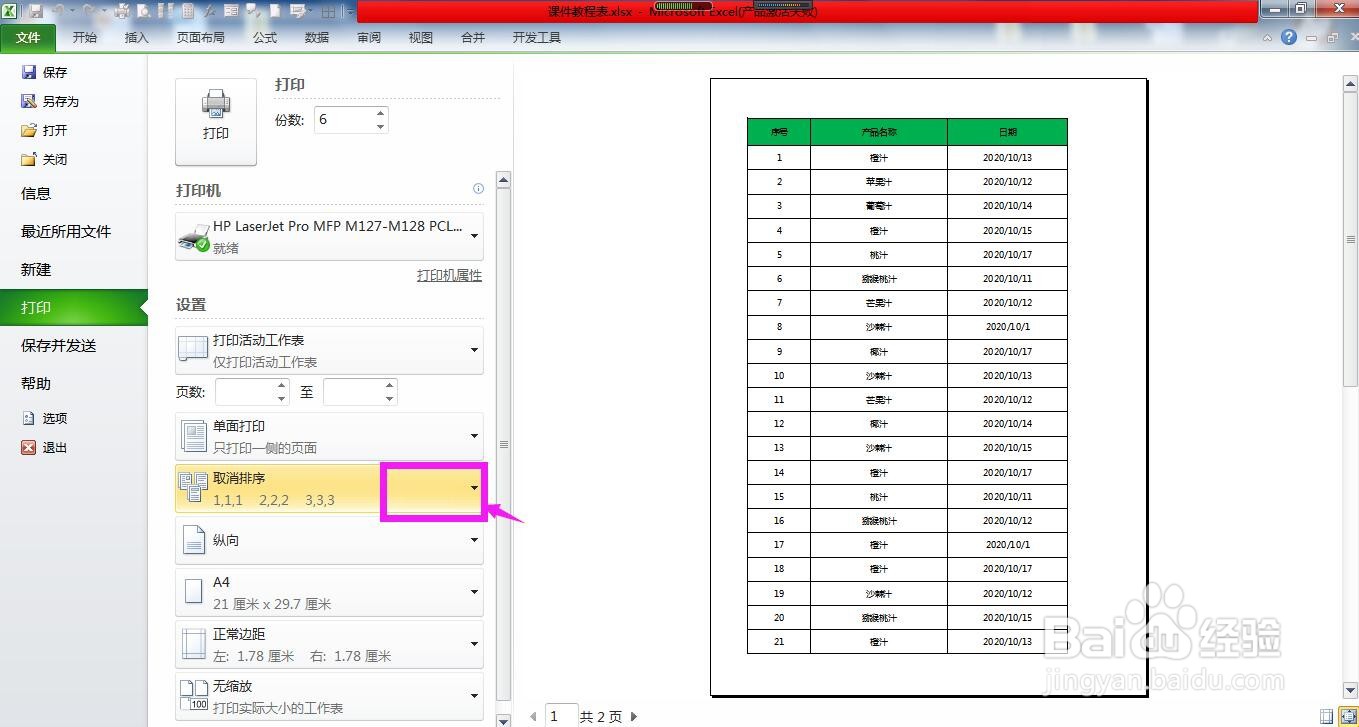
3、在右侧出现的打印设置选项中可以看到当前默认的打印方式为1,1,1 2,2,2 3,3,3这种样式即如果我们需要打印份数为6份的话,打印的顺序为将第1页打印6份后再打印第2页。我们点开后面的下拉箭头。
打印多份包含多页的表格时怎样设置按份打印

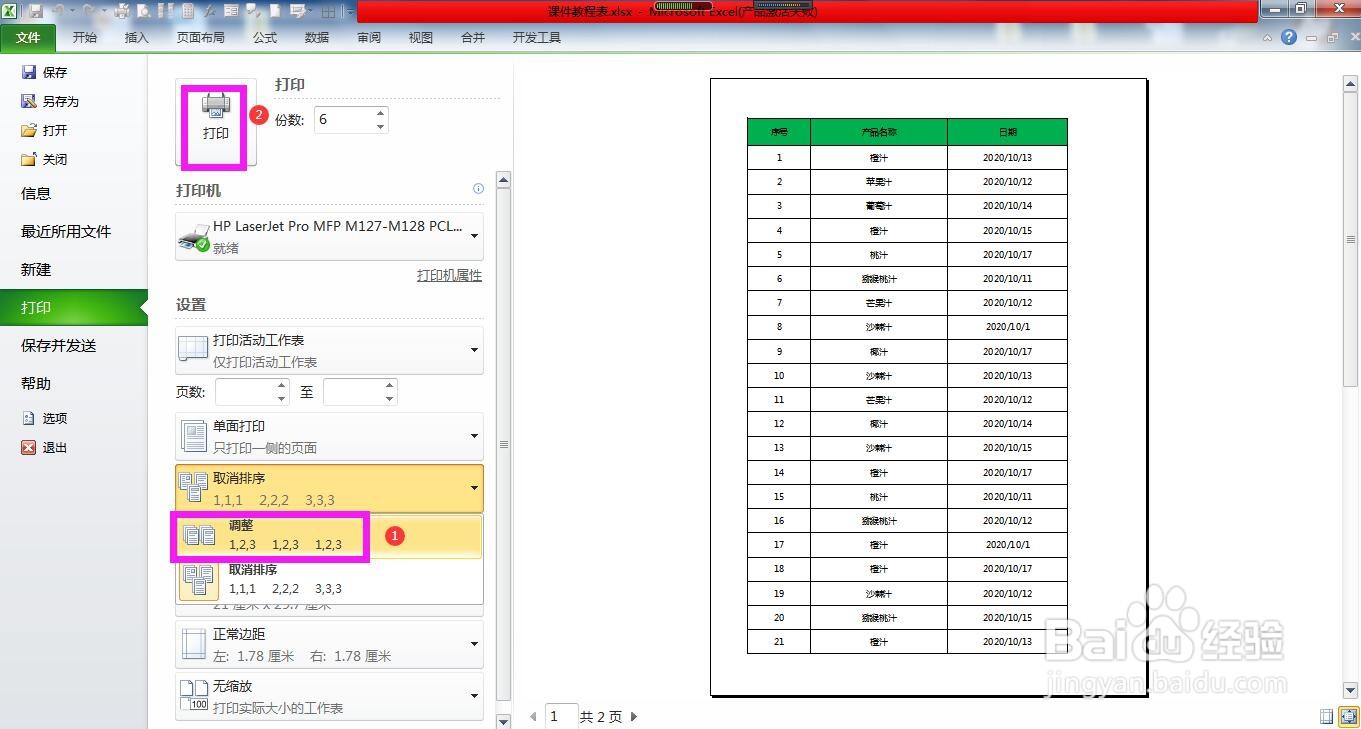
4、在列表选项中选择“调整”也就是1,2,3 1,2,3 1,2,3这种样式,即打印完一份文件的全部页数后再打印第二份,点击打印按钮即可,这样打印完之后我们就不用再去手动分份了。
打印多份包含多页的表格时怎样设置按份打印

5、总结:

文件-打印-取消排序下拉箭头-调整-打印。

打印多份包含多页的表格时怎样设置按份打印

  • 怎么让打印机从最后一页开始打印
  • 打印机怎么设置多页同时打印一张纸的排列顺序
  • Excel如何设置打印顺序?
  • 打印机怎么设置打印纸张顺序
  • 双面打印打印出的反面是倒的怎么办?
  • 热门搜索
    酸萝卜怎么泡 肛门坠胀是怎么回事 卫生间怎么装修 学籍号怎么查询 苹果怎么越狱教程 qq被盗号了怎么办 whoo后怎么样 连衣裙英语怎么说 小米怎么抢 怎么买创业板股票