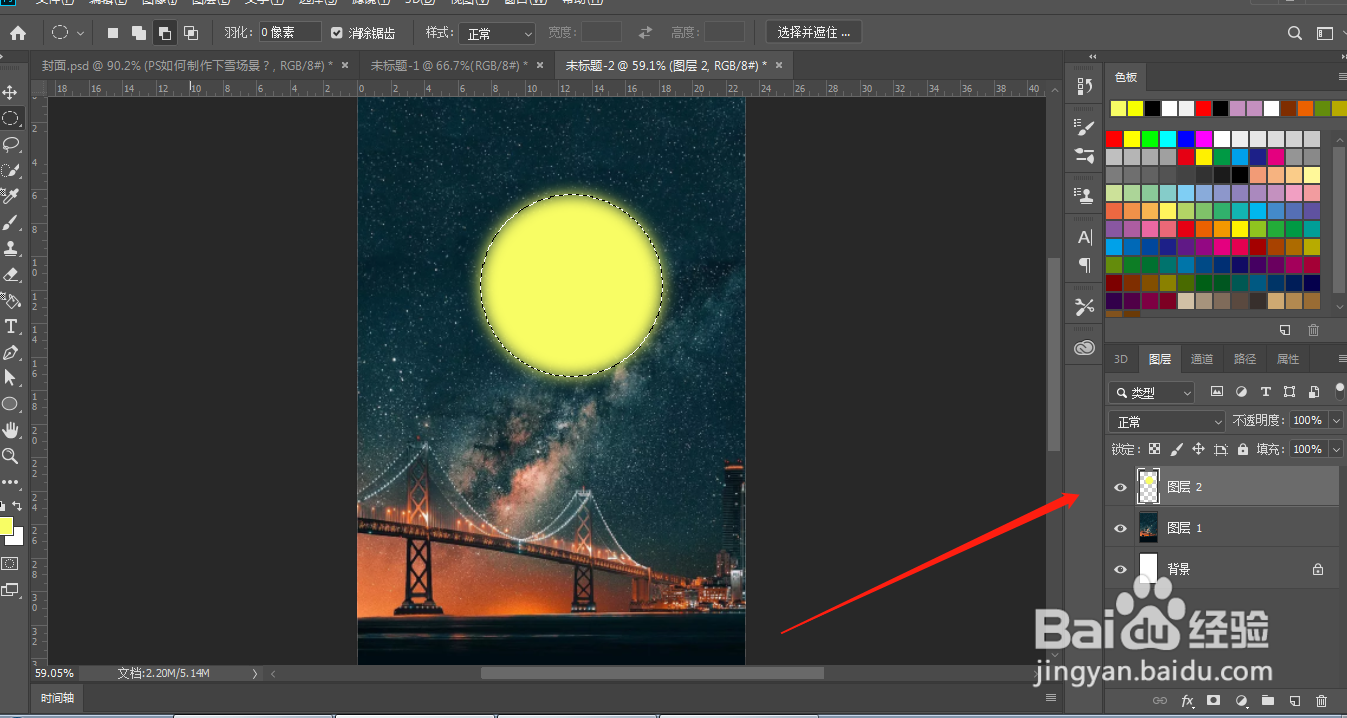
1、1.打开ps软件,打开一张图片,新建图层,使用椭圆选择工具绘制一个圆形;如图

2、2.点击选择——修改——羽化12像素,填充黄色;如图

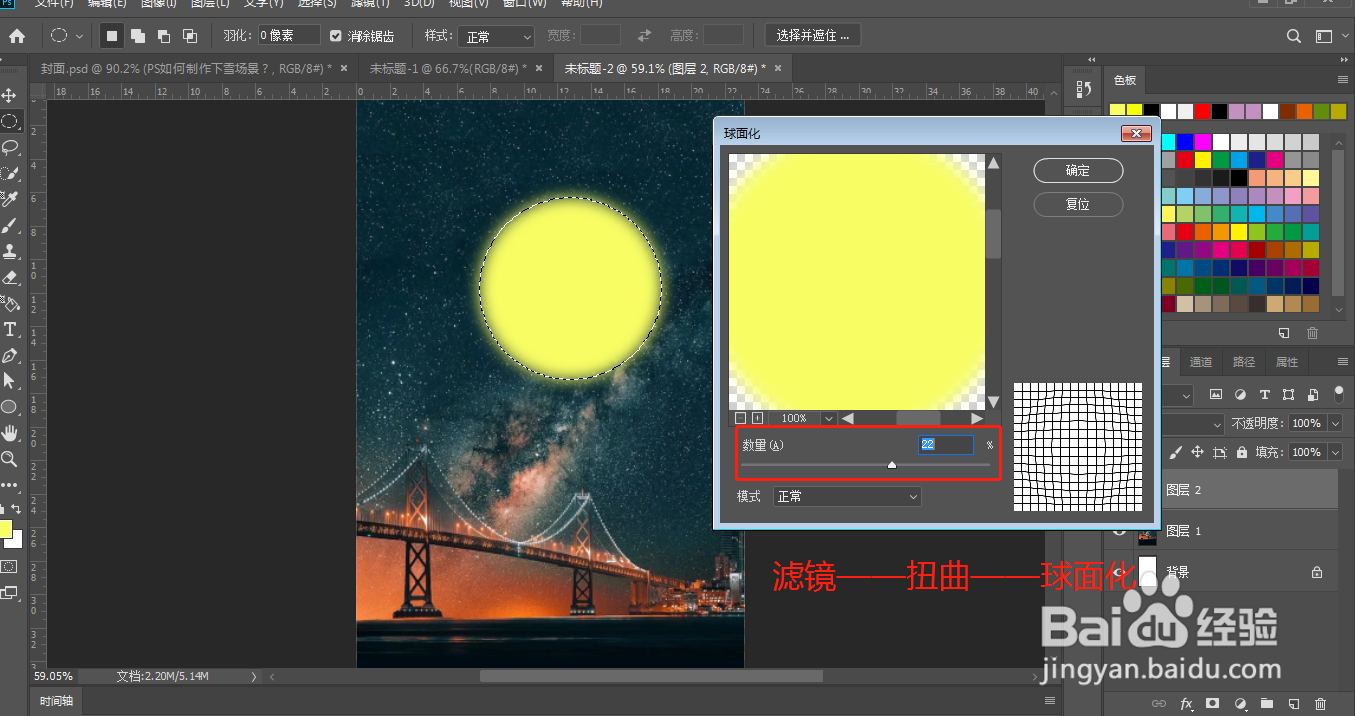
3、3.点击滤镜——扭曲——球面化,数量改成20左右;如图
4、4.点击滤镜——渲染——云彩,取消选区,快捷键:ctrl+shift+U进行去色;如图


5、5.快捷键:ctrl+L调出色阶,调整对比度,使月亮出现黑色效果;如图

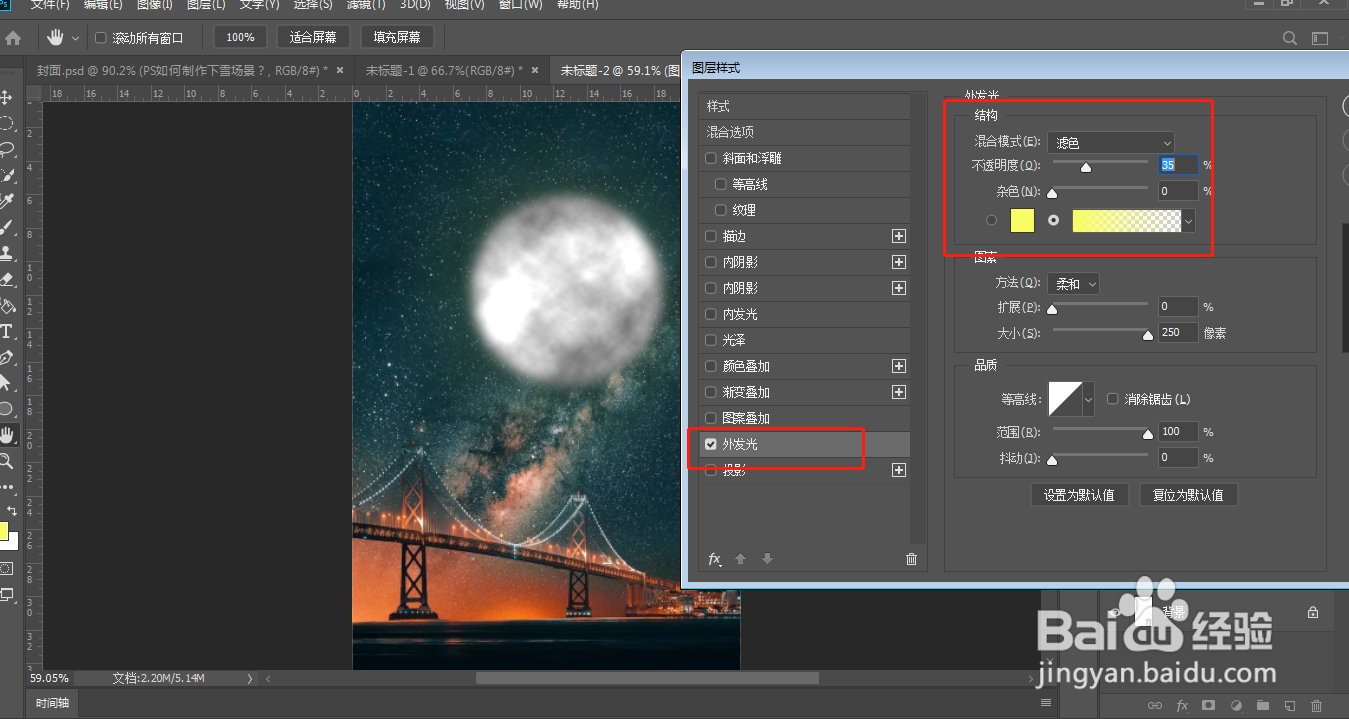
6、6.右击选择混合模式,点击外发光,调整月亮的大小;如图
这样月亮就制作好了

时间:2026-04-24 22:22:31
1、1.打开ps软件,打开一张图片,新建图层,使用椭圆选择工具绘制一个圆形;如图
2、2.点击选择——修改——羽化12像素,填充黄色;如图
3、3.点击滤镜——扭曲——球面化,数量改成20左右;如图
4、4.点击滤镜——渲染——云彩,取消选区,快捷键:ctrl+shift+U进行去色;如图
5、5.快捷键:ctrl+L调出色阶,调整对比度,使月亮出现黑色效果;如图
6、6.右击选择混合模式,点击外发光,调整月亮的大小;如图
这样月亮就制作好了
