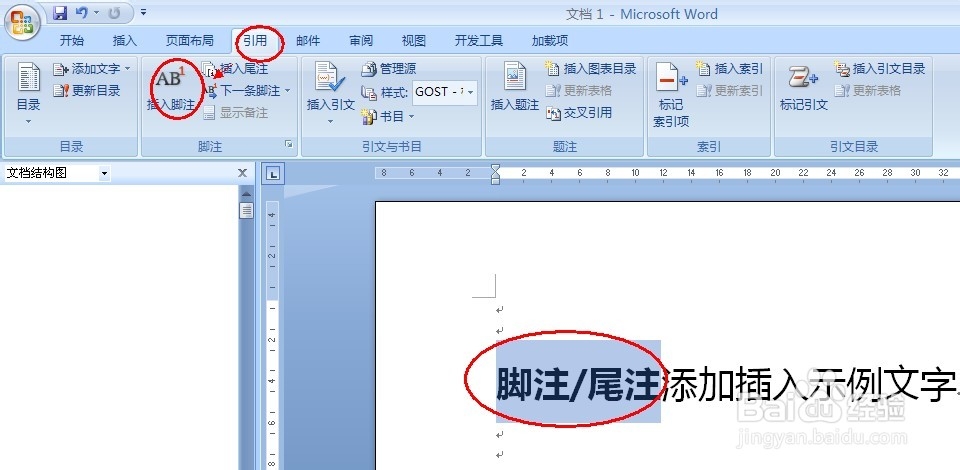
1、 打开word,选择你要添加脚注的文字,然后在word选显卡中选中点击:
“引用”——》“插入脚注”,如图。
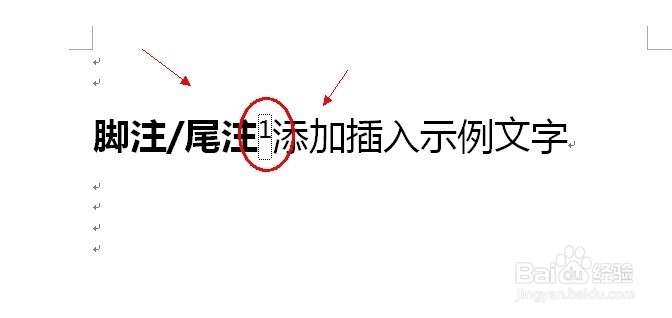
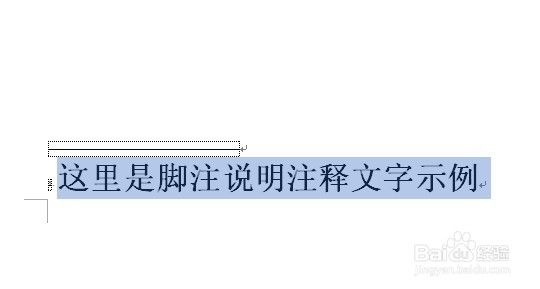
2、 当你点击“插入脚注”后,就会在刚选中的文字出,会出现一个“1”字的标示,同时会在本页的底下页码上方,你会看到有一根“小横线”,横线下方就是你可以注释的脚注文字。如果所示。
1、 同理,如果想插入尾注也是一样的道理,只是尾注与脚注的显示位置不一样,尾注就是在本段文字的结尾,而脚注在本页的结尾部分。
操作:引用——插入尾注。
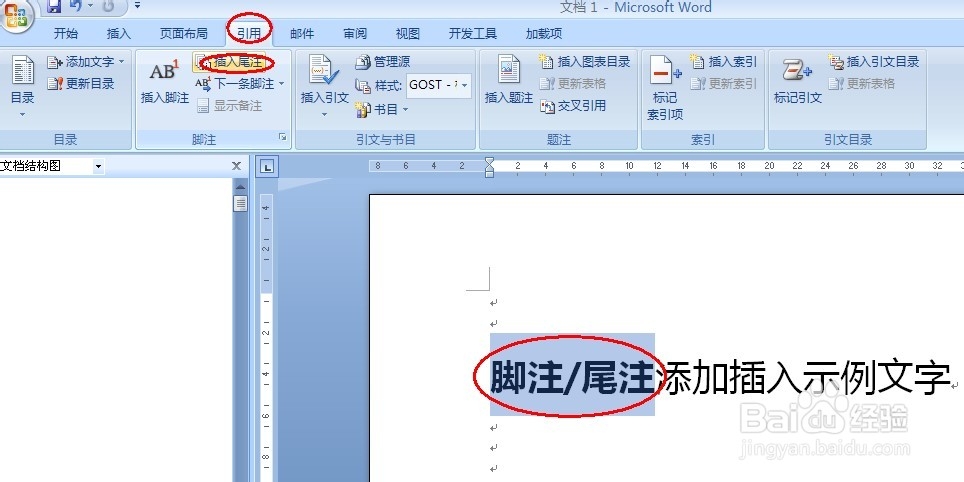
2、 点击之后,看到没有,同样也是一个标示,同时就在段落的后面有看到“横线”尾注内容,可以编辑填写你的内容,如图。
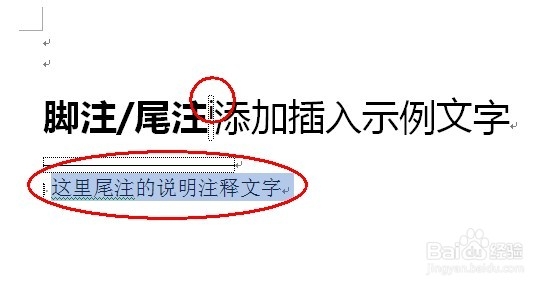
1、 很多不知道,没有用过的脚注的朋友都会遇到这个麻烦,习惯性去点击文字,把文字给删除了,但是那个小横线怎么也点不到,怎么也删除不到,怎么回事呢?
我告诉你,你搞错地方了,你去找到你这个脚注的标示部分,就是那个“1”字,把光标停在它后面,然后把给删除掉就可以了,下面的横线也就删除了。

2、 我们看一下效果,你把小标示“1”字给删除了,下方的横线及注释内容都也随之删除了,现在你也会了吧。

