EXCEL运用带数据标记的堆积拆线图显示资料

 时间:2024-10-12 07:43:42

1、在EXCEL中,打开【1.XLSX】后,如下图所示。
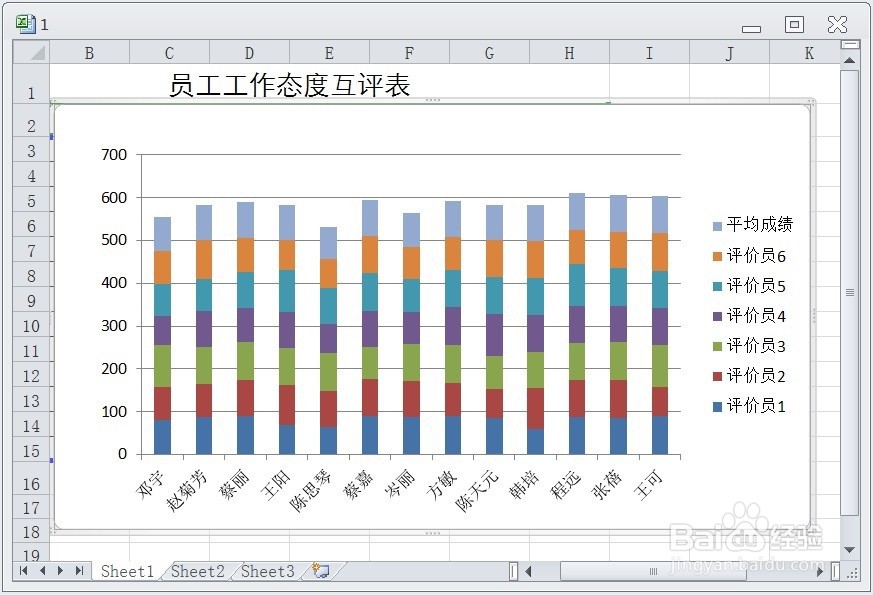
EXCEL运用带数据标记的堆积拆线图显示资料

2、在EXCEL中,打开【1.XLSX】后,选择图表对象,如下图所示。

EXCEL运用带数据标记的堆积拆线图显示资料

3、在EXCEL中,打开【1.XLSX】后,选择图表对象,【设计】→【类型】→【更改图表类型】如下图所示。

EXCEL运用带数据标记的堆积拆线图显示资料

4、在EXCEL中,打开【1.XLSX】后,选择图表对象,【设计】→【类型】→【更改图表类型】,弹出【更改图表类型】对话框,如下图所示。

EXCEL运用带数据标记的堆积拆线图显示资料

5、在EXCEL中,打开【1.XLSX】后,选择图表对象,【设计】→【类型】→【更改图表类型】,弹出【更改图表类型】对话框→点击左侧【折线图】→【带数据标记的堆积折线图】如下图所示。点击【确定】后即可运用带数据标记的堆积折线图显示资料了。
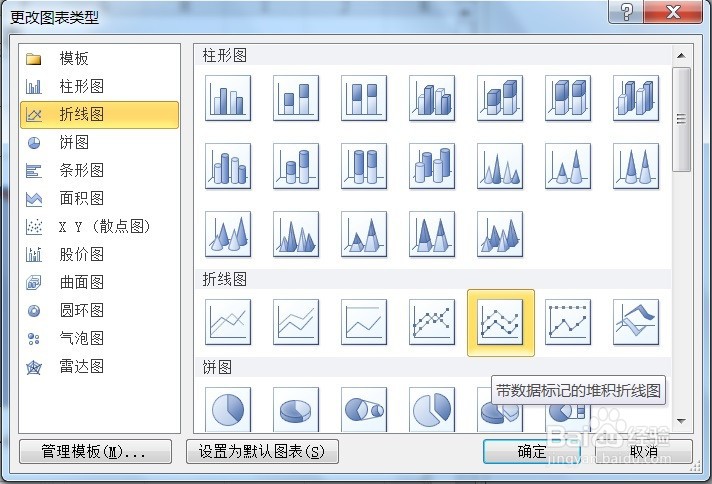
EXCEL运用带数据标记的堆积拆线图显示资料
  • Excel中如何为数值添加千位分隔符
  • excel绝对引用怎么用
  • 如何在Excel图表中的数据系列中显示数据标签
  • Excel里怎么使数字的小数部分显示位数为零。
  • excel怎么将所有数字都保留到小数点后两位
  • 热门搜索
    瘦脸针效果怎么样 奶爸的爱情生活 知柏地黄丸有什么功效与作用 精彩生活 怎么制作qq空间 穿越之换亲生活 美的空调如何 nc是什么意思 姨妈的后现代生活 如何让女人潮喷