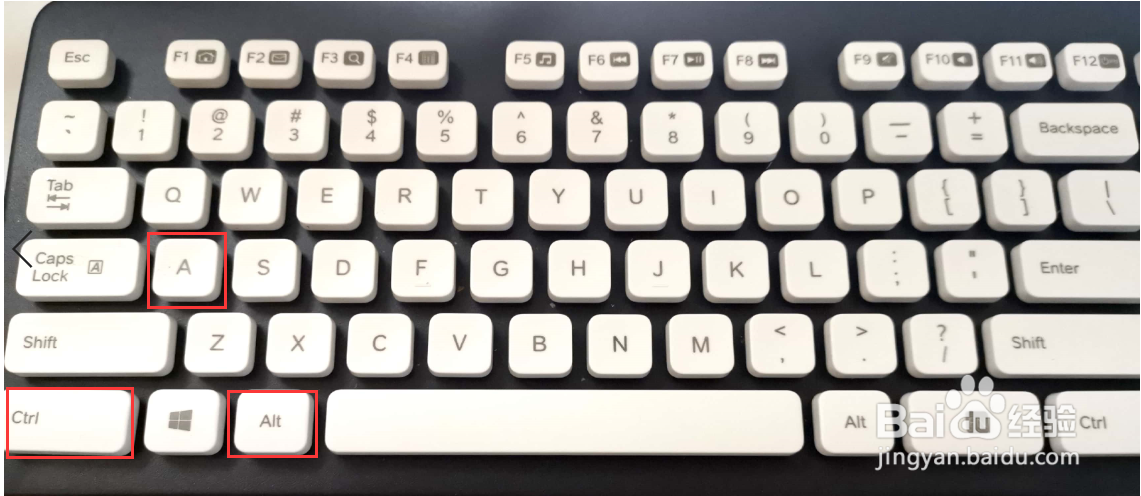
1、将准备作为背景的画面存为图片。选定的背景如果是图片,直接存在固定位置即可。如果不是图片,先打开QQ,然后同时按“Ctrl+Alt+A”会出现截屏的画面,按住鼠标左键,直接圈选住需要的画面,点击右下角的“完成”。打开一个空白的word,点击粘贴,然后将图片保存。或者打开QQ对话框,将图片在对话框中粘贴,然后直接拉到桌面即可保存。
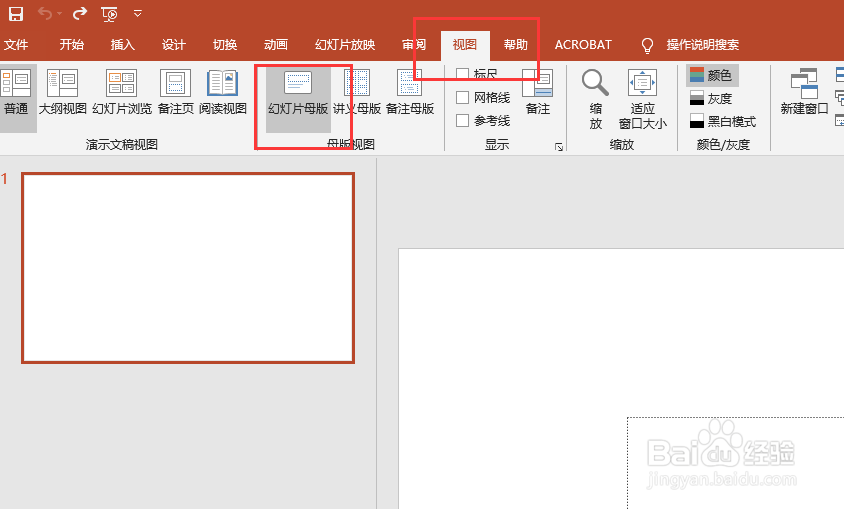
2、视图-幻灯片母版-背景样式-设置背景格式。无论是Office还是WPS都是一样的操作,打开PPT,选择“视图”下面的“幻灯片母版”,再选择“背景样式”-“设置背景格式”。


3、在“设置背景格式”中再进行设置。此时,PPT页面的右边会出现“设置背景格式”的操作区域,选择“图片或纹理填充”-“插入”,将第一步存好的照片选择好,插入即可。


4、上述设置后,往后的每一页新页面都是相同的背景,再在上面选择插入文本框,输入文字,或插入图片即可完成PPT制作。
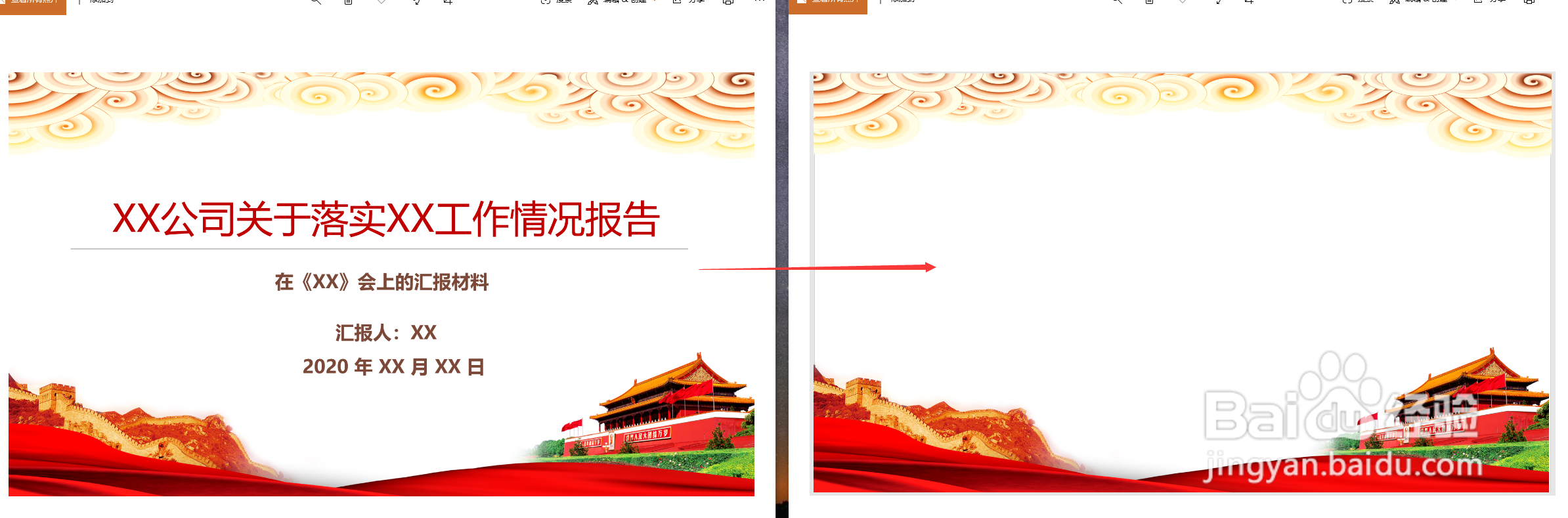
1、有时不需要设置图片背景,而是将PPT中的某些部分作为背景,下面的每页PPT都在这个固定的“背景”上进行操作。比如下图1为第一页PPT,但是想将图2作为背景。


2、将原始PPT中的某一页进行复制,然后删减至自己想要的画面为止,复制想作为背景的PPT页面。
3、前面的操作都一样,选择“视图-幻灯片母版-背景样式-设置背景格式”。无论是Office还是WPS都是一样的操作,打开PPT,选择“视图”下面的“幻灯片母版”,再选择“背景样式”-“设置背景格式”。
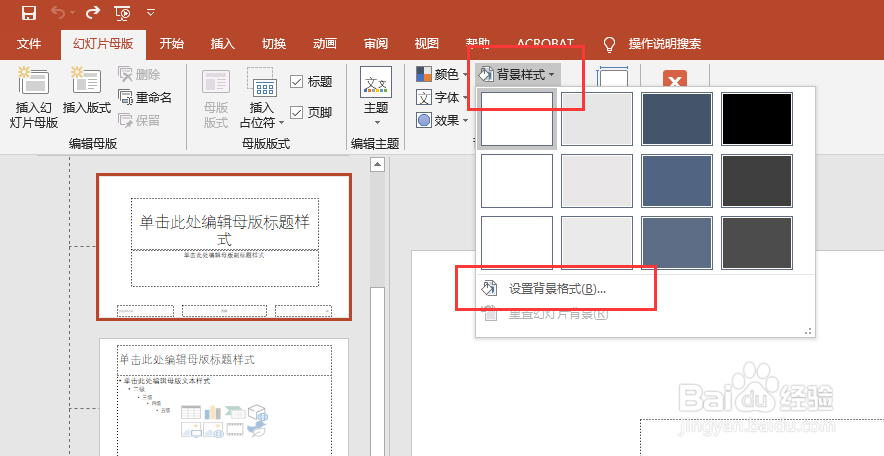
4、在“设置背景格式”中再进行设置。此时,PPT页面的右边会出现“设置背景格式”的操作区域,选择“图片或纹理填充”-“剪切板”-“应用到全部”,此时复制的画面就会出现在操作界面中。

5、上述设置后,往后的每一页新页面都是刚设置好的背景,再在上面选择插入文本框,输入文字,或插入图片即可完成PPT制作。
