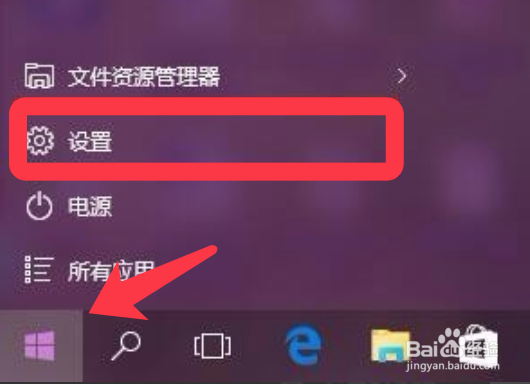
1、点击左下角的开始图标,点击设置。
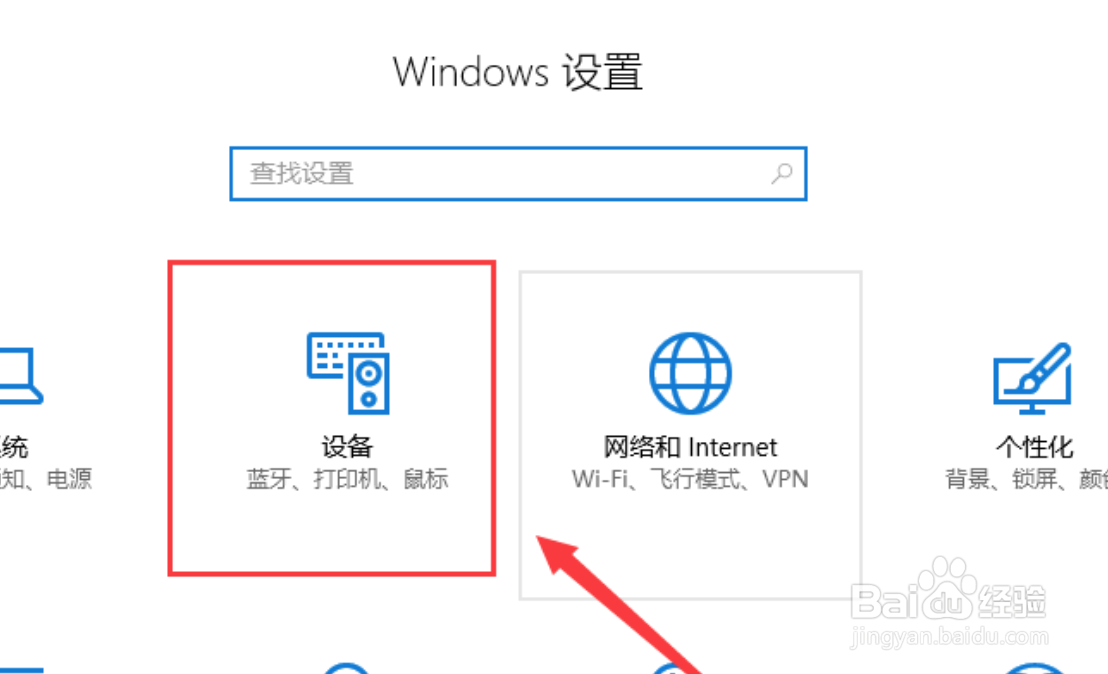
2、打开设置面板,点击进入设备。
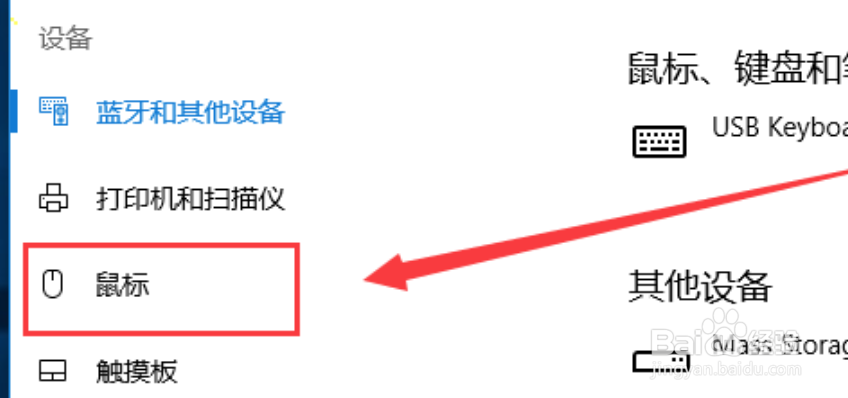
3、点击界面左侧设备下方的鼠标选项。
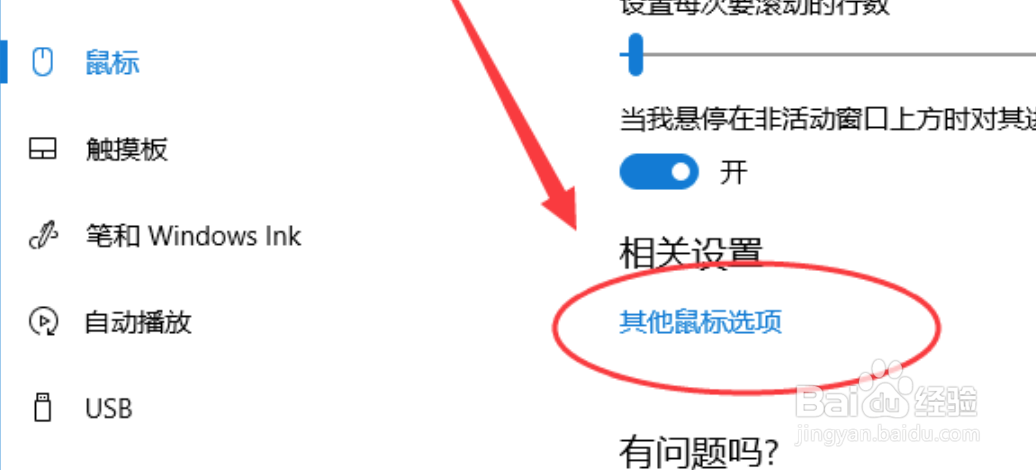
4、在右侧找到相关设置,点击其他鼠标选项。
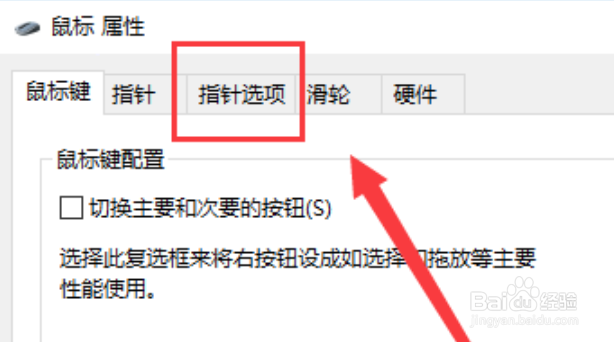
5、弹出的鼠标属性面板,点击指针选项卡。
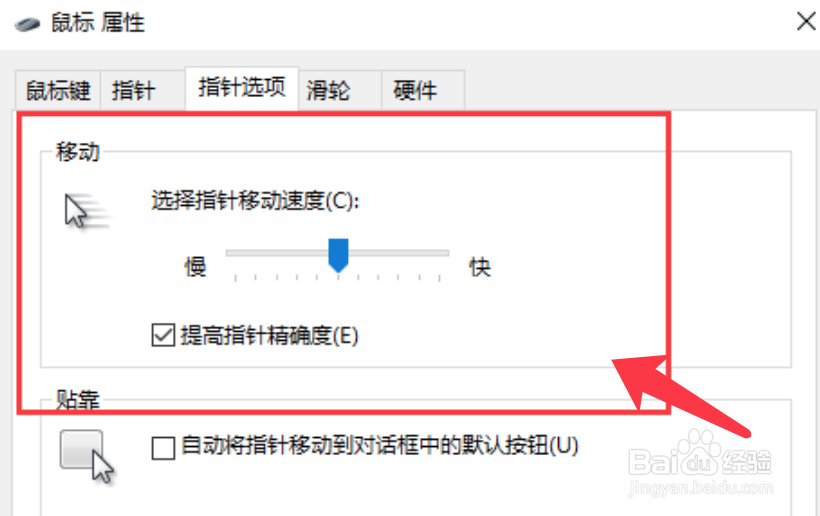
6、调节移动下方的指针到需要的速度即可。
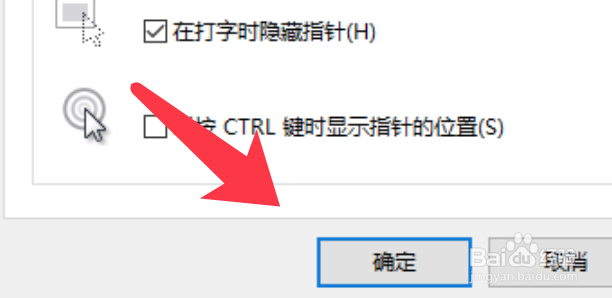
7、最后点击应用,确定保存,重新插拔鼠标即可解决。
时间:2026-02-15 18:25:41
1、点击左下角的开始图标,点击设置。
2、打开设置面板,点击进入设备。
3、点击界面左侧设备下方的鼠标选项。
4、在右侧找到相关设置,点击其他鼠标选项。
5、弹出的鼠标属性面板,点击指针选项卡。
6、调节移动下方的指针到需要的速度即可。
7、最后点击应用,确定保存,重新插拔鼠标即可解决。
