1、我们先打开wps,随便写点东西。

2、然后设置一下分页线。【视图】-【分页预览】


3、然后我们开始去掉分页预览,分两步,第一步去掉蓝色的虚线,【视图】-【普通】
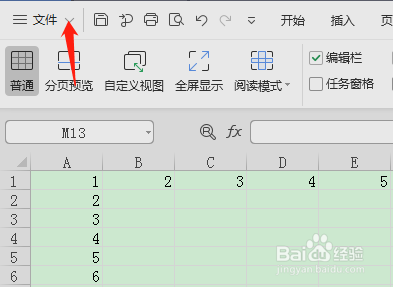
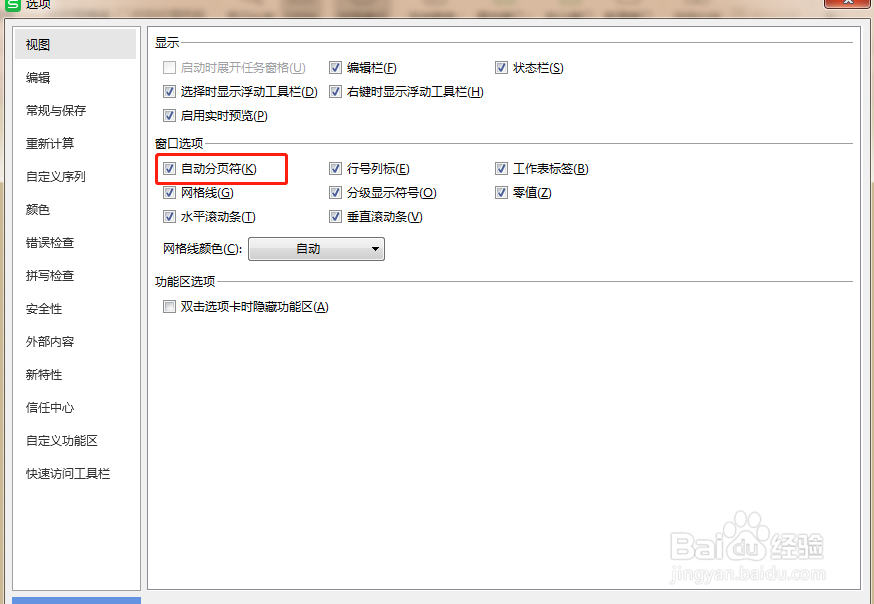
4、我们去掉蓝色的分页线以后,发现还有一条细虚线,然后我们点击【文件】-【选项】-【视图】-【窗口选项】-【自动分页符】前面的框取消勾选。
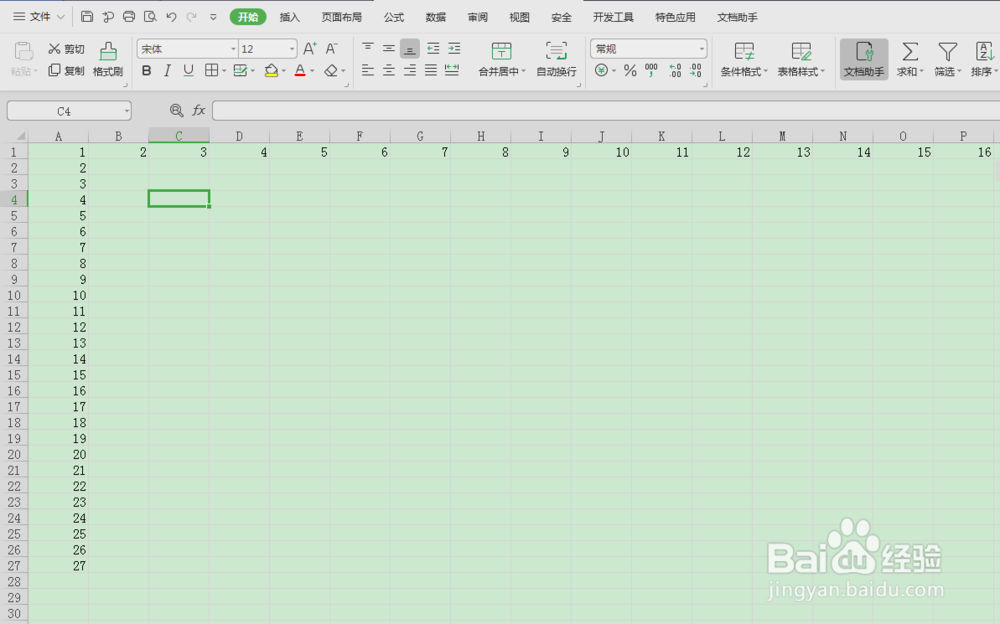
5、分页符取消成功。
时间:2026-04-28 01:35:25
1、我们先打开wps,随便写点东西。
2、然后设置一下分页线。【视图】-【分页预览】
3、然后我们开始去掉分页预览,分两步,第一步去掉蓝色的虚线,【视图】-【普通】
4、我们去掉蓝色的分页线以后,发现还有一条细虚线,然后我们点击【文件】-【选项】-【视图】-【窗口选项】-【自动分页符】前面的框取消勾选。
5、分页符取消成功。
