1、打开准备合成的照片
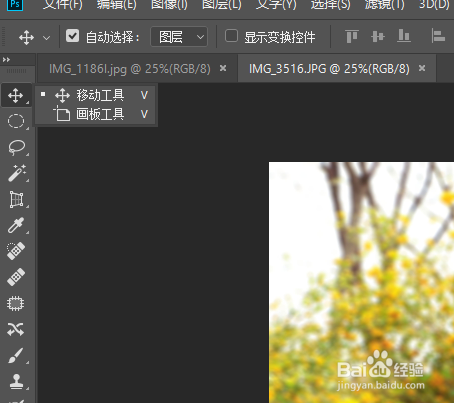
2、选择【移动】工具。
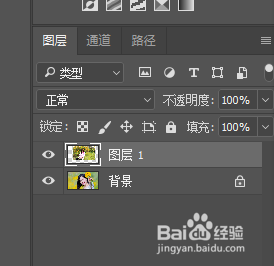
3、拖放照片1至照片2上,产生图层1,背景层
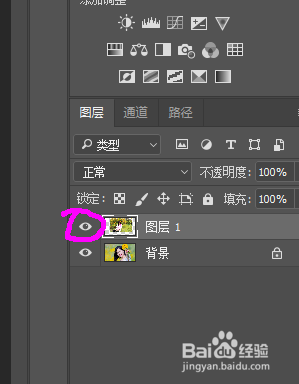
4、切换显示按钮调整两张照片位置。
5、位置调整好后,调整图层1透明度至20
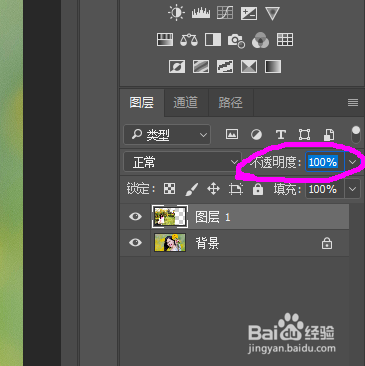
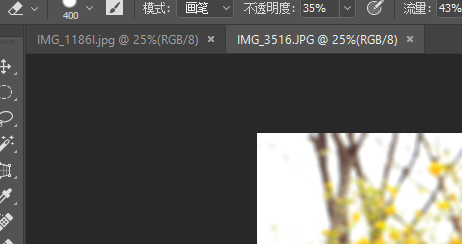
6、选择【橡皮擦】工具,【不透明度】35,【流量】50
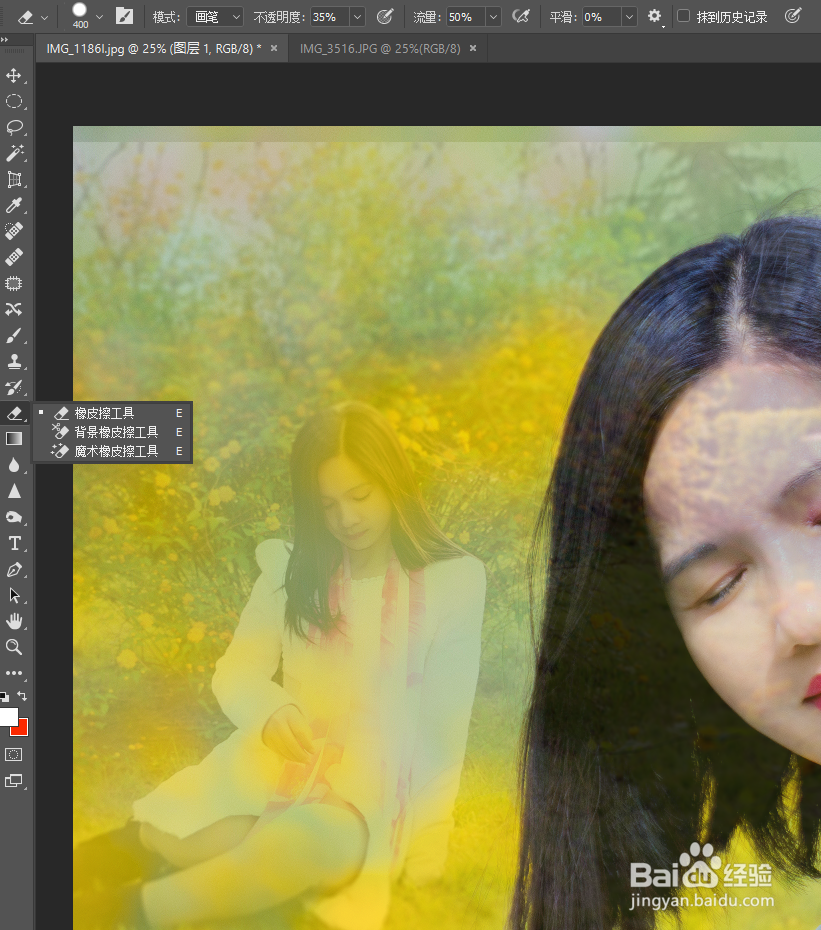
7、柔角画笔擦出图层1与背景层重叠的多余部分,效果对比。


时间:2026-05-09 18:22:24
1、打开准备合成的照片
2、选择【移动】工具。
3、拖放照片1至照片2上,产生图层1,背景层
4、切换显示按钮调整两张照片位置。
5、位置调整好后,调整图层1透明度至20
6、选择【橡皮擦】工具,【不透明度】35,【流量】50
7、柔角画笔擦出图层1与背景层重叠的多余部分,效果对比。
