win10电脑桌面图标大小怎么调

 时间:2026-04-23 01:04:39

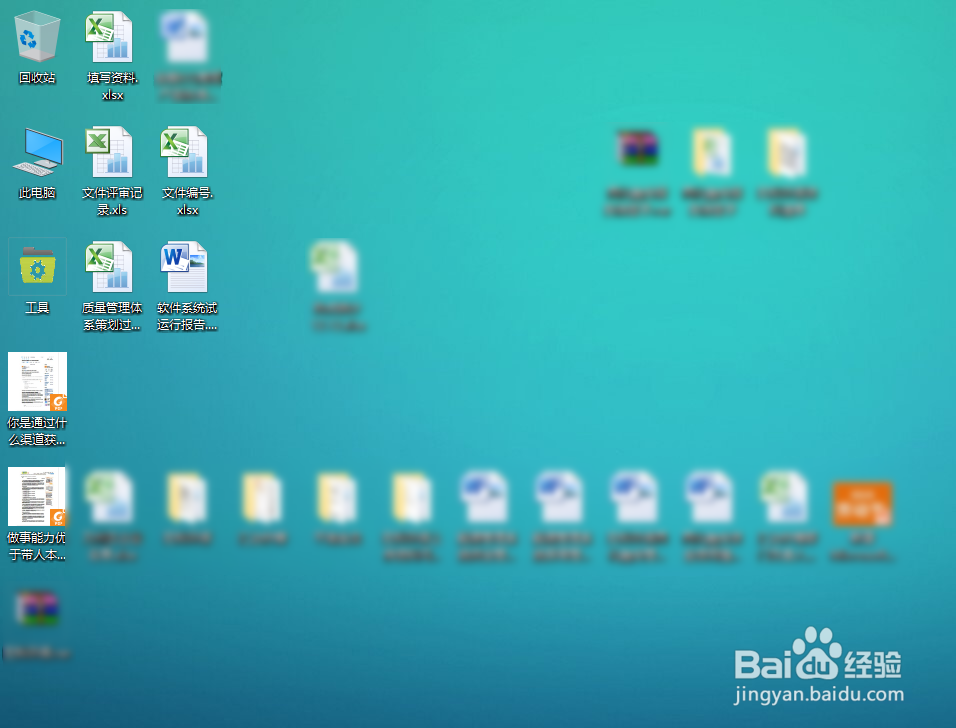
1、在电脑键盘上按住CTRL键,然后滚动鼠标的滚轮,电脑桌面上的图标就会变大或者是缩小,这种调整图标大小的方式最为简单。

win10电脑桌面图标大小怎么调

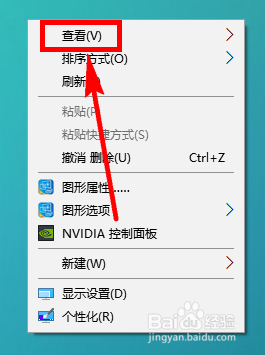
1、在电脑桌面点击鼠标右键,在右键菜单中选择【查看】选项,如图所示。

win10电脑桌面图标大小怎么调

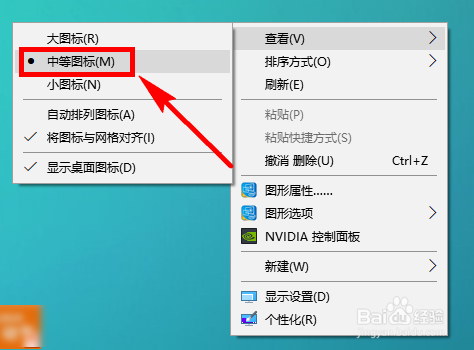
2、选中查看后在其左侧或者是右侧又会出现一个菜单,在菜单中有大中小图标三个选项,选择这三个选项中的任意一个就可以调整图标大小了。
win10电脑桌面图标大小怎么调

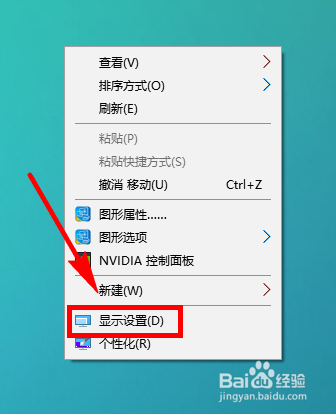
1、依然是点击鼠标右键,在右键菜单中选择【显示设置】。

win10电脑桌面图标大小怎么调

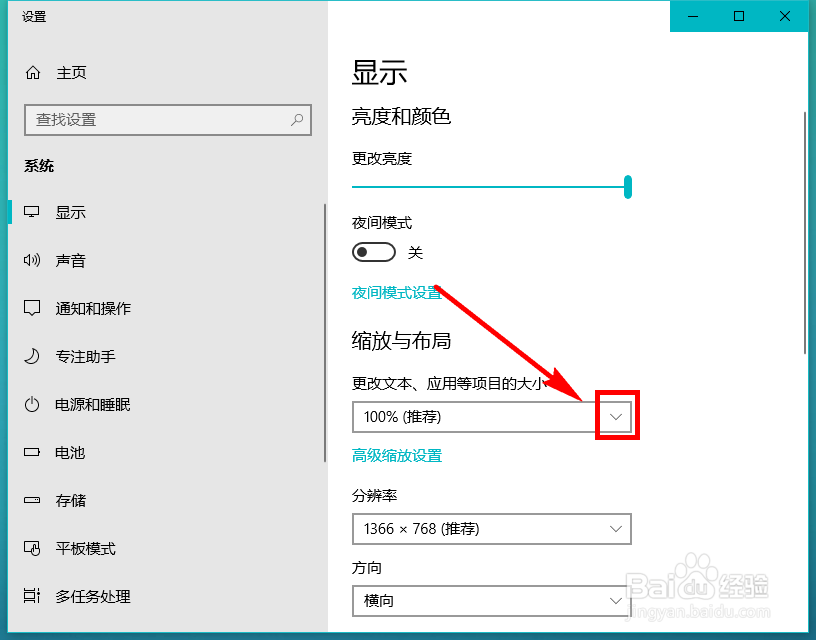
2、点击显示设置后便会出现显示设置页面,在页面中找到缩放与布局,然后在其下方点击图示位置的下拉箭头。
win10电脑桌面图标大小怎么调

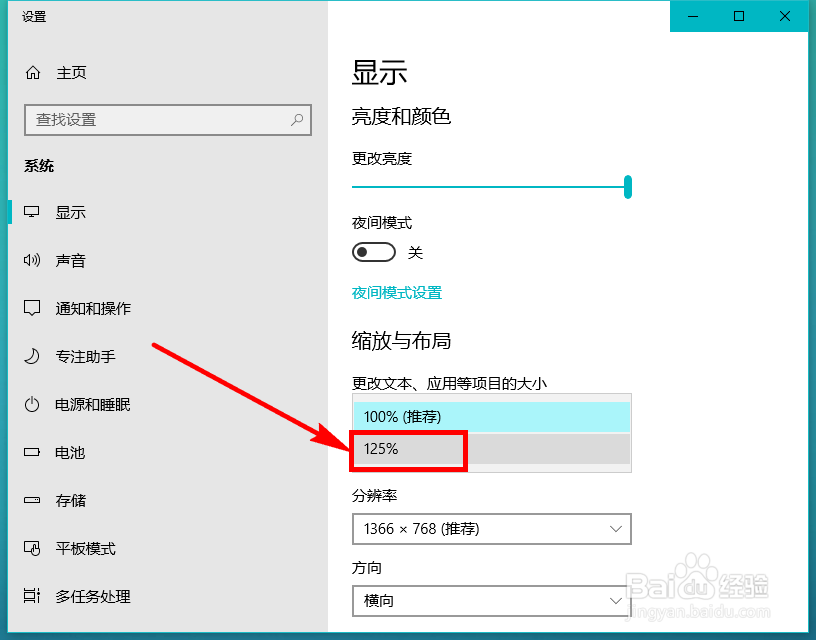
3、点击下拉箭头后,出现一个列表,列表中有100%和125%两个选项,点击125%就可以放大图标。
win10电脑桌面图标大小怎么调

4、选择125%后,电脑桌面的图标就变大了。

win10电脑桌面图标大小怎么调

  • windos10怎么卸载战网
  • win10专注助手设置方法
  • windows10怎么更换区域设置
  • 战锤3财政怎么获得
  • 如何在steam平台用优惠券购买游戏
  • 热门搜索
    北京现代汽车怎么样 李老汉的性生生活 亚克力是什么材料 上门女婿的悠闲生活 如何学习韩语 c开头的火车是什么车 顾臻的豪门生活 平安易贷怎么样 平淡的水乡生活 怎么恢复眼睛