Excel表格如何快速将文字和数据分成不同列

 时间:2026-02-12 17:55:32

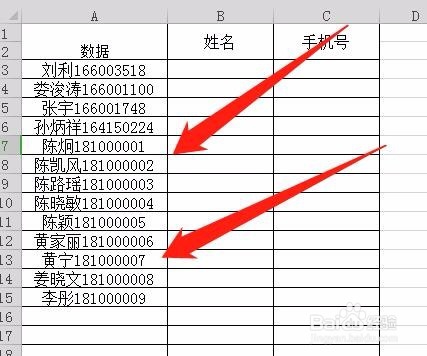
1、打开一张数据表格如图所示,文字和数据处于同一列,然后新建两列,分别为姓名和手机号,列名自行随意
Excel表格如何快速将文字和数据分成不同列

2、然后将第一行的文字部分选中,在选择Ctrl+C将文字部分复制

Excel表格如何快速将文字和数据分成不同列

3、然后在姓名列第一行进行Ctrl+V进行复制

Excel表格如何快速将文字和数据分成不同列

4、同样将数字部分内容也进行粘贴复制

Excel表格如何快速将文字和数据分成不同列

5、随后将鼠标放在第一列姓名下方点击鼠标,进行Ctrl+E进行全部粘贴复制,既然图如下图

Excel表格如何快速将文字和数据分成不同列

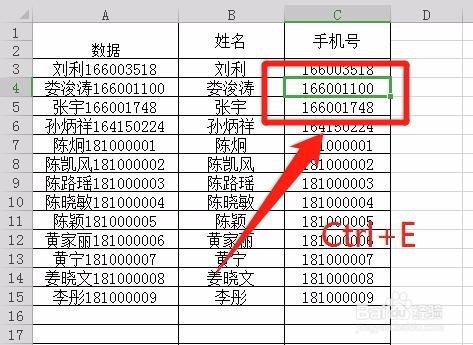
6、随后将鼠标放在数据列下第一个数据之后,同样进行Ctrl+E进行全部复制,结果如下图所示
Excel表格如何快速将文字和数据分成不同列

7、内容很简单,主要就是Ctrl+C复制,Ctrl+V复制,再进行Ctrl+E进行整体复制就好,但是在对我们的日常工作中是很方便的

  • EXCEL用查找功能筛选数据
  • Excel表格中公式的隐藏和显示方法和步骤
  • 如何快速计算多单元格连续相乘
  • Excel中怎么截取指定位置的字符?
  • Excel中如何隔空插入数据
  • 热门搜索
    产后妊娠纹怎么消除 皮肤晒伤怎么处理 有头皮屑怎么办 怎么改照片尺寸 timex怎么样 汉密尔顿手表怎么样 怎么学韩语 螺丝滑丝怎么拧下来 微信怎么打电话 枸杞怎么吃效果好