如何将cad中的图进行缩放而标注尺寸不跟着变化?

 时间:2026-02-12 16:23:38

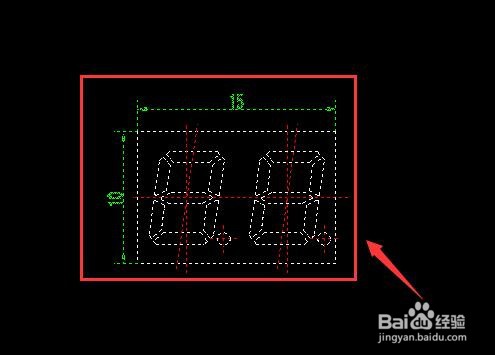
1、打开电脑中需要更改的CAD图纸,然后鼠标左键选中所有需要变更的图纸,注意要连标注一起选中:
如何将cad中的图进行缩放而标注尺寸不跟着变化?

2、选中后找到右边工具栏中的缩放选项,如下图:

如何将cad中的图进行缩放而标注尺寸不跟着变化?

3、点击后会要求选择缩放的基点,随意点击屏幕中的一个点即可,然后会提示输入比例因子,也就是在原来的基础上缩放多少倍,这里输入0.5,然后点击回车确认:

如何将cad中的图进行缩放而标注尺寸不跟着变化?

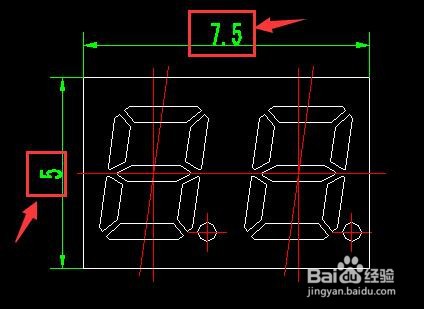
4、确认后图纸中的标注也会跟着改变,分别由原来的10*15改成了5*7.5:
如何将cad中的图进行缩放而标注尺寸不跟着变化?

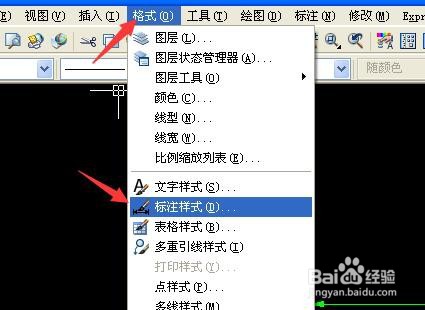
5、这时候点击上面工具栏中的“格式”,然后选择“标注样式”:

如何将cad中的图进行缩放而标注尺寸不跟着变化?

6、在打开的样式管理器中点击右边的“修改”:

如何将cad中的图进行缩放而标注尺寸不跟着变化?

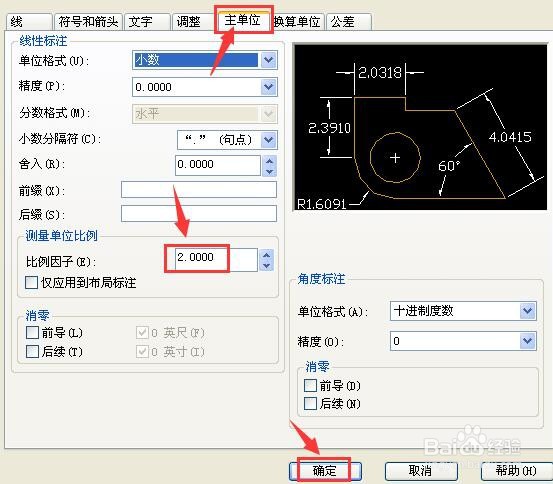
7、在打开的页面中找到“主单位”,在下面的比例因子改为2,然后点击确定即可:
如何将cad中的图进行缩放而标注尺寸不跟着变化?

  • CAD图形缩放后怎么保持标注大小不变
  • 怎样缩放CAD图形尺寸大小不变
  • 怎样将cad中的图进行缩放而标注尺寸不跟着变化
  • CAD缩放如何让标注和图一起缩放?
  • CAD标注尺寸数字怎样设置显示在左边
  • 热门搜索
    农村合作医疗怎么缴费 好开头好结尾摘抄大全 河南大学怎么样 30种最常吃的家常菜 炸蘑菇的家常做法 炸蘑菇怎么做好吃 跟腱炎最佳治疗方法 有子宫肌瘤怎么办 符号大全花样符号 输卵管不通的治疗方法