1、打开word文档,将鼠标光标固定在第二页末尾处。

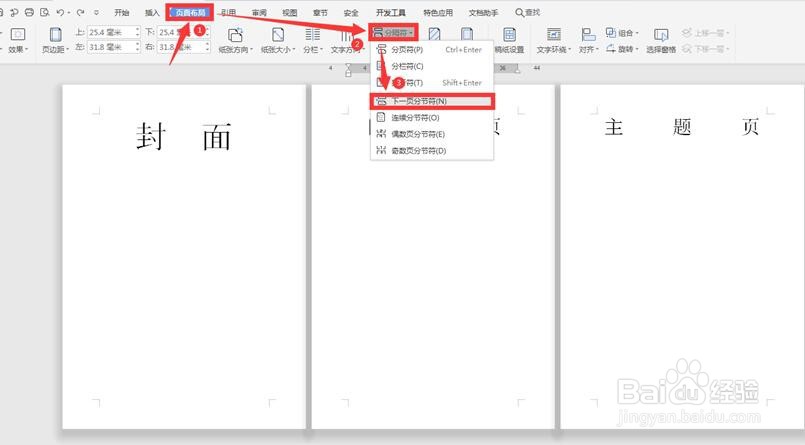
2、点击工具栏上的【页面布局】,在下拉菜单中选择【分隔符】,【下一页分节符】。
3、再点击工具栏上的【插入】选项,下拉菜单中选择【页码】,位置选择【页眉中间】。

4、在【页眉和页脚】选项下,取消选择下方的【同前页】。
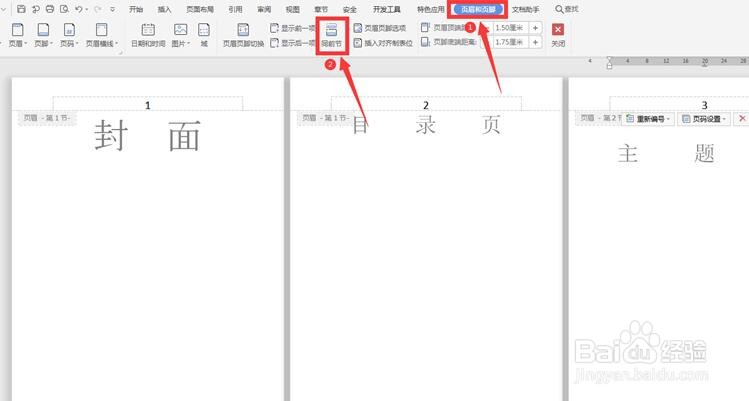
5、改动第三页的页码数为“1”,这样页码就从第三页开始设置。

时间:2026-02-16 16:28:56
1、打开word文档,将鼠标光标固定在第二页末尾处。
2、点击工具栏上的【页面布局】,在下拉菜单中选择【分隔符】,【下一页分节符】。
3、再点击工具栏上的【插入】选项,下拉菜单中选择【页码】,位置选择【页眉中间】。
4、在【页眉和页脚】选项下,取消选择下方的【同前页】。
5、改动第三页的页码数为“1”,这样页码就从第三页开始设置。
