EXCEL中如何计算指定倍数的数值

 时间:2026-02-14 12:41:02

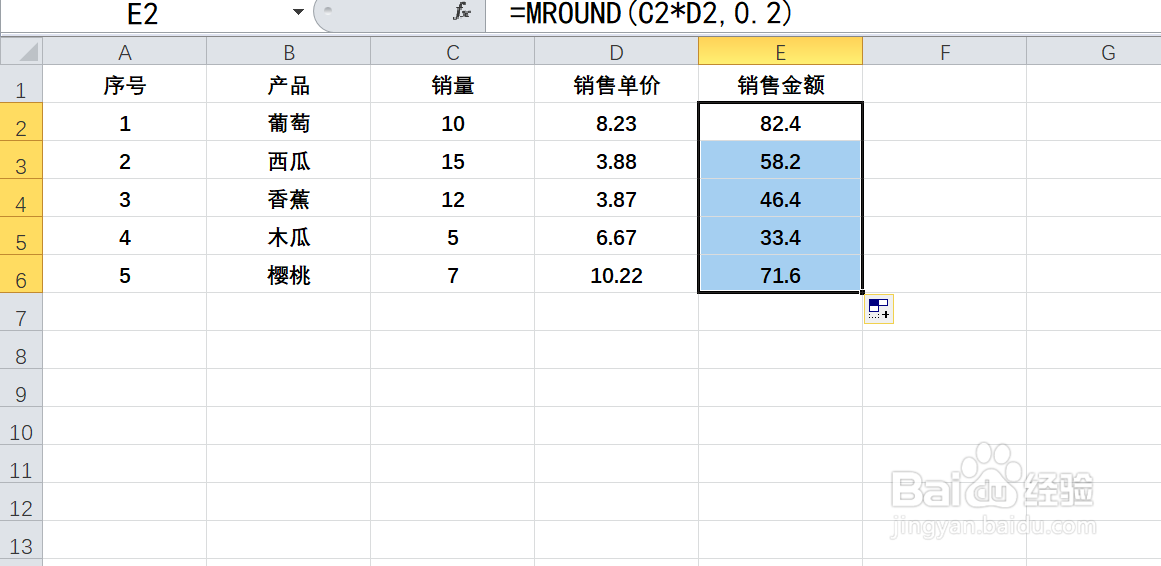
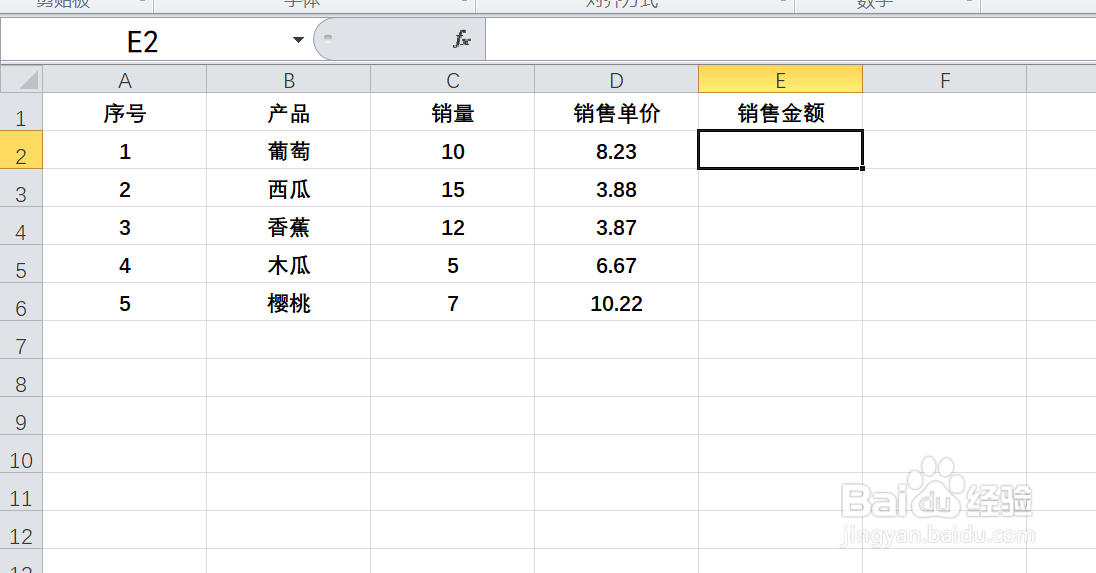
1、如本例,要求在计算销售额的时候,将数值保留为0.2的倍数的小数形式。
EXCEL中如何计算指定倍数的数值

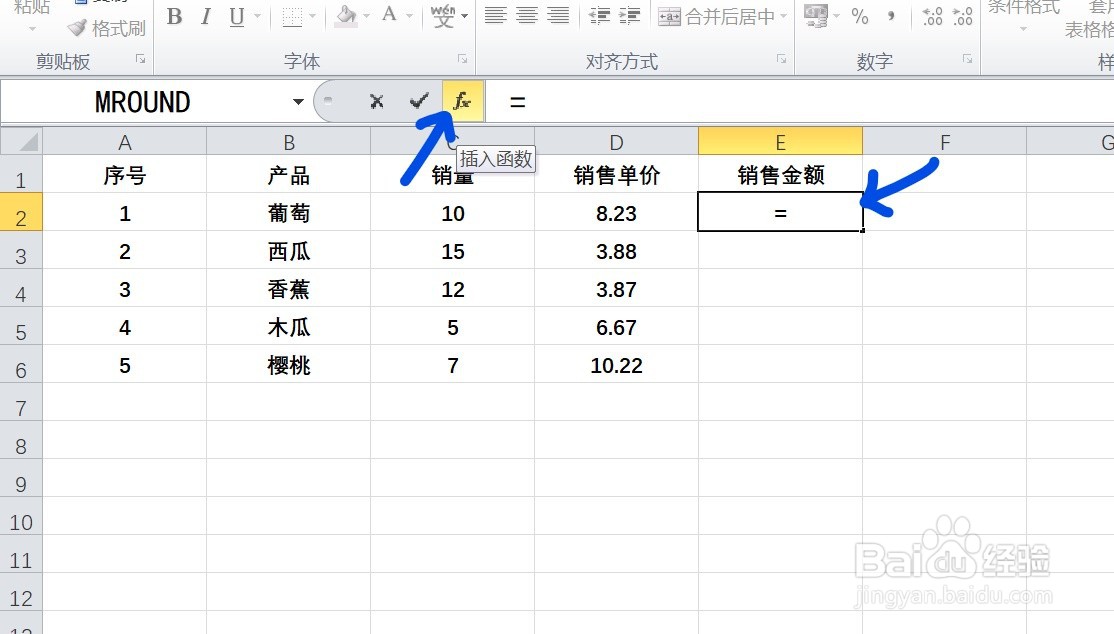
2、首先计算C2和D2的销售额,在E2单元格输入运算符号[=],然后点击[FX]按钮。
EXCEL中如何计算指定倍数的数值

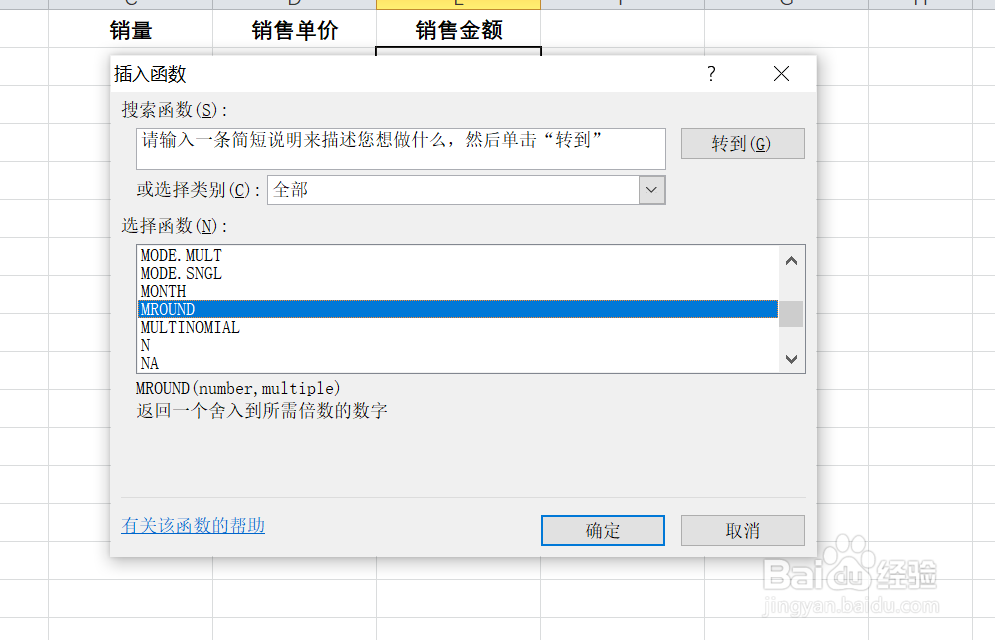
3、如下图,通过上一步骤,系统弹出了【插入函数】对话框,在[选择函数]下面的对话框中点击选择函数[MROUND],完成后点击【确定】按钮。
EXCEL中如何计算指定倍数的数值

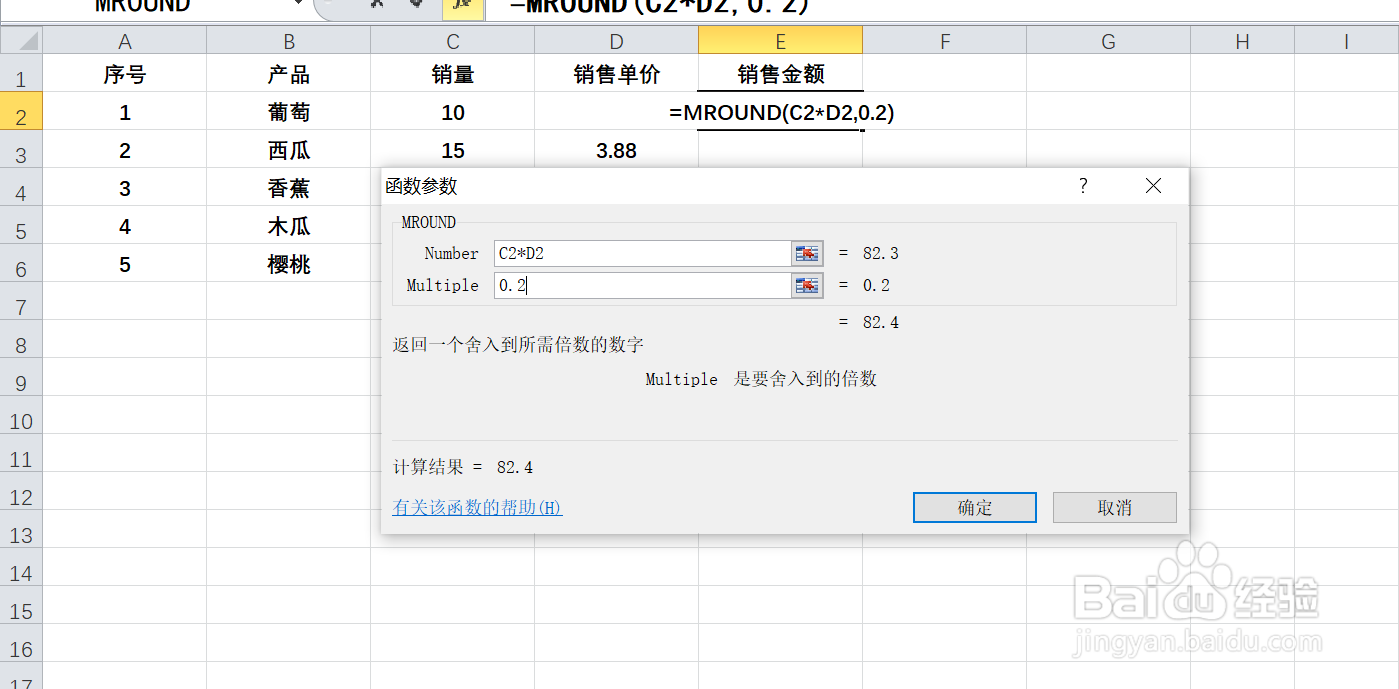
4、通过上一步骤,系统弹出了【函数参数】对话框:

将光标移动到第一个参数后面的对话框中,在对话框内输入C2*D2;

将光标移动到第二个参数后面的对话框中,在对话框内输入0.2,完成后点击【确定】按钮。
EXCEL中如何计算指定倍数的数值

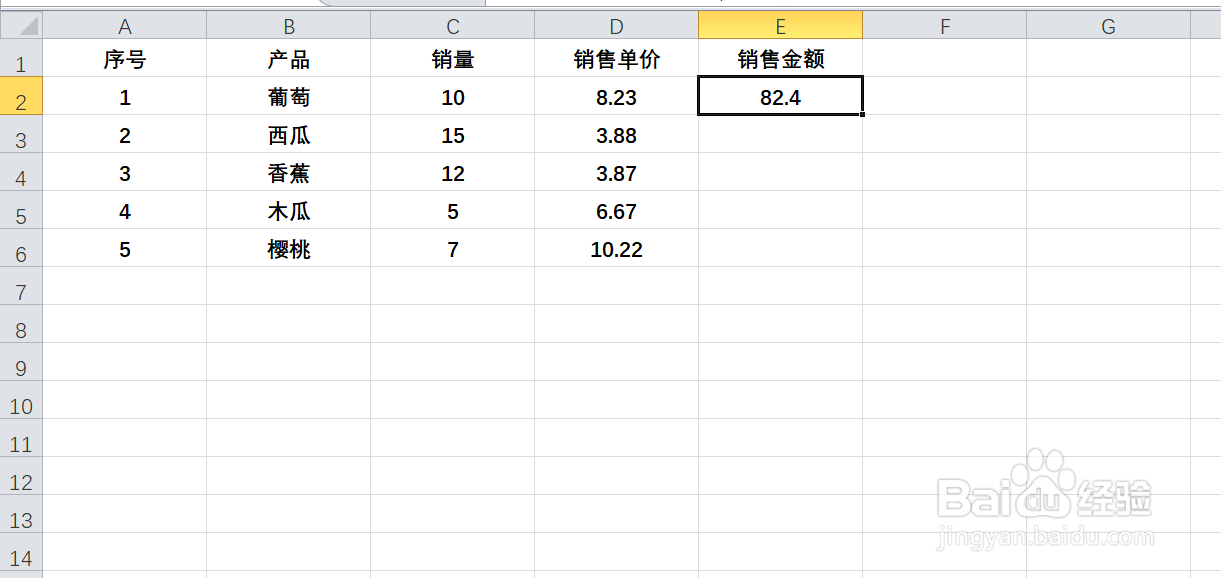
5、返回到工作表中,通过以上操作步骤,销售额就计算了出来,将公式复制即可。
EXCEL中如何计算指定倍数的数值

EXCEL中如何计算指定倍数的数值

  • EXCEL中怎样计算指定倍数的数值
  • Excel中,整列数字参与倍数计算
  • excel用公式计算数的倍数的方法图示
  • excel如何计算除法里的商和余数?
  • excel表格中一列怎么批量乘一个倍数
  • 热门搜索
    婴儿打嗝是怎么回事 快速止咳的方法 纽贝滋奶粉怎么样 保护牙齿的方法 姓氏大全 长鸡眼怎么治最快 鸡蛋羹怎么做好吃 谜语大全儿童3到6岁 分析方法有哪些 抬头纹怎么消除