1、打开AutoCAD 2013软件,进入软件作图界面;

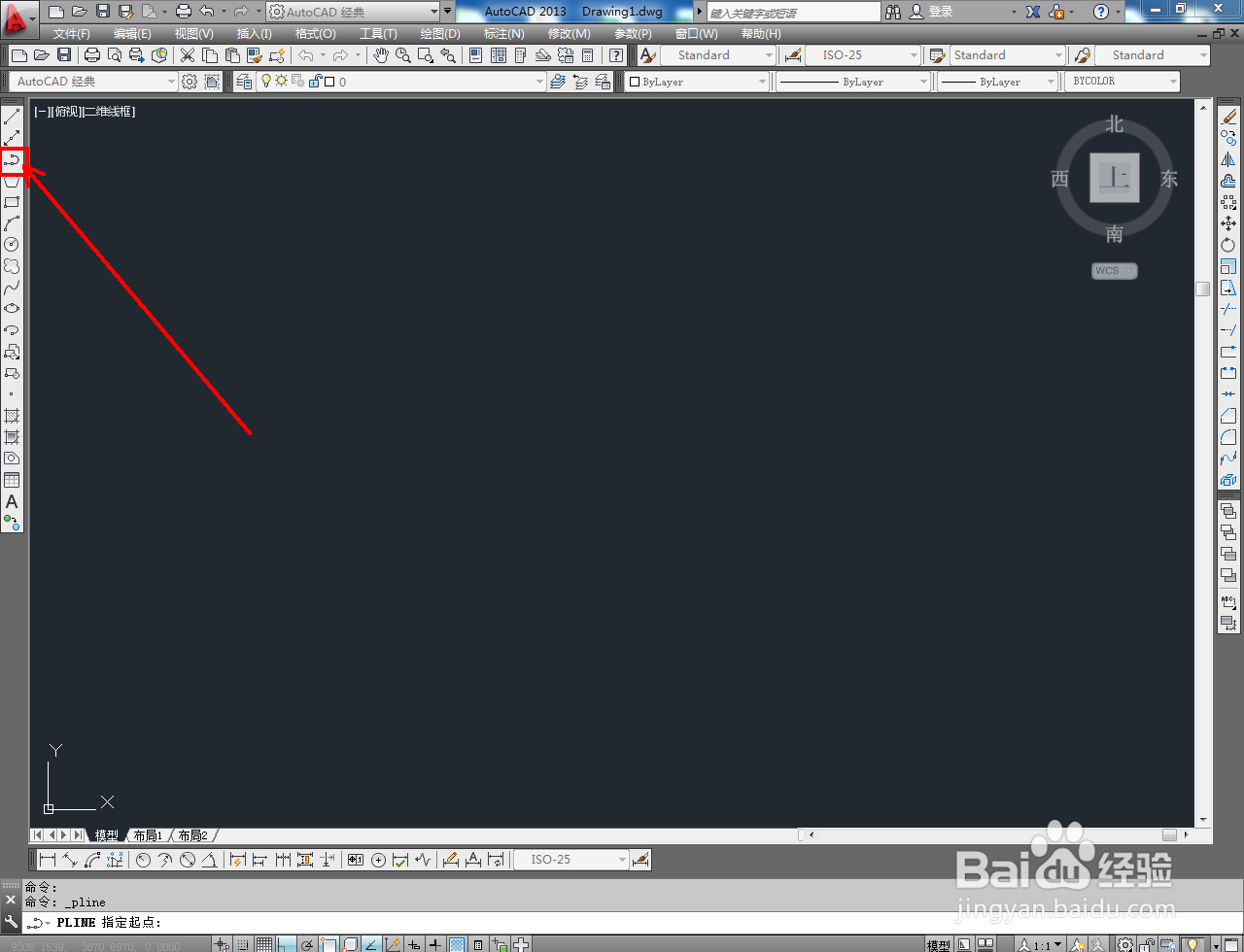
2、点击【多段线工具】,按图示在作图区域确定一个定点后,在命令栏中输入相应的数值并按下空格键确认;


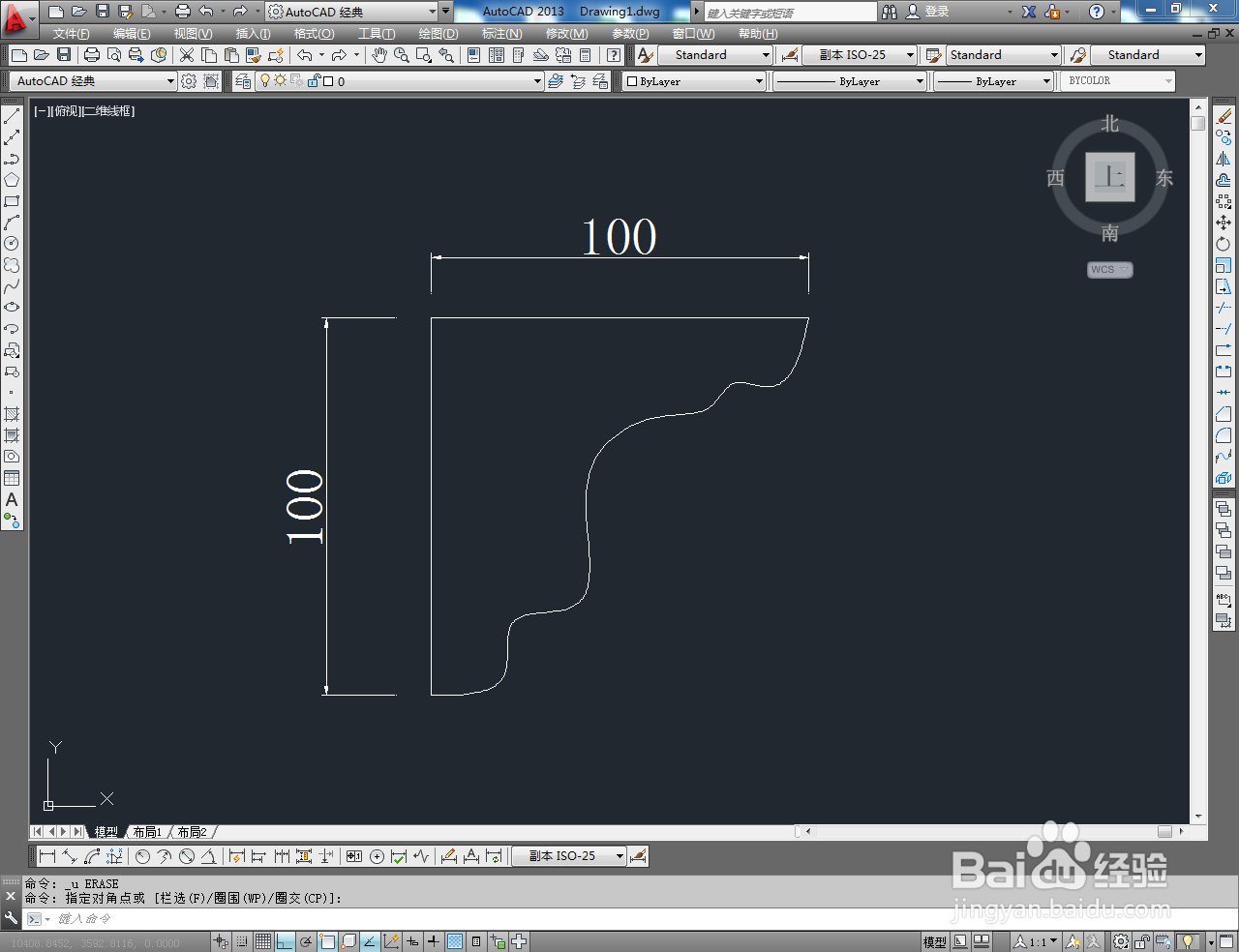
3、点击【样条曲线工具】,按图示绘制一条曲线并将图示两个直线端点连接起来,完成剖面图案的绘制;


4、点击标注工具栏中的【线性工具】,按图示为剖面图案标注上尺寸即可。以上就是关于CAD天花角线剖面制作方法的所有介绍。



时间:2026-04-21 23:47:00
1、打开AutoCAD 2013软件,进入软件作图界面;
2、点击【多段线工具】,按图示在作图区域确定一个定点后,在命令栏中输入相应的数值并按下空格键确认;
3、点击【样条曲线工具】,按图示绘制一条曲线并将图示两个直线端点连接起来,完成剖面图案的绘制;
4、点击标注工具栏中的【线性工具】,按图示为剖面图案标注上尺寸即可。以上就是关于CAD天花角线剖面制作方法的所有介绍。
