1、双击打开虚拟机,点击创建新的虚拟机。选择为典型,点击下一步。

2、选择为典型,点击下一步。

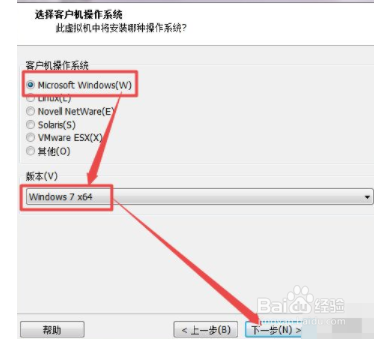
3、选择稍后安装操作系统 ,点击下一步;客户机操作系统选择为 Microsoft Windows,而版本选择为Windows7 64位。
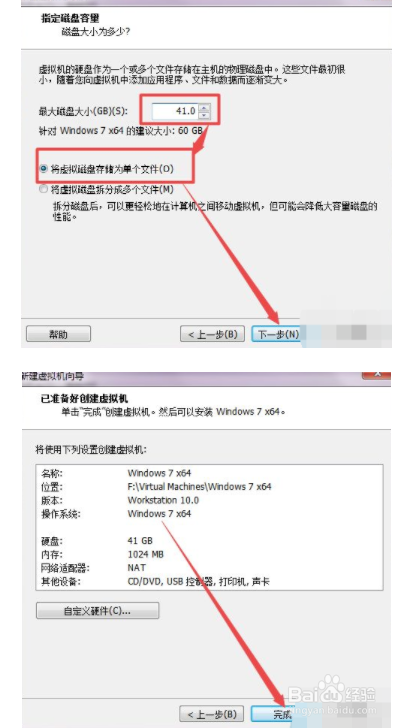
4、设置磁盘容量的大小,建议30G以上,选择为单个文件,点击下一步,确认配置都点击完成。
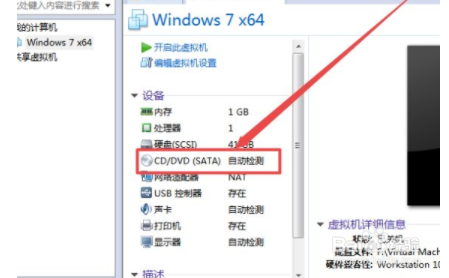
5、然后回到开始的页面中点击 CD/DVD 选项。
6、选择为使用ISO镜像文件 ,找到下载好的的win7系统镜像文件。
1、双击打开虚拟机,点击创建新的虚拟机。选择为典型,点击下一步。
2、选择为典型,点击下一步。
3、选择稍后安装操作系统 ,点击下一步;客户机操作系统选择为 Microsoft Windows,而版本选择为Windows7 64位。
4、设置磁盘容量的大小,建议30G以上,选择为单个文件,点击下一步,确认配置都点击完成。
5、然后回到开始的页面中点击 CD/DVD 选项。
6、选择为使用ISO镜像文件 ,找到下载好的的win7系统镜像文件。
