照片小于20k怎么调成大于20k

 时间:2026-04-23 23:25:42

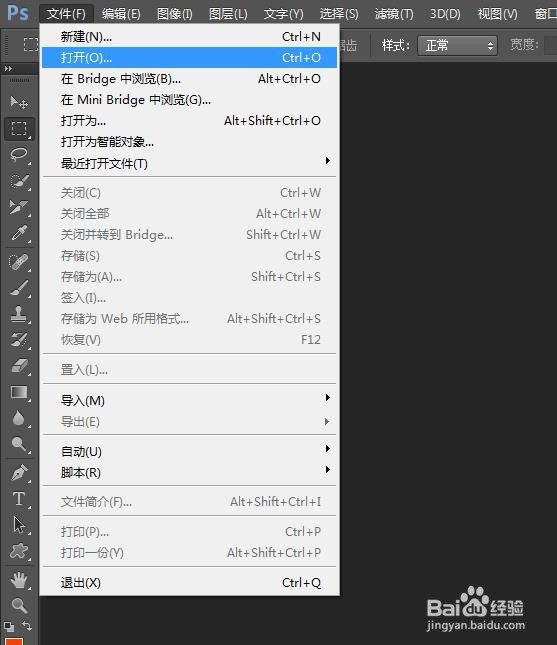
1、第一步:打开电脑上的ps软件,选择菜单栏中的“文件-打开”选项。
照片小于20k怎么调成大于20k

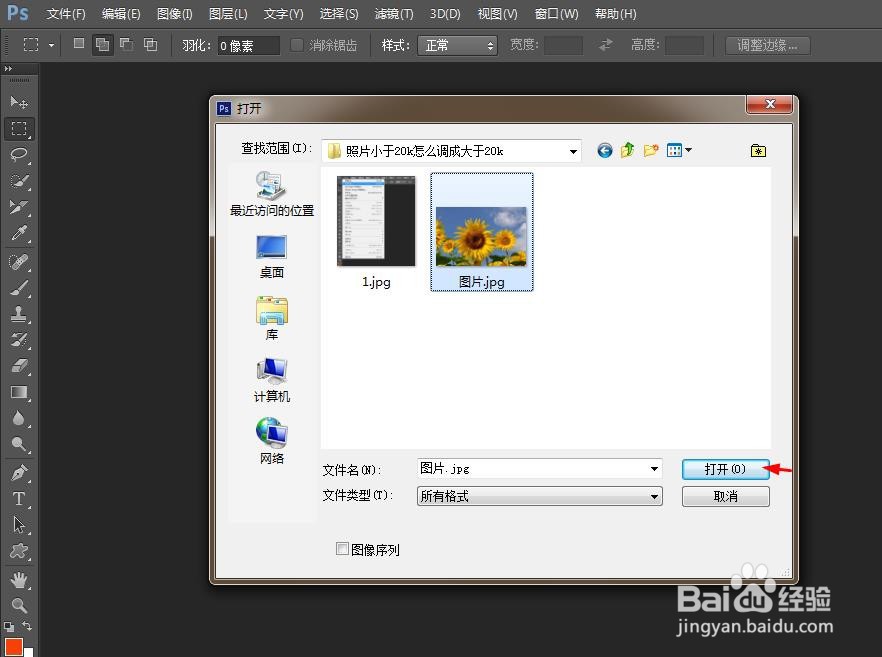
2、第二步:在打开对话框中,选中一张需要调整大小的照片,单击“打开”按钮。
照片小于20k怎么调成大于20k

照片小于20k怎么调成大于20k

3、第三步:选择菜单栏“文件”中的“存储为Web所用格式”。

照片小于20k怎么调成大于20k

4、第四步:在弹出的“存储为Web所用格式”对话框中,单击右上角按钮,选择“优化文件大小”。

照片小于20k怎么调成大于20k

照片小于20k怎么调成大于20k

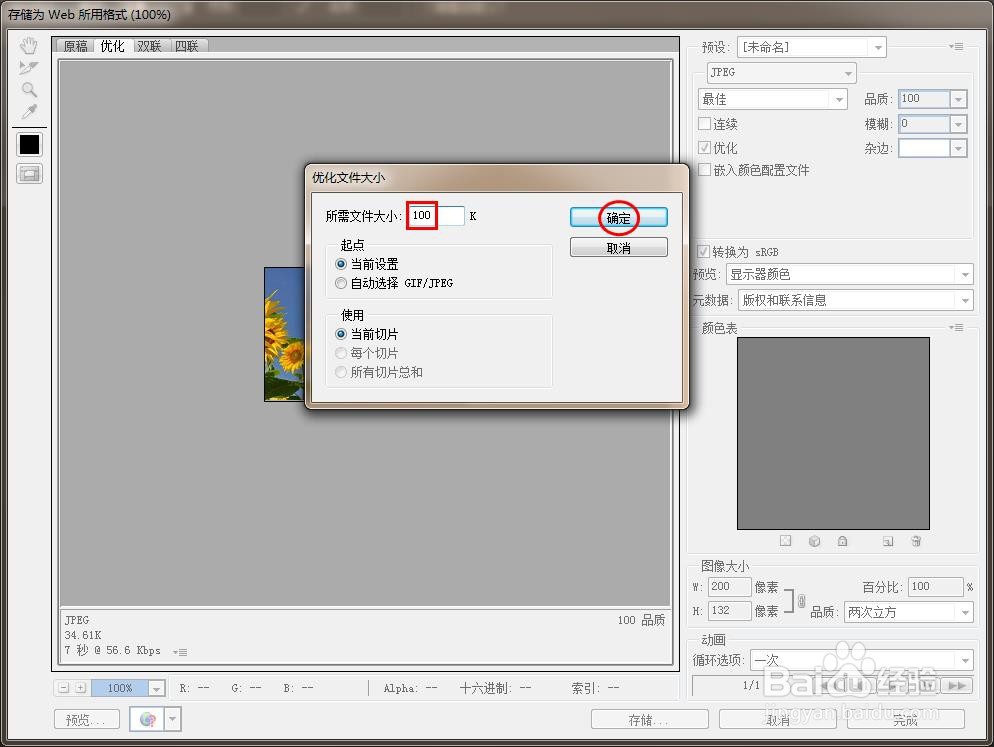
5、第五步:在弹出的“优化文件大小”对话框中,将文件大小设置自己需要的,并单击“确定”按钮。
照片小于20k怎么调成大于20k

6、第六步:在“存储为Web所用格式”对话框中,单击“记住”按钮。

照片小于20k怎么调成大于20k

7、第七步:选择菜单栏中的“文件-存储”选项,将调整好大小的图片保存。

照片小于20k怎么调成大于20k

照片小于20k怎么调成大于20k

  • 将图片(照片)大小修改至20KB以下的简单方法
  • 如何压缩照片至20k
  • 怎么把照片缩小到20kb以下
  • 怎样将照片改为20k大小以内
  • 照片大小怎么改到20k
  • 热门搜索
    柴油皮卡车大全价格 海马m3质量怎么样 头很痛怎么办 魔域怎么升级快 全棉时代怎么样 鸡脯肉的做法大全 谭晶怎么了 好听的微信名字大全 色带怎么换 小学班级名称大全