1、进入开始菜单,点击“控制面板”。

2、点击“轻松访问”。

3、点击“轻松访问中心”。

4、点击“使键盘更易于使用”。
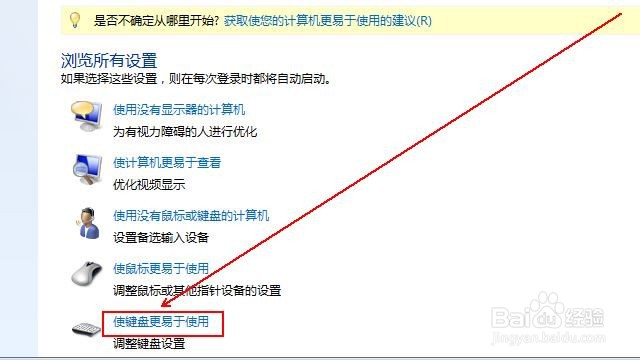
5、点击“设置筛选键”。

6、勾选“启用筛选键”,选择“启用回弹键”或者“启用重复键和慢速键”。还可以设置反应时间,图中回弹键的反应时间为0.5秒。

时间:2026-04-22 01:17:31
1、进入开始菜单,点击“控制面板”。
2、点击“轻松访问”。
3、点击“轻松访问中心”。
4、点击“使键盘更易于使用”。
5、点击“设置筛选键”。
6、勾选“启用筛选键”,选择“启用回弹键”或者“启用重复键和慢速键”。还可以设置反应时间,图中回弹键的反应时间为0.5秒。
