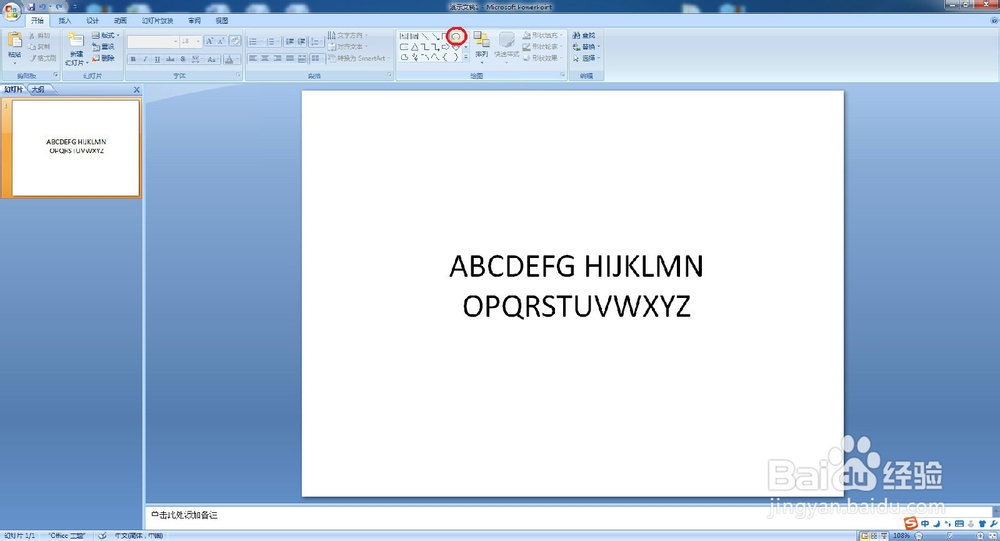
1、这里用椭圆形举例,在打好文字后,选择点击绘图栏里的椭圆
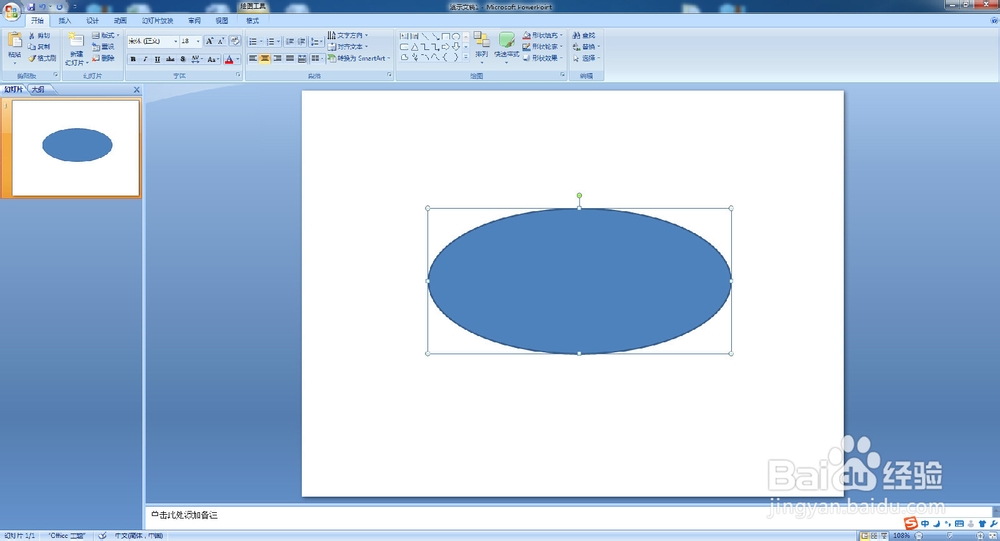
2、然后按照你需要的大小画出椭圆,此时椭圆会将文字遮盖住,这是很多人困惑的地方,下一步很重要
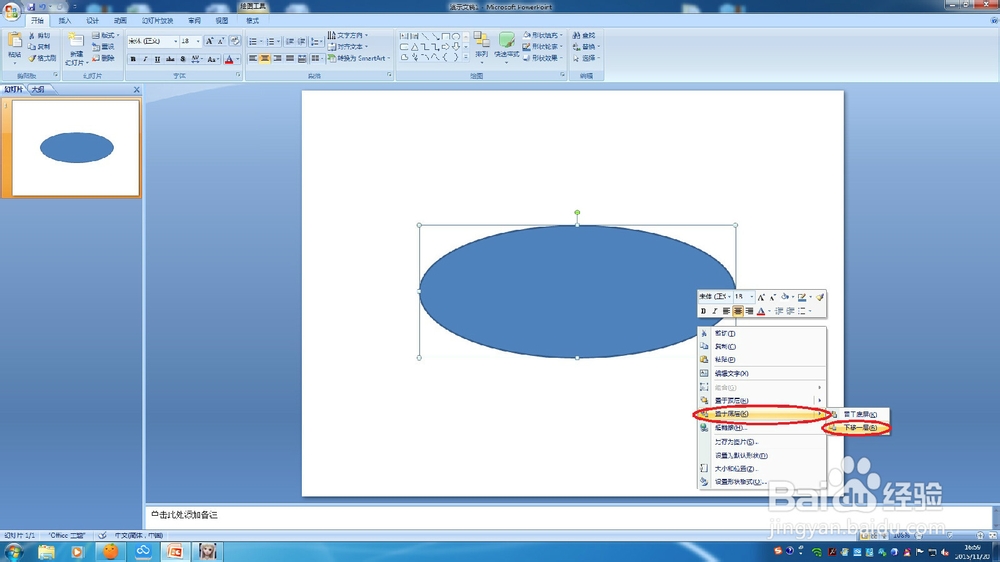
3、选中画好的形状,点击右键,会出现菜单,选择 置于底层 中的 下移一层
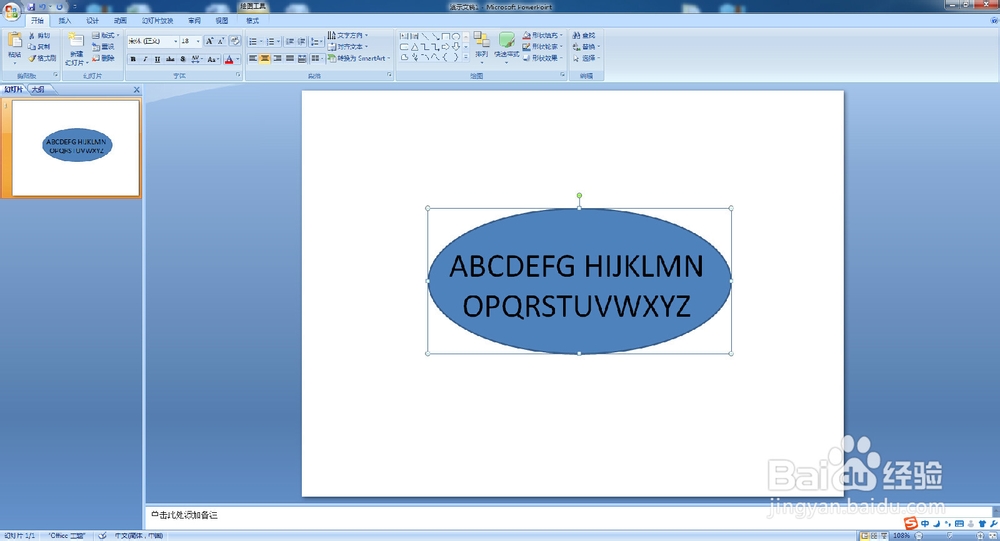
4、文字就会显现出来了,效果如下图
5、最后点击 形状填充 ,选择白色,就会出现椭圆形边框,如图

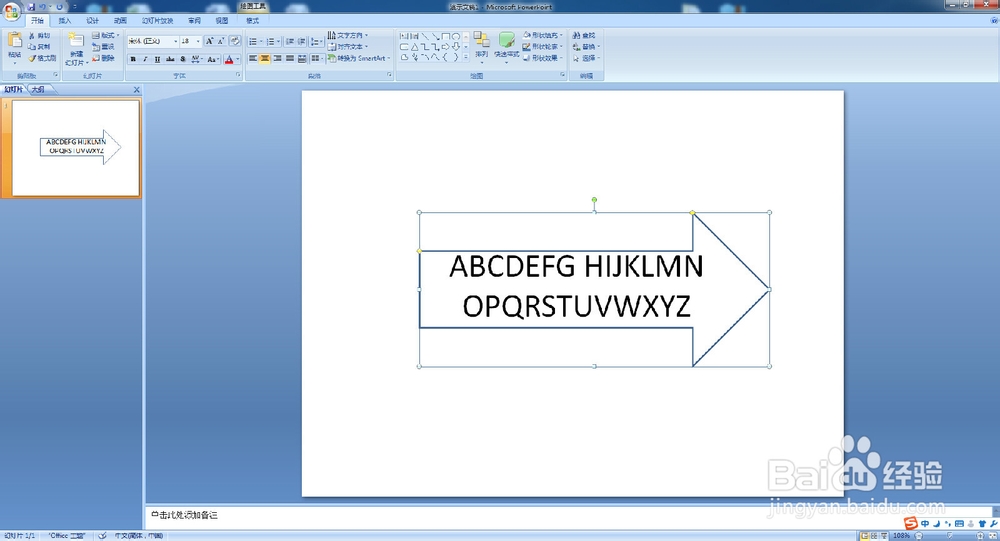
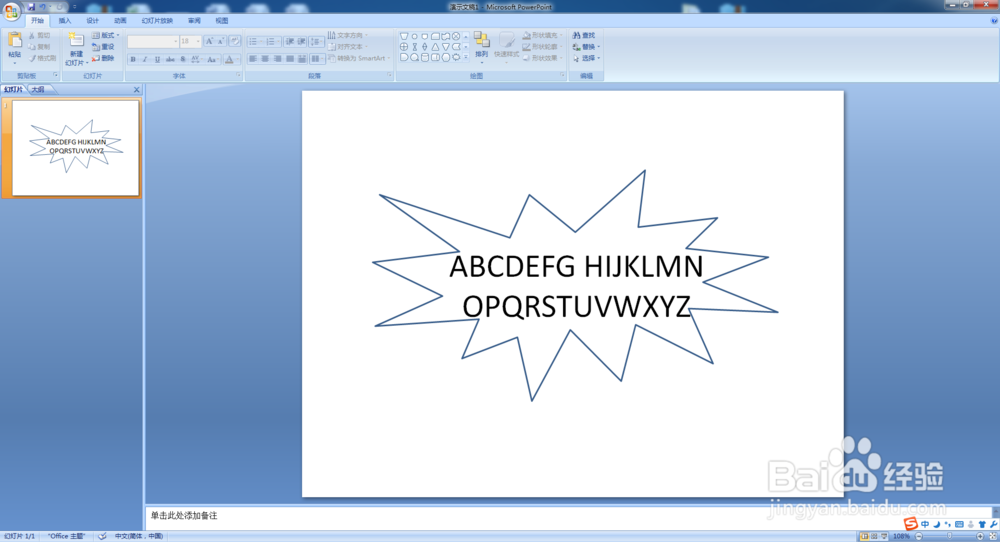
6、同样的方法适用于任何形状

时间:2026-04-24 15:04:51
1、这里用椭圆形举例,在打好文字后,选择点击绘图栏里的椭圆
2、然后按照你需要的大小画出椭圆,此时椭圆会将文字遮盖住,这是很多人困惑的地方,下一步很重要
3、选中画好的形状,点击右键,会出现菜单,选择 置于底层 中的 下移一层
4、文字就会显现出来了,效果如下图
5、最后点击 形状填充 ,选择白色,就会出现椭圆形边框,如图
6、同样的方法适用于任何形状
