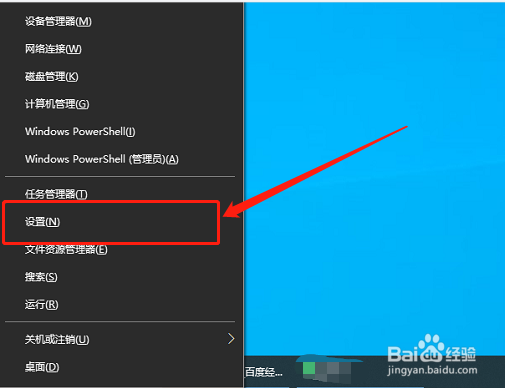
1、关闭Win10快速启动可以解决,首先我们点击“开始菜单”或者快捷键“win+X”,再点击“设置”齿轮图标
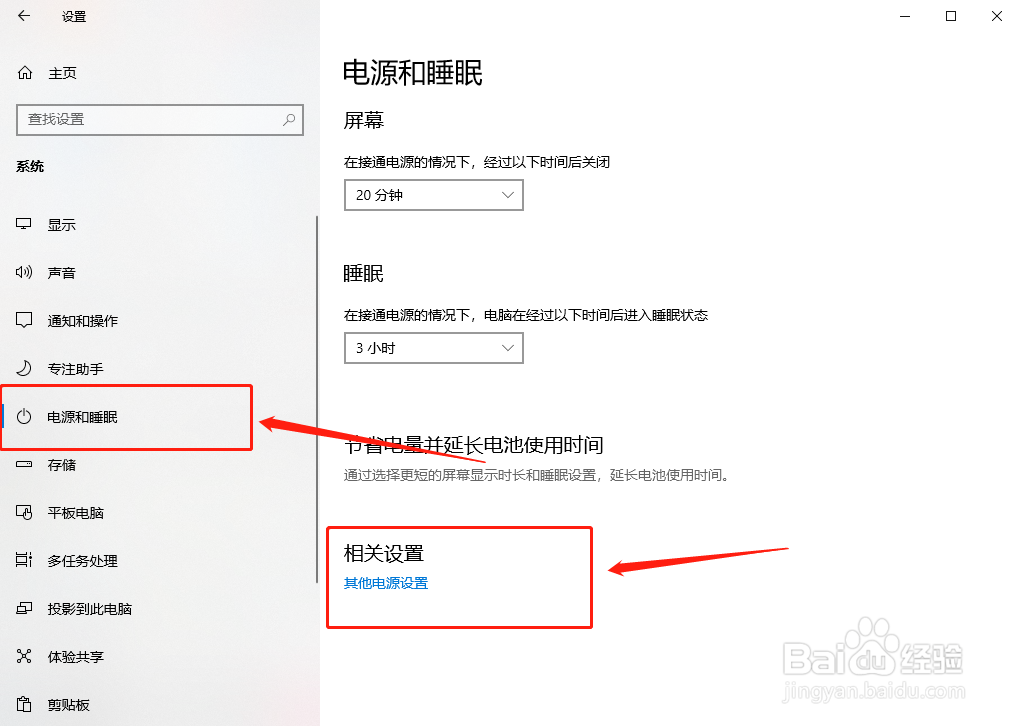
2、我们再点击“电源和睡眠”,再点击右侧窗口上的相关设置下面的“其他电源设置”,如下图所示。
3、点击“选择电源按钮的功能”如下图所示;

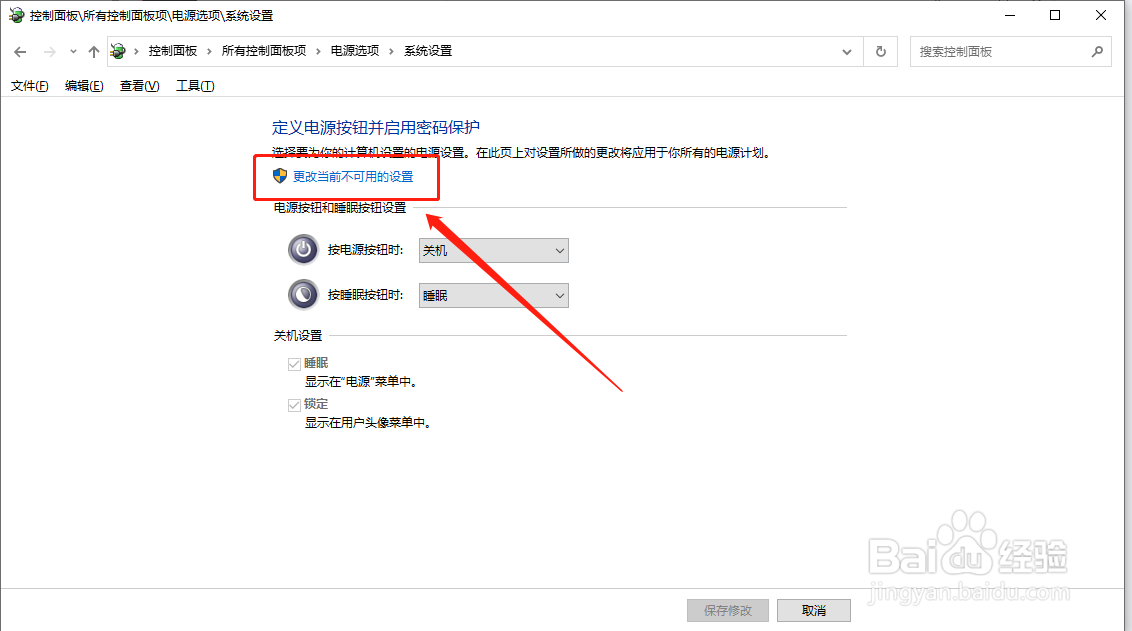
4、在关机设置中,我们可以关闭启动快速启动,不过先要点击“更改当前不可用的设置”才可以修改。
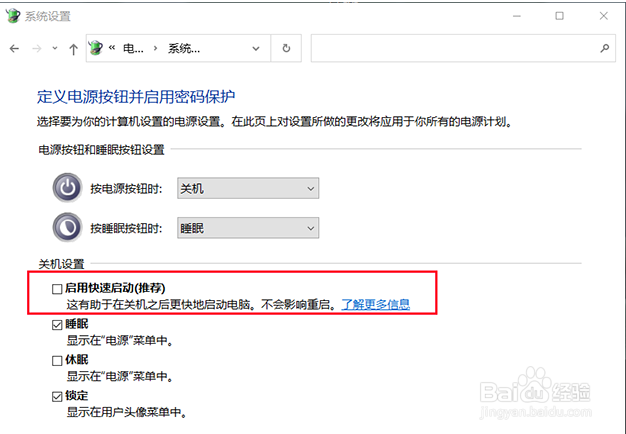
5、我们将“启用快速启动(推荐)”前面的勾选去掉,并点击“保存修改”按钮即可。
时间:2026-04-22 08:01:37
1、关闭Win10快速启动可以解决,首先我们点击“开始菜单”或者快捷键“win+X”,再点击“设置”齿轮图标
2、我们再点击“电源和睡眠”,再点击右侧窗口上的相关设置下面的“其他电源设置”,如下图所示。
3、点击“选择电源按钮的功能”如下图所示;
4、在关机设置中,我们可以关闭启动快速启动,不过先要点击“更改当前不可用的设置”才可以修改。
5、我们将“启用快速启动(推荐)”前面的勾选去掉,并点击“保存修改”按钮即可。
