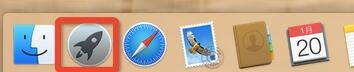
1、如图--点击launcher
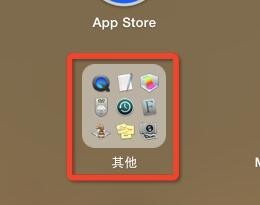
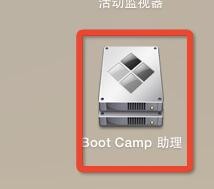
2、如图--点击其他--打开boot camp助理
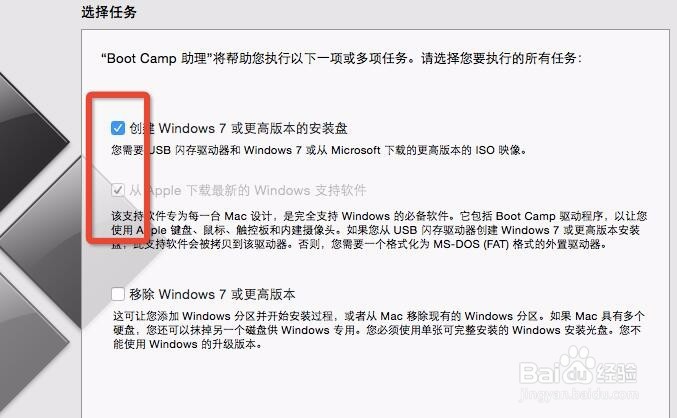
3、勾选如图两行的两个勾
4、找到windows系统镜像--插入U盘

5、U盘刻录完成后--打开boot camp助理--勾选如图--第三个

6、划分区域至少25G空间
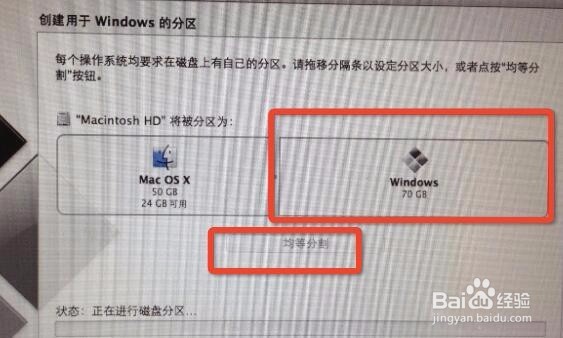
7、通过系统自动引导进入U盘,在选择如图分区时点击驱动器选项。
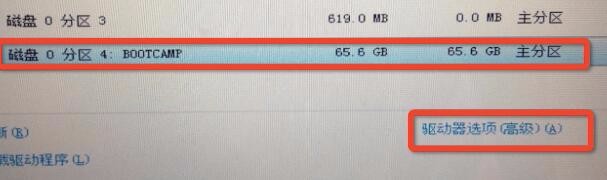
8、选中bootcamp分区--如图--点击格式化。
9、点击安装,等待文件完毕,完成windows安装

时间:2026-04-29 19:32:37
1、如图--点击launcher
2、如图--点击其他--打开boot camp助理
3、勾选如图两行的两个勾
4、找到windows系统镜像--插入U盘
5、U盘刻录完成后--打开boot camp助理--勾选如图--第三个
6、划分区域至少25G空间
7、通过系统自动引导进入U盘,在选择如图分区时点击驱动器选项。
8、选中bootcamp分区--如图--点击格式化。
9、点击安装,等待文件完毕,完成windows安装
