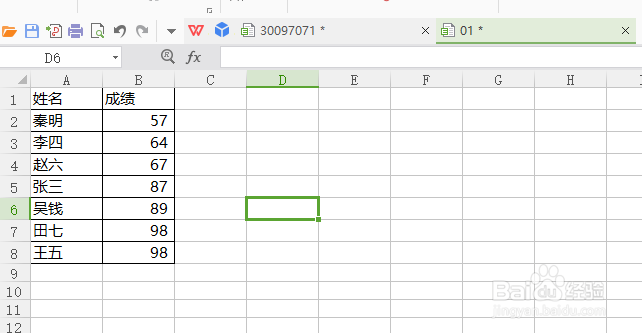
1、1.打开一个制作好的Excel数据文件模板,我们要对数据表里面的学生的成绩进行排序。
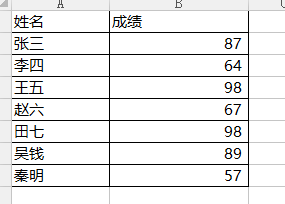
2、打开excel的数据选项卡,能看到有三种排序方式
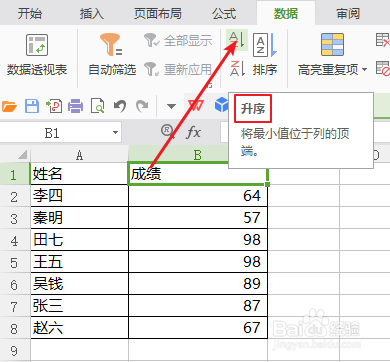
3、左侧两个是简易的排序方式,对数据进行升序和降序的排序,选择需要排序的单元格,只选择一个 单元格 或 标题 即可,然后点击即可排序,如图:递增排列
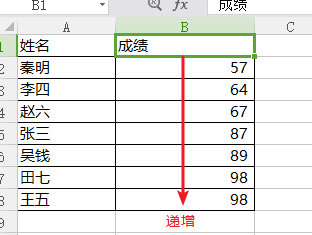
4、递减排列
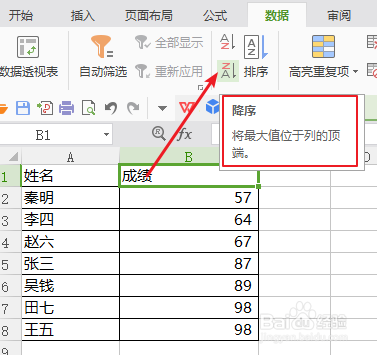
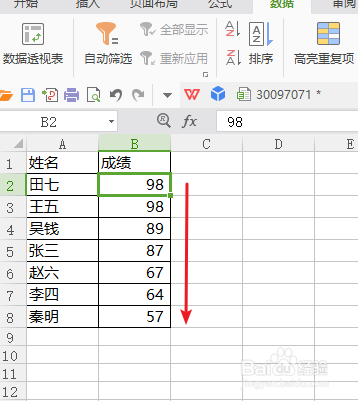
5、在日常应用,我们可能需要对多个字段进行排序,这时我们会用到复杂的排序的方式,需要注意,排序的时候,应全选工作区或者是选择工作区中的一个单元格
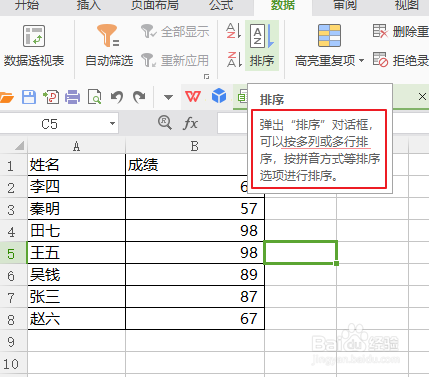
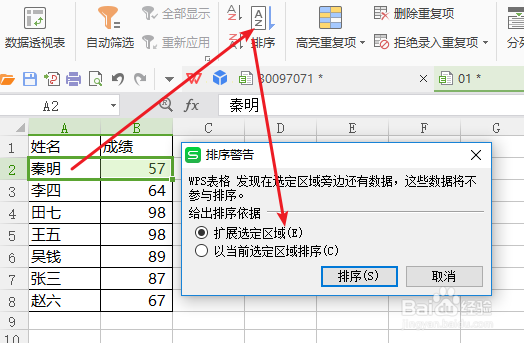
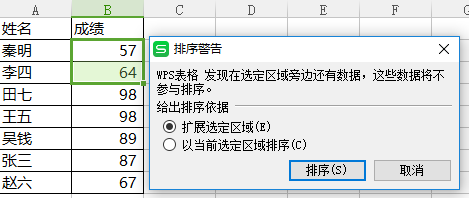
6、如果我选择了一行或者选择了一个列,这时,点击排序会出现【排序警告】,出现排序警告后一定选择【扩展选定区域】,不然数据会出现混乱。
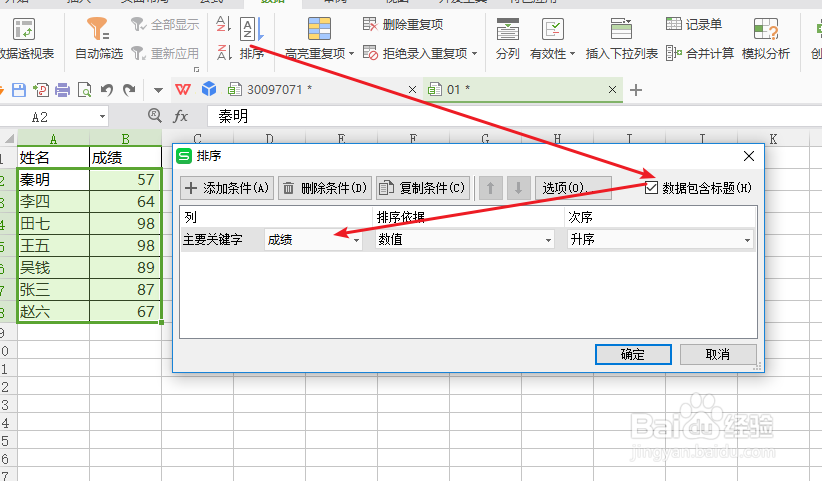
7、弹出排序对话框,在对话框的右上方,选择数据包含标题,excel会自动将第一行作为标题,然后填写条件即可。
8、排序结果