如何在word文档中制作方格纸(写作纸)

 时间:2024-10-26 20:27:17

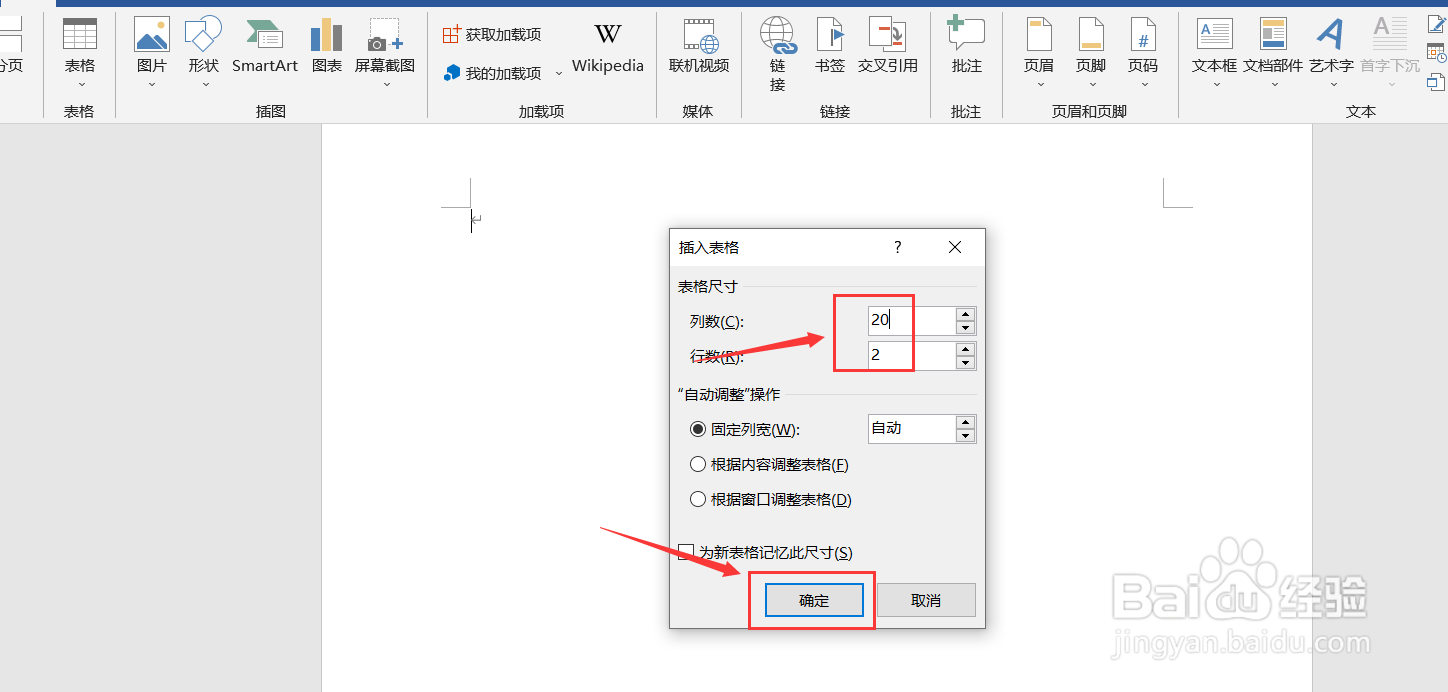
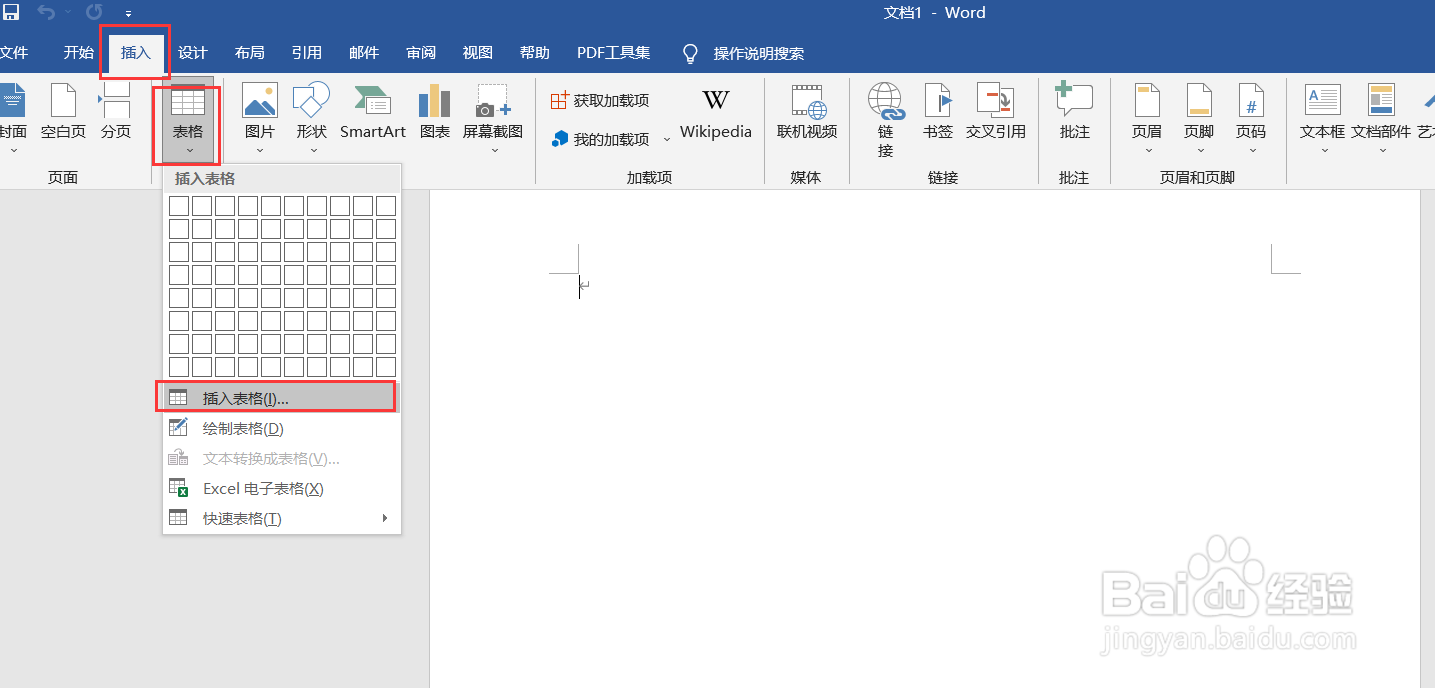
1、新建空白文档,点击【插入】,再点击【表格】中的【插入表格】。
如何在word文档中制作方格纸(写作纸)

2、设置【列数】为20列,【行数】为2行,点击【确定】。

如何在word文档中制作方格纸(写作纸)

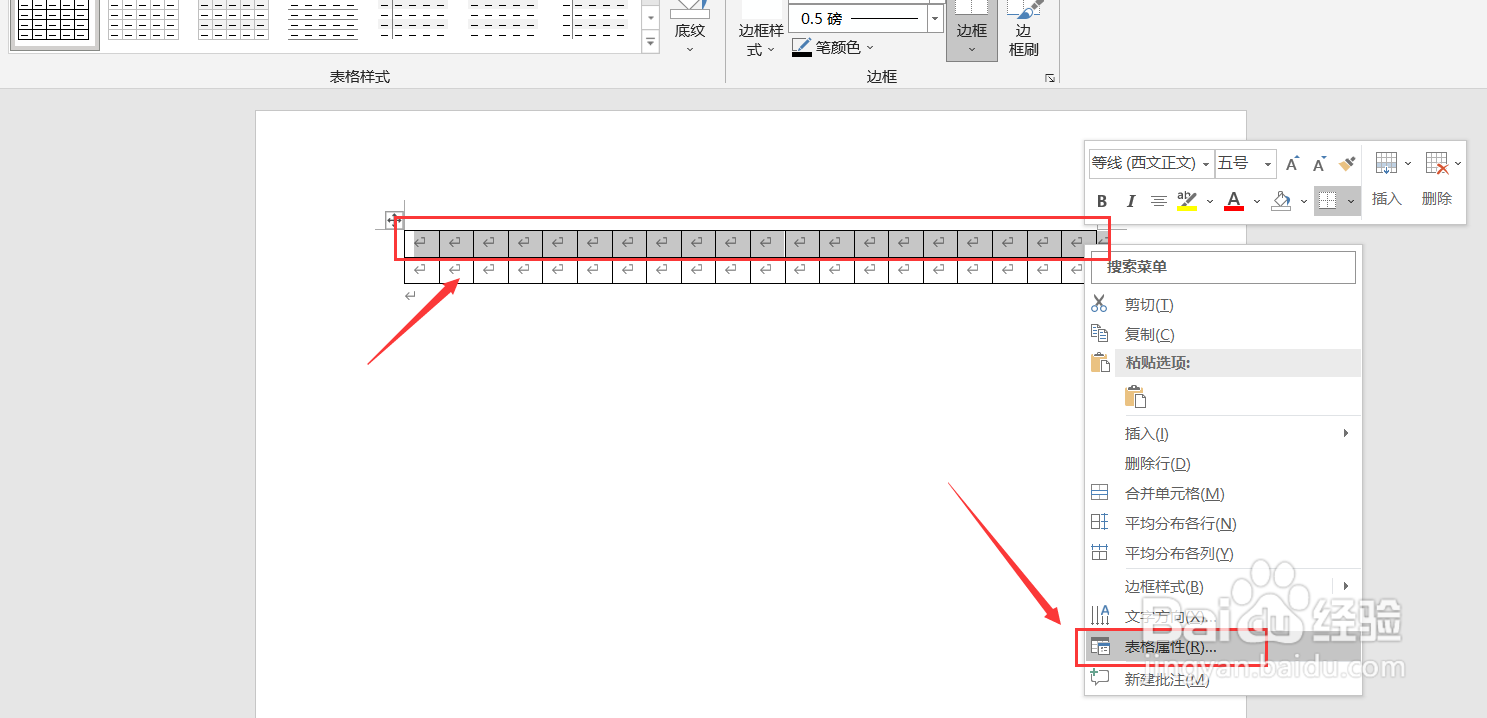
3、选中第一行,单击鼠标右键,再点击【表格属性】。

如何在word文档中制作方格纸(写作纸)

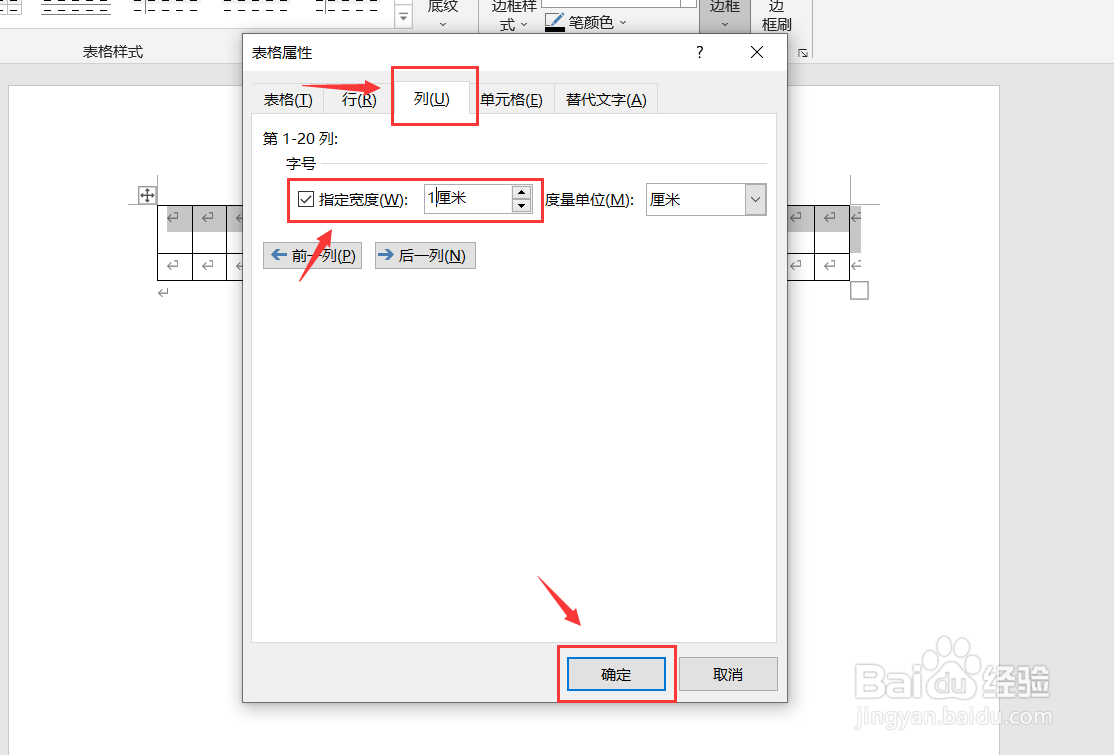
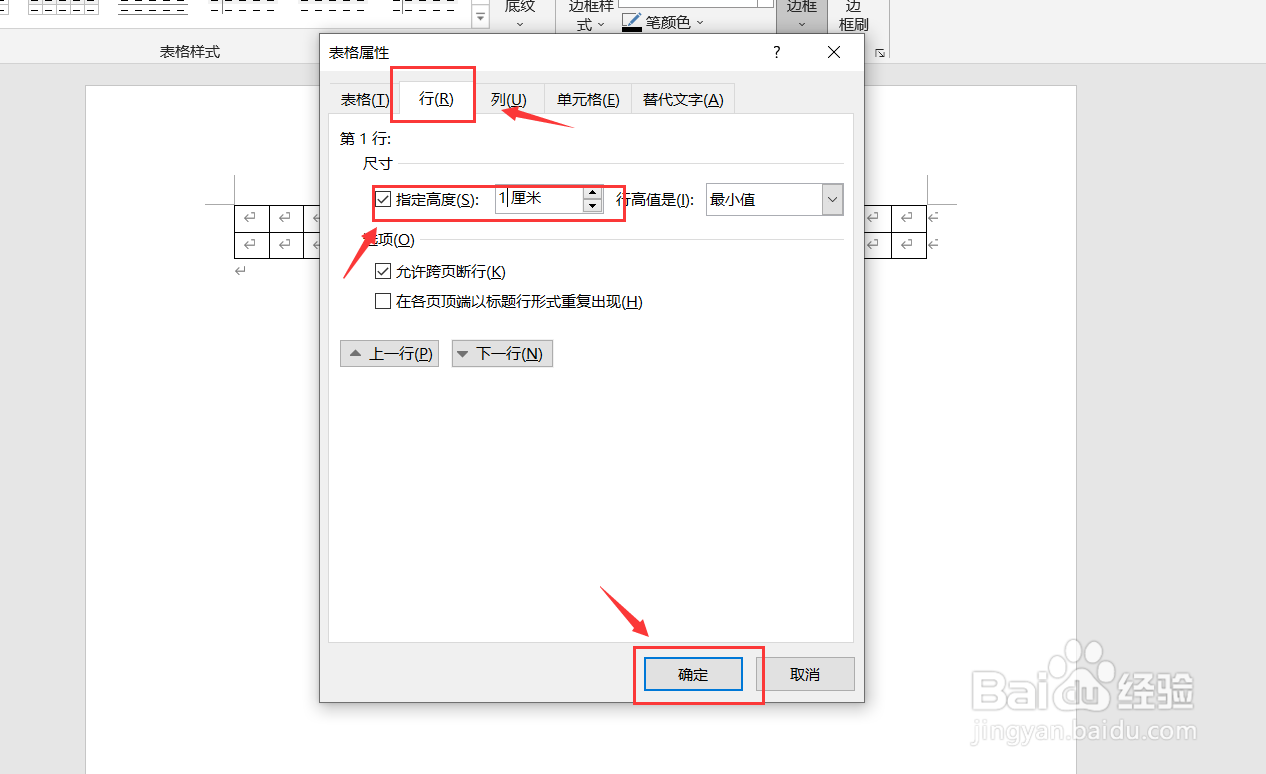
4、点击【行】,勾选【指定高度】为1厘米,然后点击【确定】;点击【列】,勾选【指定宽度】为1厘米,然后点击【确定】。
如何在word文档中制作方格纸(写作纸)如何在word文档中制作方格纸(写作纸)

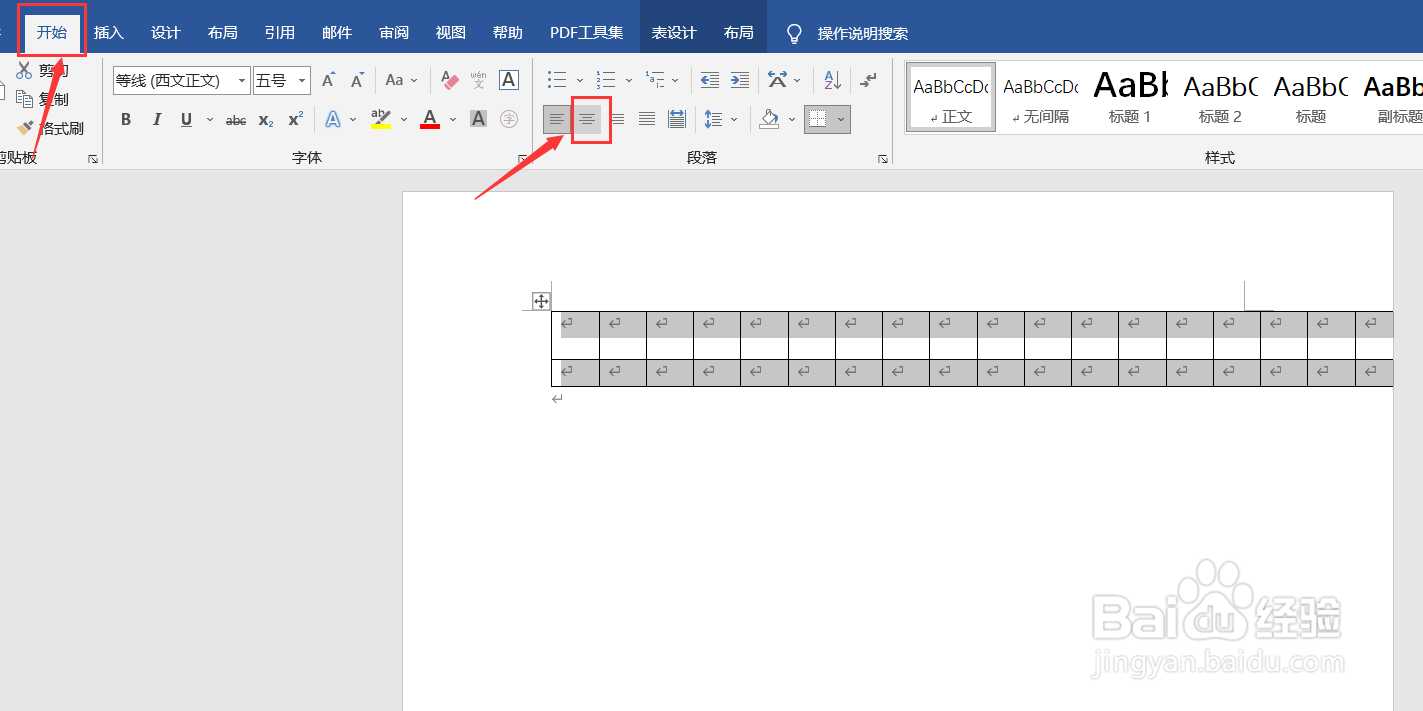
5、选中全部表格,点击【开始】,再点击【居中】。

如何在word文档中制作方格纸(写作纸)

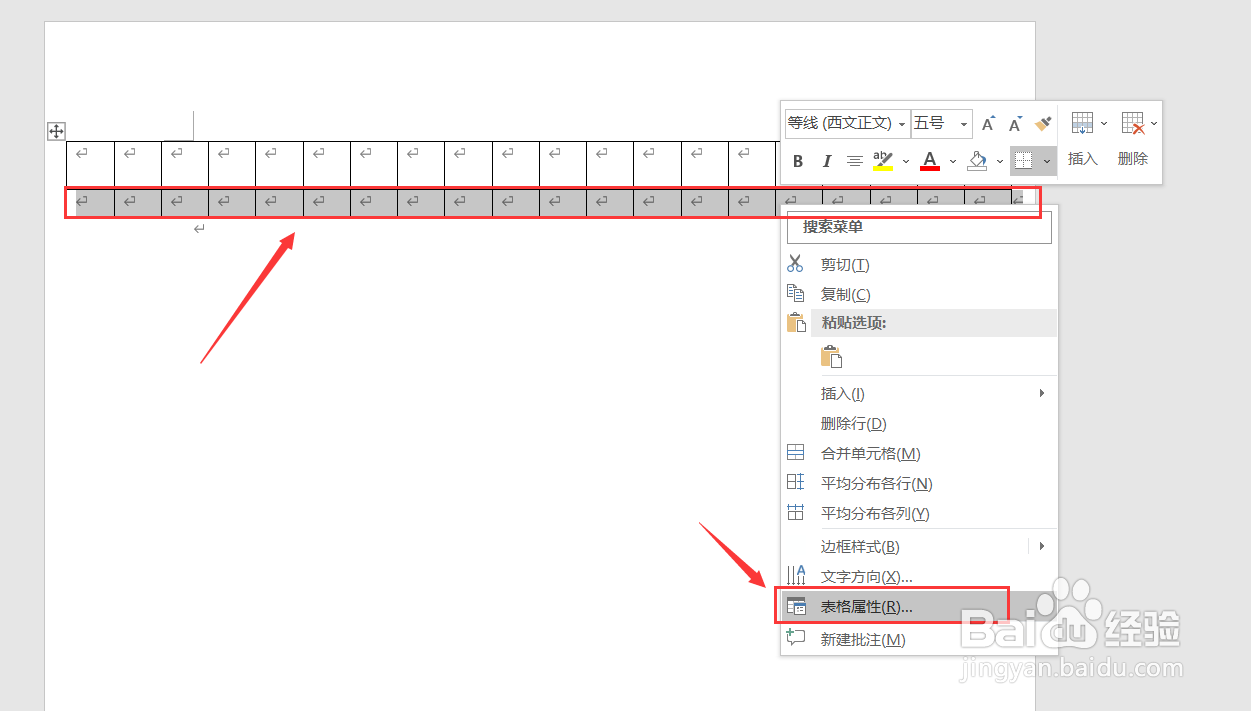
6、选中第二行,点击鼠标右键,点击【表格属性】。

如何在word文档中制作方格纸(写作纸)

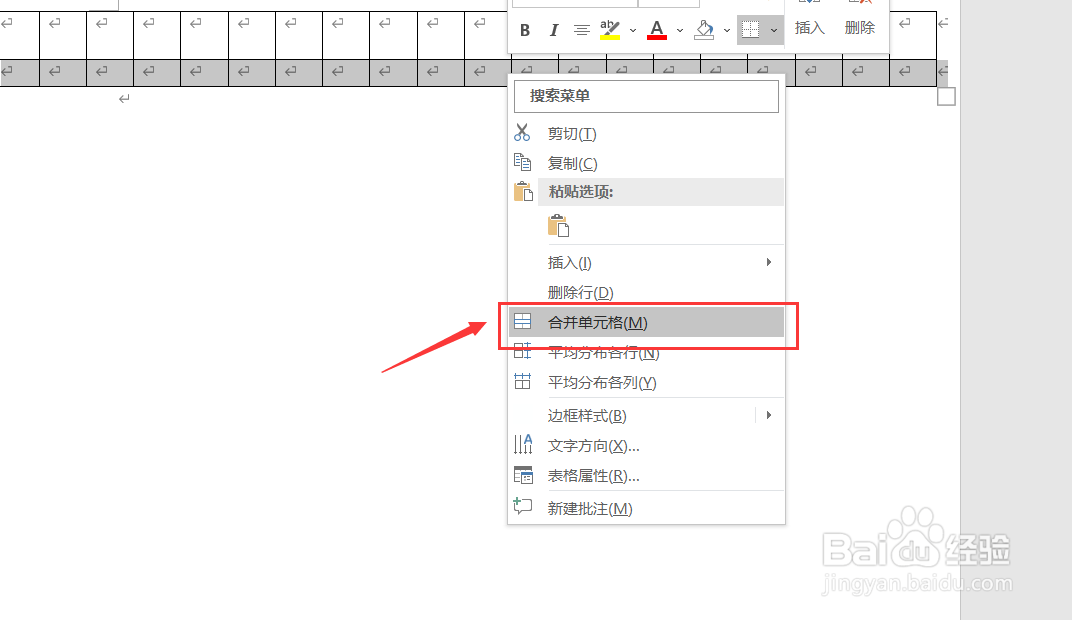
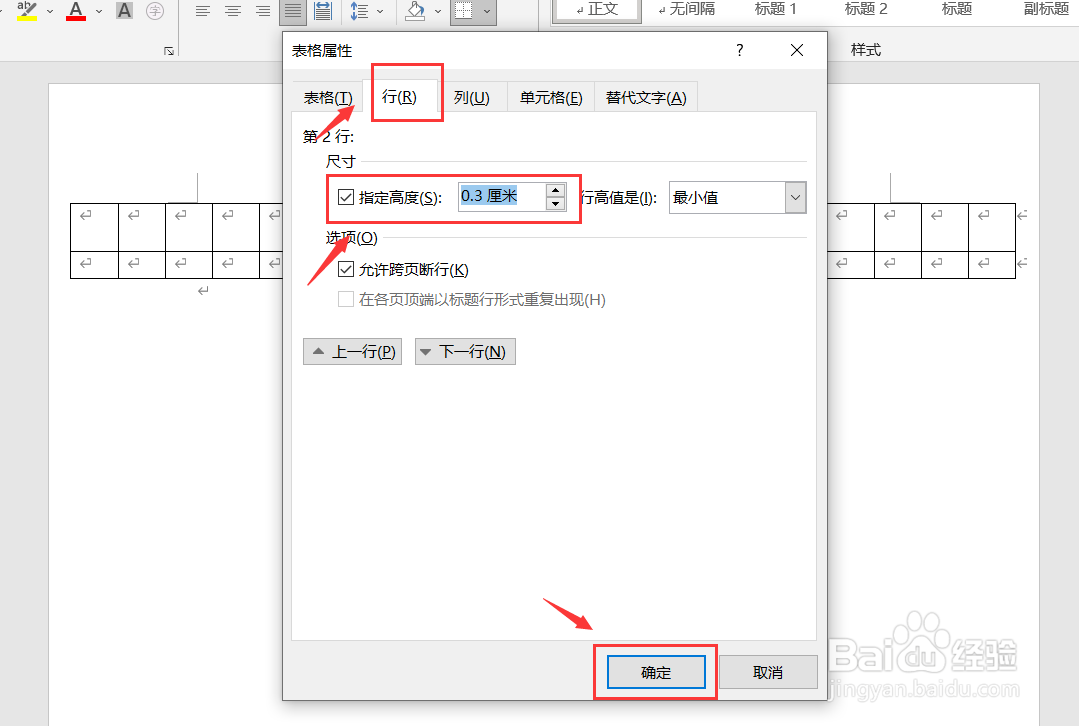
7、点击【行】,勾选【指定高度】为0.3厘米,然后点击【确定】;再次点击鼠标右键,点击【合并单元格】。
如何在word文档中制作方格纸(写作纸)如何在word文档中制作方格纸(写作纸)

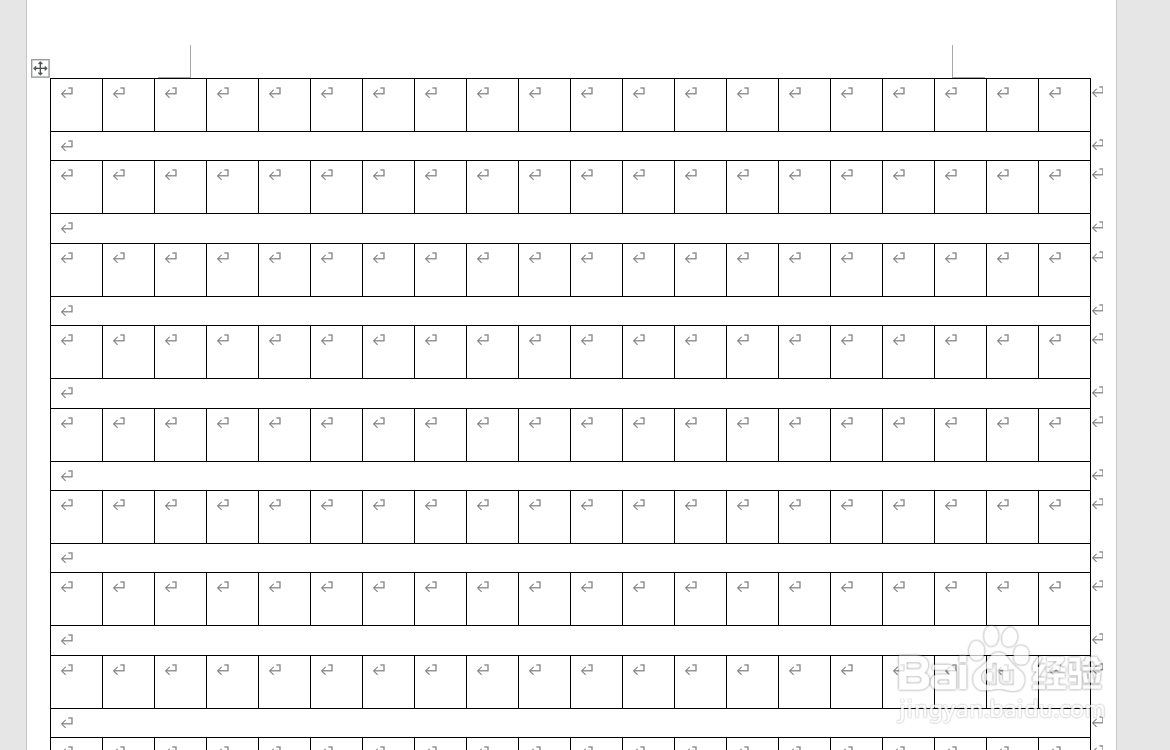
8、最后复制粘贴表格,直至粘贴满一页纸即可。

如何在word文档中制作方格纸(写作纸)
  • 如何用Word制作方格
  • 怎么在Word中画方格子
  • 怎么在Word中画方格子
  • 如何用Word制作方格、田字格、米字格。
  • word怎么弄正方形格子
  • 热门搜索
    白洋淀旅游 房车旅游 青岛旅游景点 王烁怎么说球球 公务员成绩怎么算 杭州旅游 韶关学院怎么样 流产后多久可以怀孕 房产证上可以写几个名字 贵州千户苗寨旅游攻略