Excel实现一键冻结/解冻自定义行数/列数的技巧

 时间:2026-04-23 21:38:37

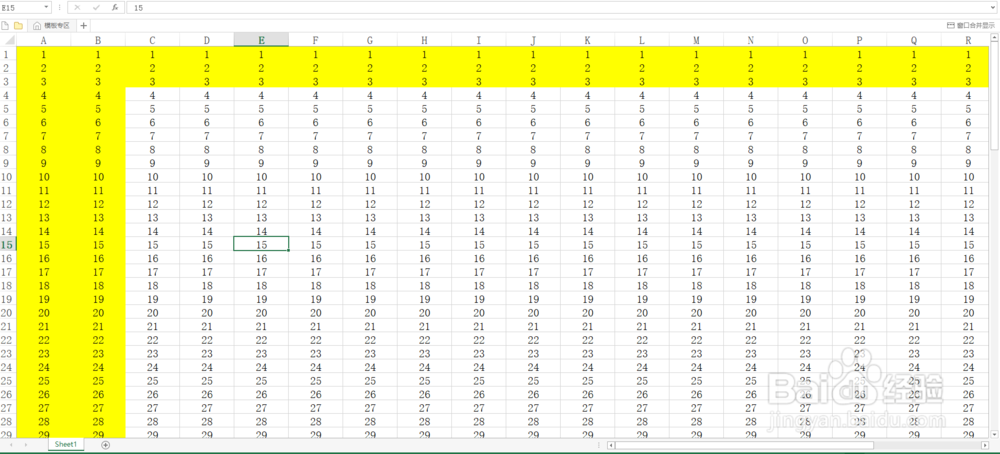
1、本教程以下列数据为例,实现冻结自定义行数和列数。
Excel实现一键冻结/解冻自定义行数/列数的技巧

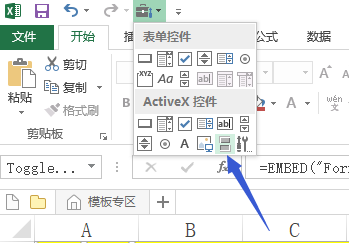
2、选择一个ActiveX控件,本教程选择一个切换按钮。

Excel实现一键冻结/解冻自定义行数/列数的技巧

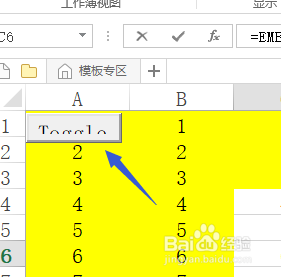
3、绘制在A1单元格中。

Excel实现一键冻结/解冻自定义行数/列数的技巧

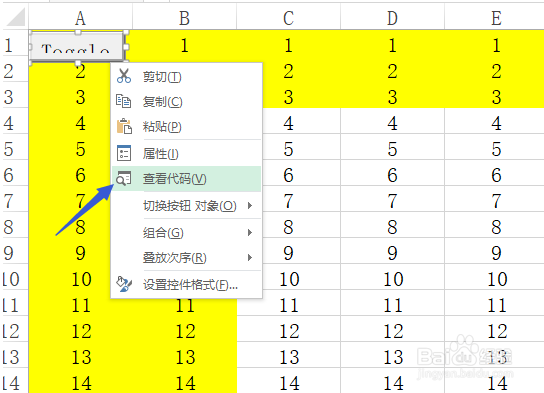
4、右键菜单,选择查看代码,此时会自动跳转到VBA窗口。

Excel实现一键冻结/解冻自定义行数/列数的技巧

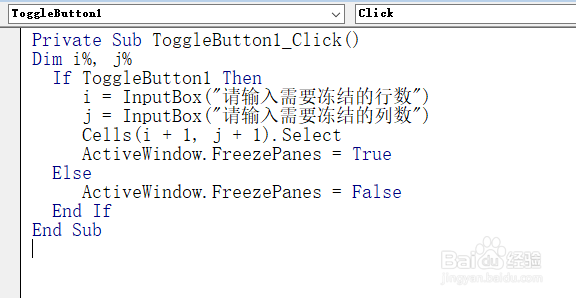
5、在Private Sub ToggleButton1_Click()和End Sub代码之间复制粘贴以下代码:

Dim i%, j%

  If ToggleButton1 Then

     i = InputBox("请输入需要冻结的行数")

     j = InputBox("请输入需要冻结的列数")

     Cells(i + 1, j + 1).Select

     ActiveWindow.FreezePanes = True

  Else

     ActiveWindow.FreezePanes = False

  End If
Excel实现一键冻结/解冻自定义行数/列数的技巧

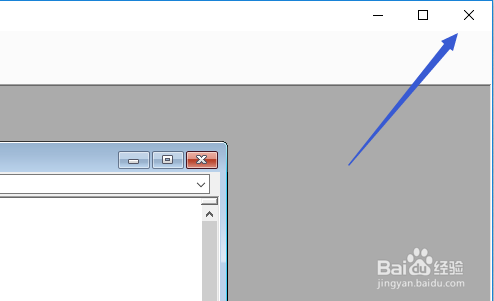
6、关闭VBA界面,回到Excel窗口。

Excel实现一键冻结/解冻自定义行数/列数的技巧

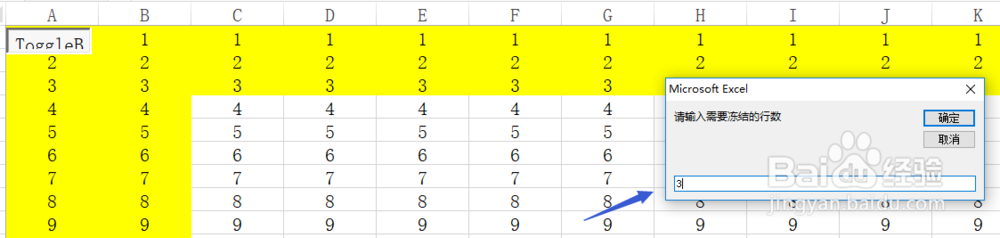
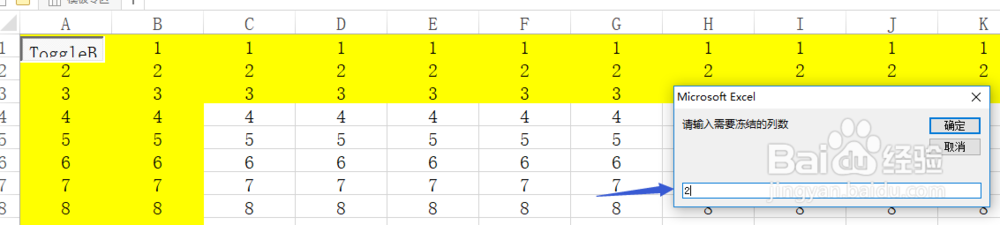
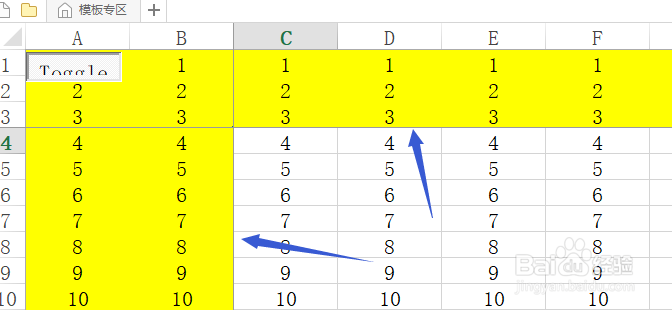
7、点击按钮,输入需要冻结的行数和列数即可,如3行2列。

Excel实现一键冻结/解冻自定义行数/列数的技巧

Excel实现一键冻结/解冻自定义行数/列数的技巧

Excel实现一键冻结/解冻自定义行数/列数的技巧

  • 朋友推销的保险,该不该买?
  • 夏季容易得哪些疾病、怎样预防?
  • 福建莆田的羊肉吃法-温汤羊肉
  • 升降平台安全问题
  • 重装战姬紧急任务怎么触发
  • 热门搜索
    感受生活 如何批量删除qq好友 生活的英文 生活大爆炸主题曲 如何计算标准体重 梦见火是什么意思 1.61英语怎么读 bat是什么意思 明信片怎么写有创意 gucci是什么牌子