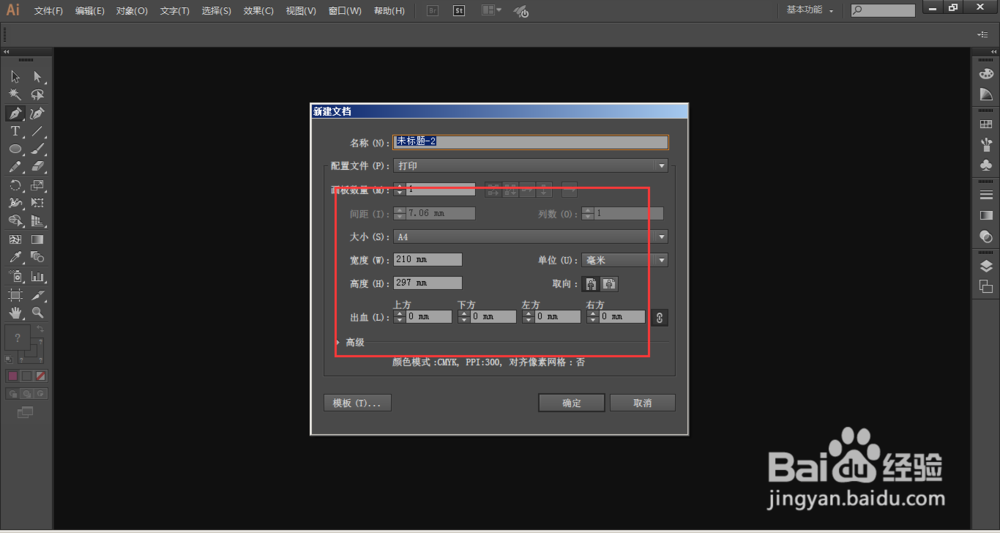
1、打开Illustrator软件,新建一个画布,大小自己随意设置即可。
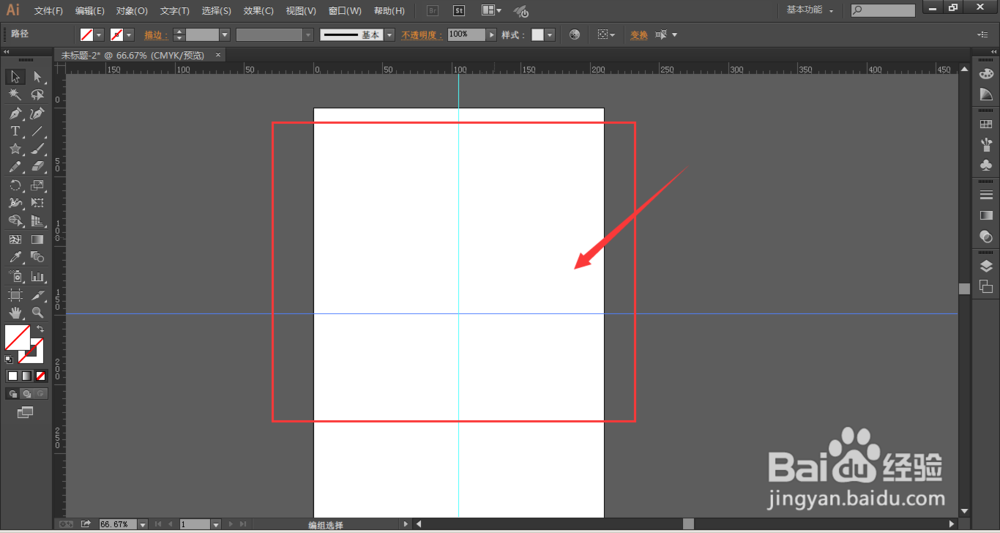
2、在文档中,拖两根参考对齐中心
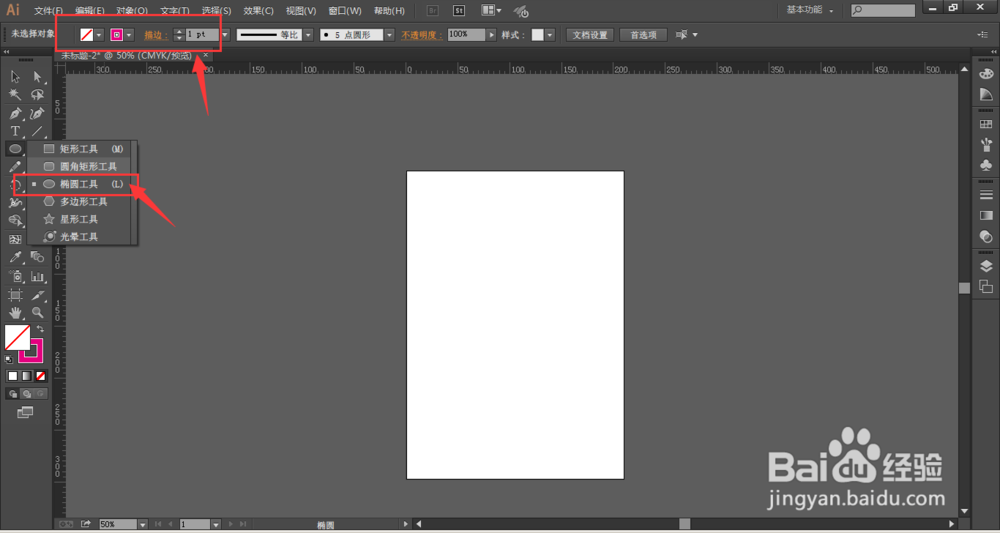
3、选择椭圆工具,将填充关闭,只开启描边,将描边设置一个颜色
4、在画布中作出一个圆形
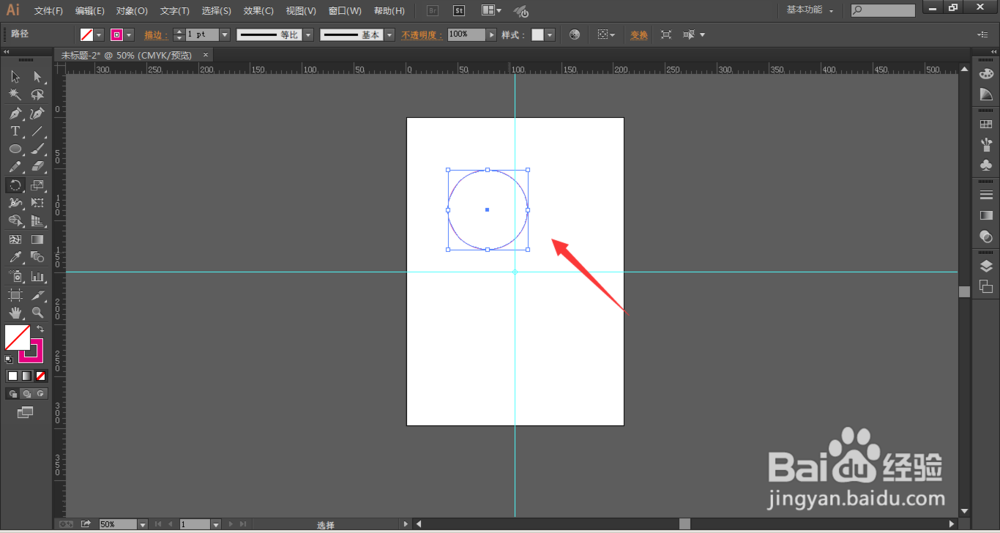
5、选择旋转工具
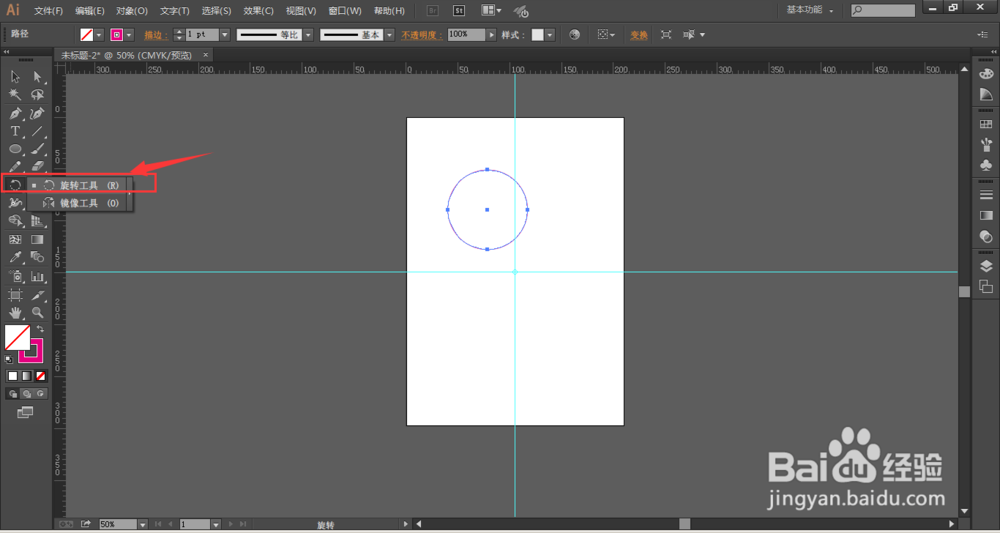
6、在中心位置,按住alt键点击,调出旋转属性栏,将角度设置为-3,选择复制。
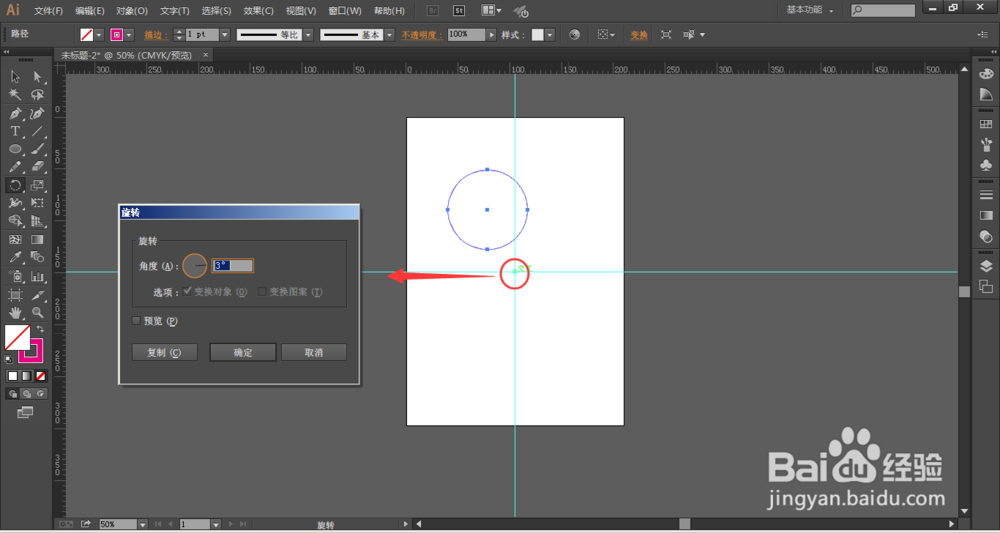
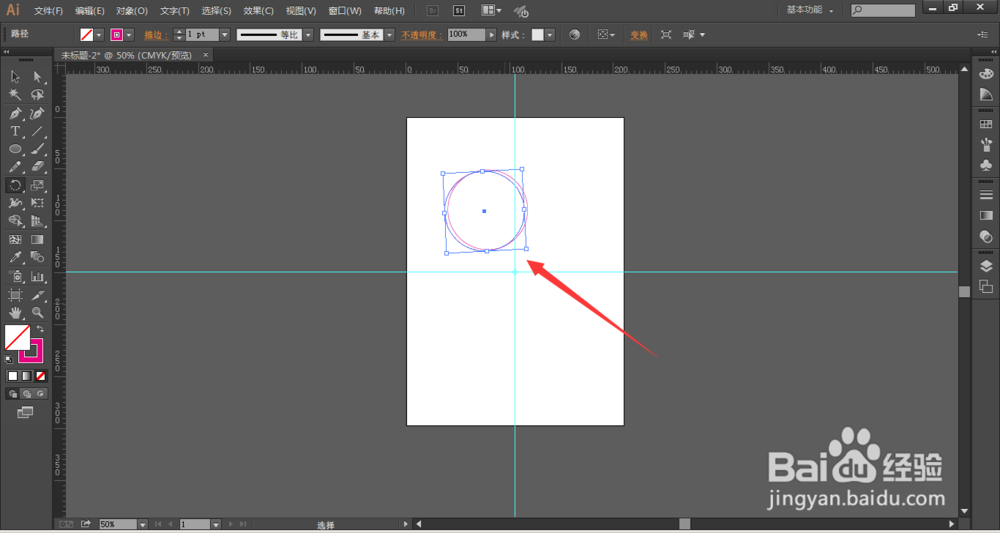
7、这样在画布中绘制出了第二个圆形。
8、按Ctrl+D,连续复制,作出多个圆环
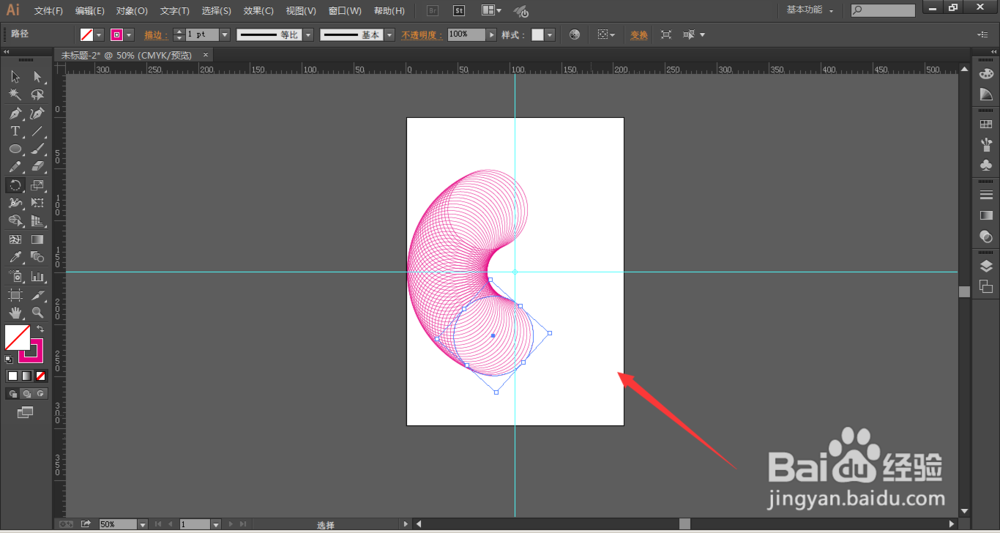
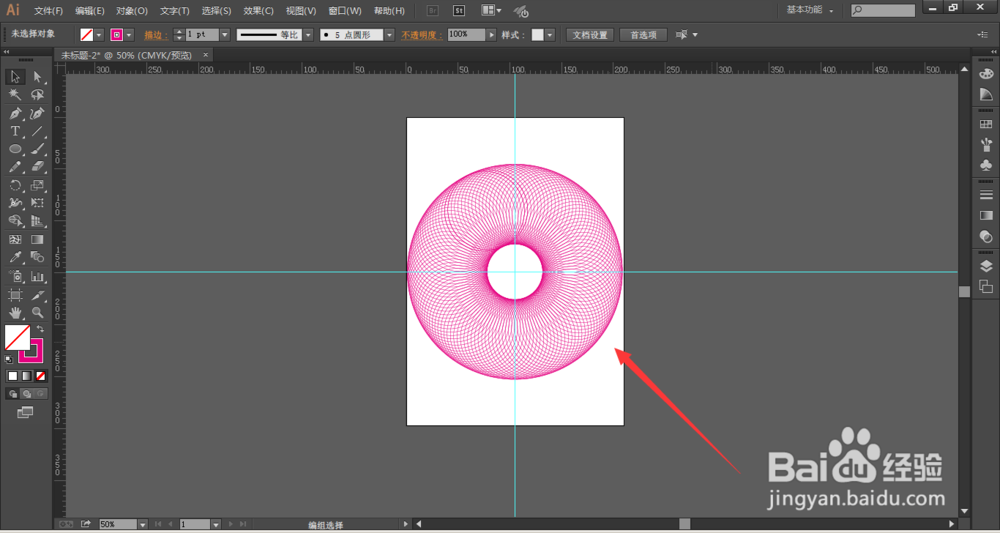
9、当圆环旋转一圈后,最后效果出现
时间:2026-02-18 03:28:52
1、打开Illustrator软件,新建一个画布,大小自己随意设置即可。
2、在文档中,拖两根参考对齐中心
3、选择椭圆工具,将填充关闭,只开启描边,将描边设置一个颜色
4、在画布中作出一个圆形
5、选择旋转工具
6、在中心位置,按住alt键点击,调出旋转属性栏,将角度设置为-3,选择复制。
7、这样在画布中绘制出了第二个圆形。
8、按Ctrl+D,连续复制,作出多个圆环
9、当圆环旋转一圈后,最后效果出现
