Windows2000 VMware12安装教程

 时间:2026-02-14 23:17:54

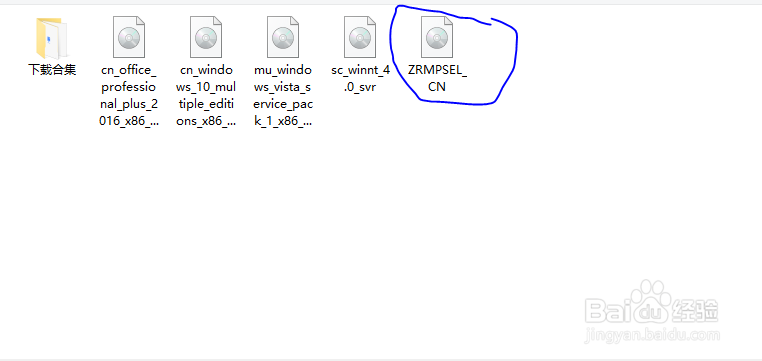
1、在MSDN的操作系统里找到Windows2000,然后选择语言和版本。

Windows2000 VMware12安装教程

Windows2000 VMware12安装教程

2、打开VMware12虚拟机,来把它创建出来。

Windows2000 VMware12安装教程

3、注意了,现在把你下载好的镜像找出来,然后创建虚拟机。

Windows2000 VMware12安装教程

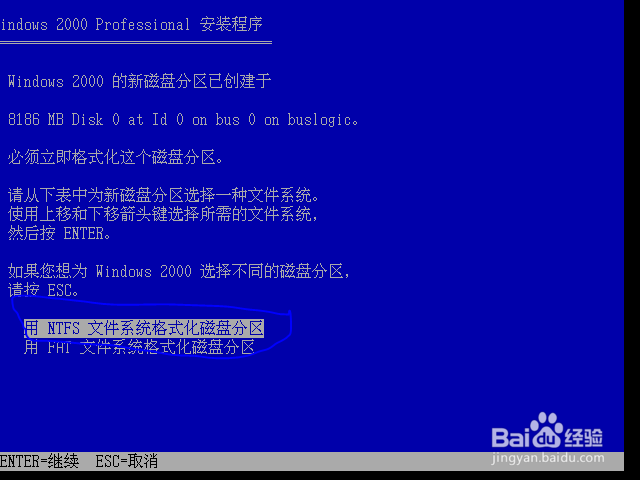
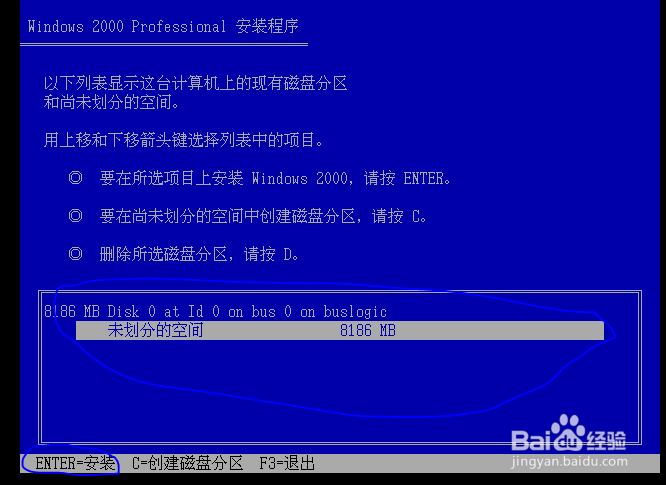
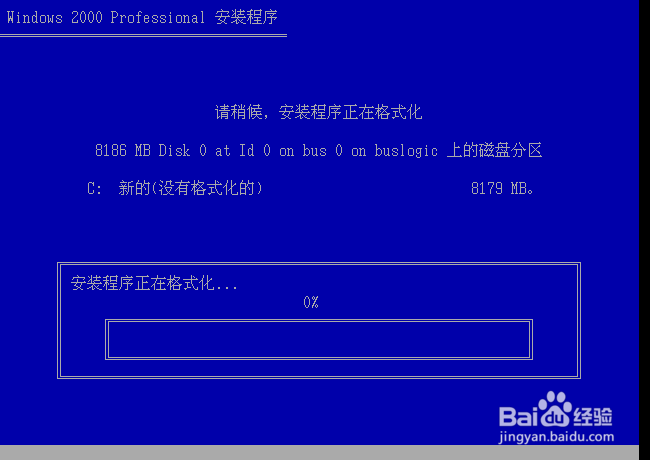
4、打开虚拟机,接下来是安装。

Windows2000 VMware12安装教程

Windows2000 VMware12安装教程

Windows2000 VMware12安装教程

Windows2000 VMware12安装教程

5、这时候要等等了。

Windows2000 VMware12安装教程

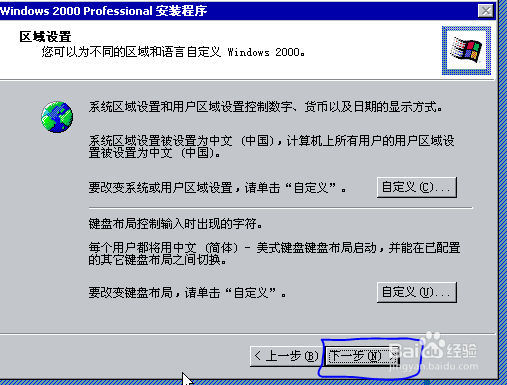
6、单击”下一步“

Windows2000 VMware12安装教程

7、还是单击”下一步“

Windows2000 VMware12安装教程

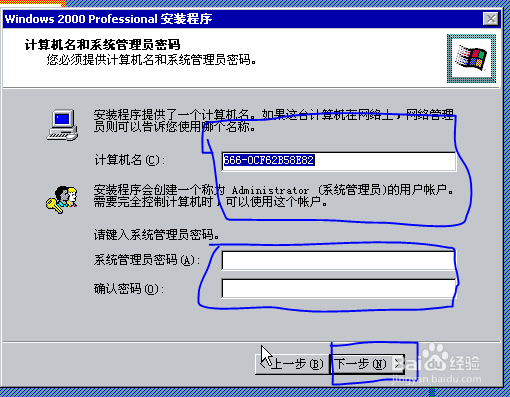
8、随便起名字,设置密码,然后”下一步“

Windows2000 VMware12安装教程

Windows2000 VMware12安装教程

9、等等。。。。。。

Windows2000 VMware12安装教程

10、典型设置,下一步。

Windows2000 VMware12安装教程

11、还要再等。。。。。。

Windows2000 VMware12安装教程

Windows2000 VMware12安装教程

12、完了。

Windows2000 VMware12安装教程

13、网络设置

Windows2000 VMware12安装教程

14、Windows2000完美运行!!!

Windows2000 VMware12安装教程

  • 用vb制作选项卡窗口
  • VMware Fusion虚拟机怎样初始化设置
  • 如何使用VMware VDP 6.1备份、复制和恢复虚拟机
  • WindowsXP宝典:调整光驱盘符
  • Labview新手入门值顺序结构
  • 热门搜索
    洛克王国怎么超进化 七彩鱼怎么养 北京如何办理居住证 如何去除脸上色斑 如何投资股票 3月18日是什么星座 原始股怎么卖 如何关闭开机启动项 沈阳直播生活在线直播 怎么写好字超好看