给共享文件夹加上一道锁——开启密码保护

 时间:2026-02-13 23:56:43

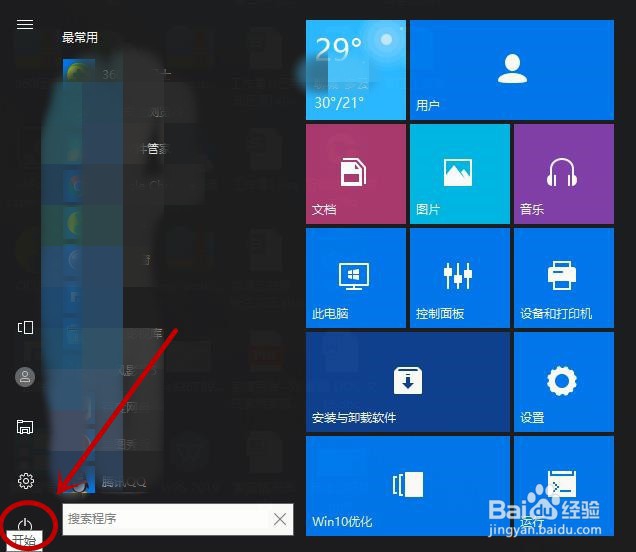
1、单击桌面左下角的【开始】,弹出下一级选项
给共享文件夹加上一道锁——开启密码保护

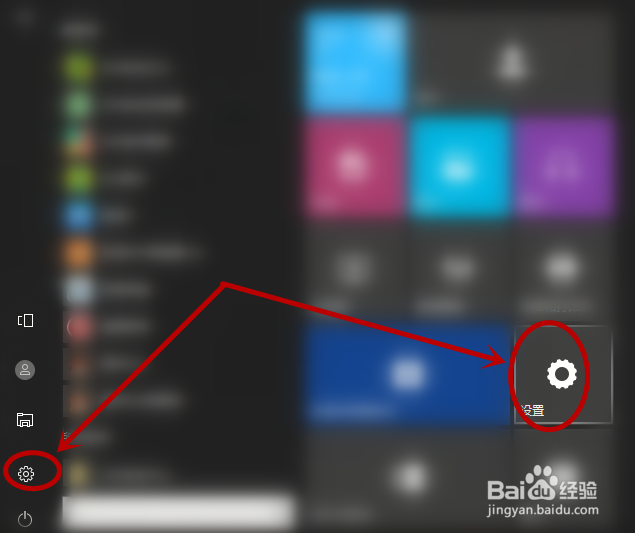
2、找到下一级菜单中的【设置】选项单击

给共享文件夹加上一道锁——开启密码保护

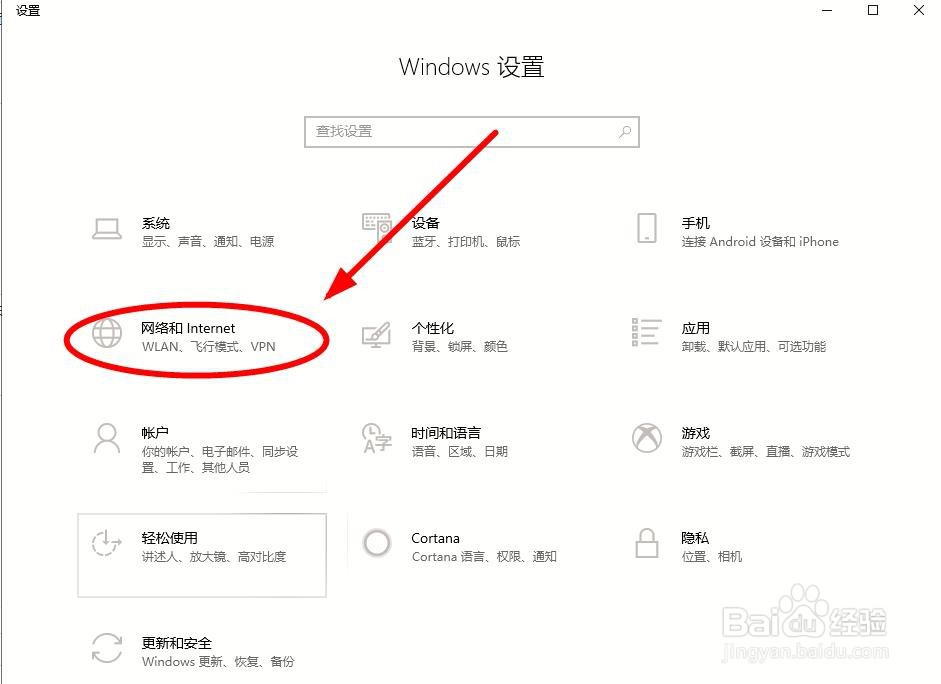
3、在【Windows设置】界面,单击【网络和Internet】选项

给共享文件夹加上一道锁——开启密码保护

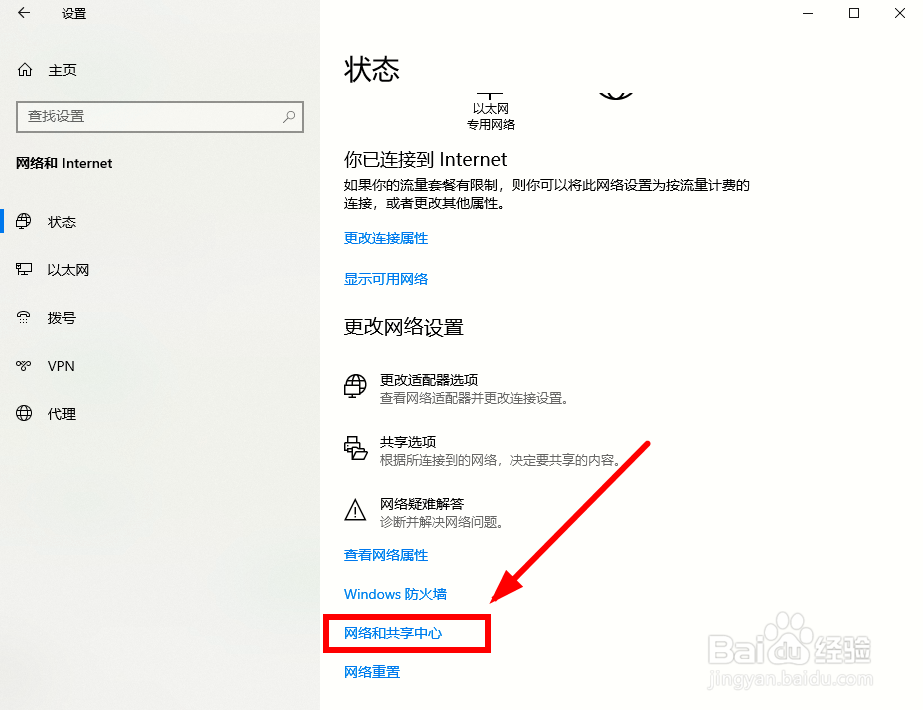
4、在【状态】页面,单击【网络和共享中心】

给共享文件夹加上一道锁——开启密码保护

5、在【网络和共享中心】页面,单击【更改高级共享设置】选项

给共享文件夹加上一道锁——开启密码保护

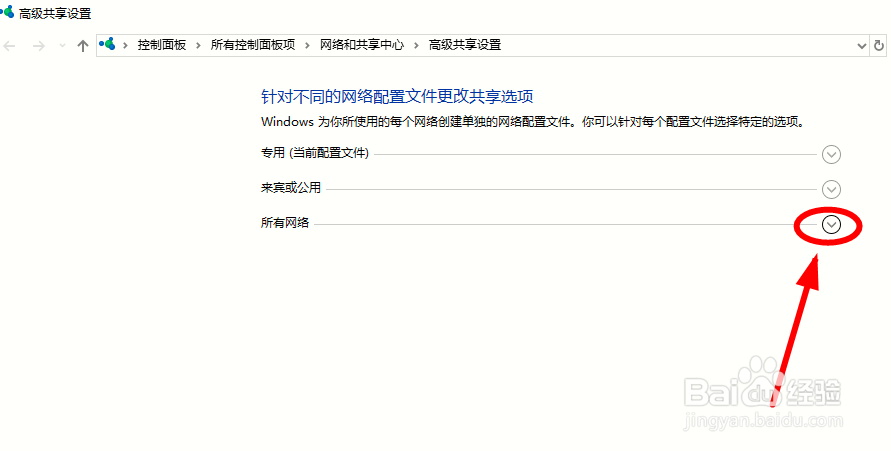
6、进入【高级共享设置】后,单击【所有网络】后的折叠按钮,打开折叠选项

给共享文件夹加上一道锁——开启密码保护

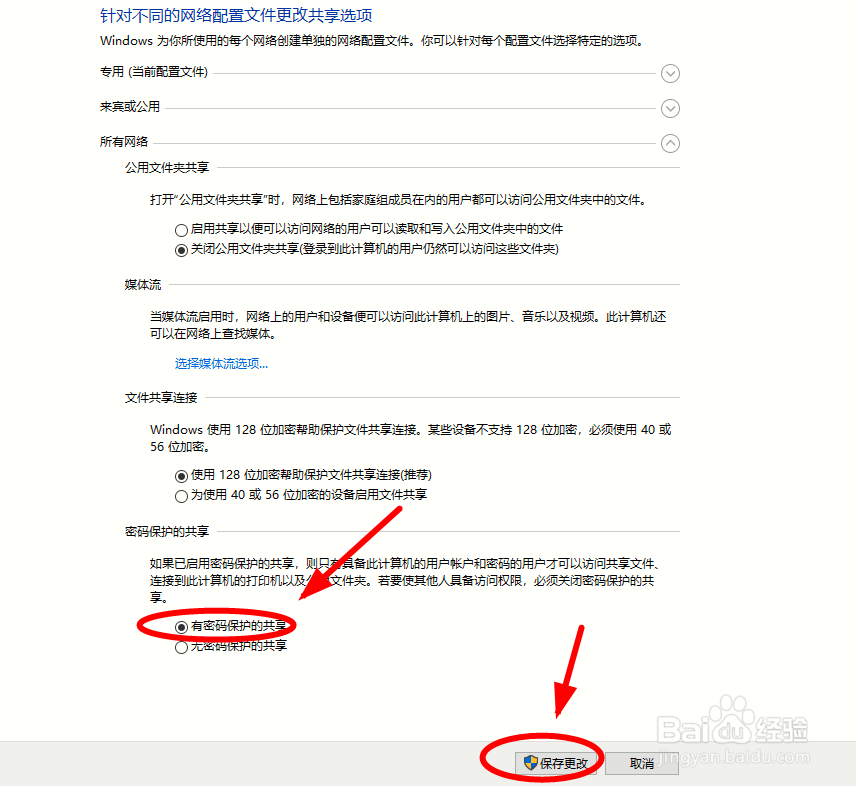
7、在【密码保护的共享】下,选择【有密码保护的共享】勾选后,单击【保存更改】即可

给共享文件夹加上一道锁——开启密码保护

1、Win10系统下开启共享文件夹密码保护的操作步骤如下:

1、单击桌面左下角的【开始】,弹出下一级选项

2、找到【设置】选项单击

3、在【Windows设置】界面,单击【网络和Internet】选项
4、在【状态】页面,单击【网络和共享中心】
5、单击【更改高级共享设置】选项

6、单击【所有网络】后的折叠按钮,打开折叠选项

7、选择【有密码保护的共享】勾选后,单击【保存更改】即可

  • 如何使用OneNote笔记本软件
  • 163邮箱打开总是在邮箱页面,不能回到主页?
  • 3DOne设计软件安装图解教程,win7安装3DOne
  • 网易邮箱大师发件显示服务器连接失败怎么处理
  • 别人可以修改共享文件夹怎么设置
  • 热门搜索
    犇怎么读 水盆羊肉的做法 粽子的做法和配料 咖喱牛腩的做法 翘嘴鱼的做法 柠檬鸡爪的做法 金针菇的做法大全 土豆炖牛腩的家常做法 黄鸭叫的做法 根号怎么算