Excel 2013如何对图表进行浅色变体填充

 时间:2026-05-05 16:19:26

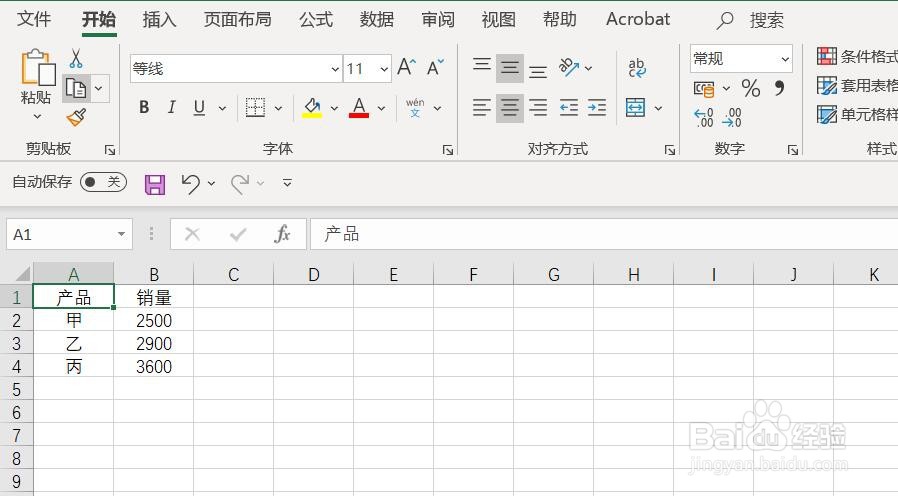
1、首先,打开Excel 2013,新建工作表,输入数据 
Excel 2013如何对图表进行浅色变体填充

Excel 2013如何对图表进行浅色变体填充

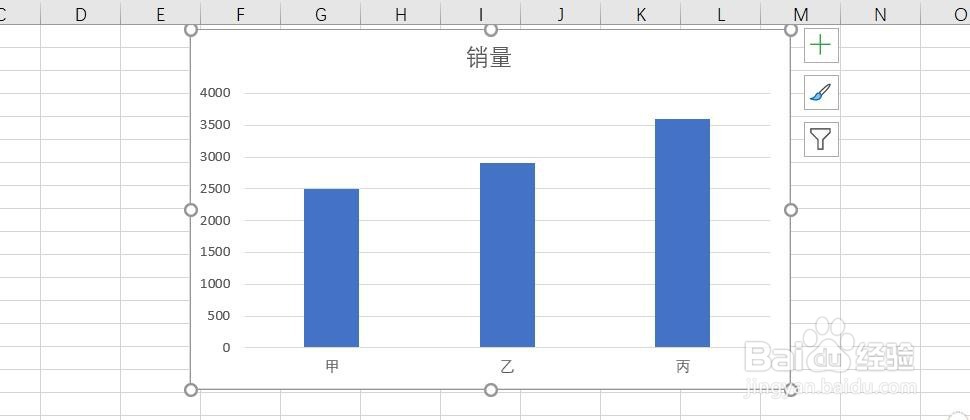
2、其次,点击菜单栏”插入“里的柱形图,插入一个柱形图

Excel 2013如何对图表进行浅色变体填充

Excel 2013如何对图表进行浅色变体填充

3、之后,点击菜单栏中的“格式”按钮,选择“形状填充”按钮

Excel 2013如何对图表进行浅色变体填充

Excel 2013如何对图表进行浅色变体填充

4、再之后,选择“渐变”按钮,进入子菜单

Excel 2013如何对图表进行浅色变体填充

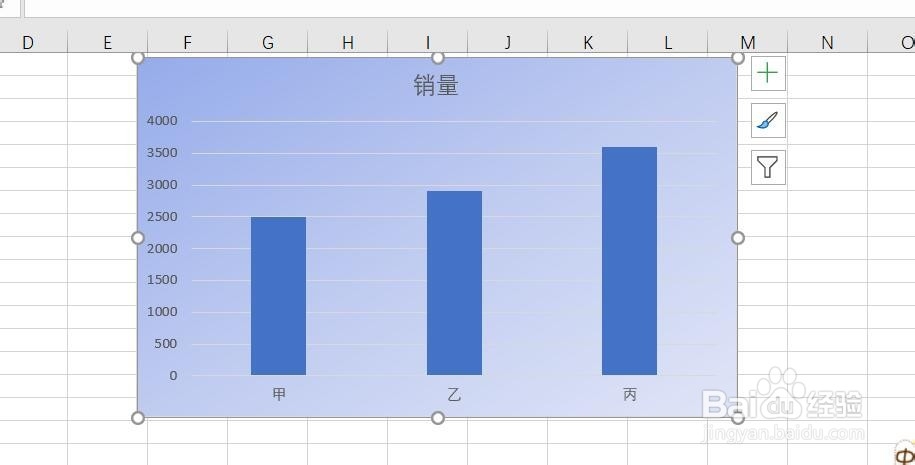
5、最后,点击“渐变”里的“浅色变体”按钮即可,最终的效果如图所示

Excel 2013如何对图表进行浅色变体填充

Excel 2013如何对图表进行浅色变体填充

  • 如何给指定单元格应用标题1样式
  • Excel怎么设置水平和垂直居中对齐
  • excel表样式浅色在哪里设置
  • excel表格文字如何设置水平和垂直居中
  • Excel如何设置水平和垂直居中对齐
  • 热门搜索
    为什么不能摸男生喉结 醋泡花生的正确做法 哈罗单车怎么收费 韫怎么读 霉菌性阴炎反复怎么办 眼睛模糊看不清是怎么回事 排骨汤做法大全 西安胡辣汤的做法 林氏木业家具怎么样 孕妇感冒咳嗽怎么办